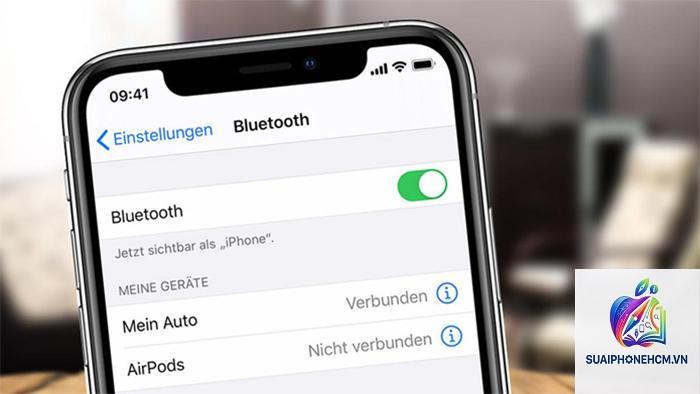
iPhone Bluetooth bị lỗi sau cập nhật: Nguyên nhân và cách khắc phục triệt để Sau mỗi đợt cập nhật iOS, nhiều người dùng iPhone gặp tình trạng iPhone Bluetooth bị lỗi sau cập nhật. Đây là vấn đề phổ biến khiến kết nối với tai nghe, loa, Apple Watch hay xe hơi trở nên bất ổn. Lỗi thường biểu hiện qua việc không phát hiện thiết bị, kết nối chập chờn, hoặc mất hoàn toàn tính năng Bluetooth. Hiểu rõ cơ chế hoạt động của Bluetooth trên iOS và các nguyên nhân tiềm ẩn sẽ giúp bạn xử lý nhanh chóng mà không cần mang máy đi sửa chữa. ## Bản chất của lỗi Bluetooth trên iPhone sau cập nhật Bluetooth trên iPhone hoạt động dựa trên giao tiếp giữa phần cứng chip Broadcom và driver phần mềm trong iOS. Khi Apple phát hành bản cập nhật, các tệp cấu hình Bluetooth có thể bị ghi đè, xung đột với dữ liệu cũ hoặc không tương thích hoàn toàn với phần cứng của từng đời máy. iPhone Bluetooth bị lỗi sau cập nhật thường xuất phát từ ba nguyên nhân chính: lỗi cache hệ thống, xung đột ứng dụng bên thứ ba, hoặc thiết lập mạng bị hỏng. Theo thống kê từ các diễn đàn công nghệ, khoảng 60% trường hợp lỗi Bluetooth sau cập nhật iOS có thể tự khắc phục tại nhà mà không cần can thiệp phần cứng. Phần còn lại liên quan đến lỗi driver nghiêm trọng hoặc hư hỏng vật lý. ## Các dạng lỗi Bluetooth thường gặp sau cập nhật iOS ### Lỗi không bật được Bluetooth Sau cập nhật, biểu tượng Bluetooth trong Control Center bị mờ hoặc không thể gạt sang chế độ bật. Đây là dấu hiệu cho thấy module Bluetooth trong hệ thống chưa được khởi tạo đúng cách. ### Lỗi không tìm thấy thiết bị iPhone vẫn bật Bluetooth nhưng không quét được bất kỳ thiết bị nào xung quanh. Tình trạng này thường xảy ra ngay sau khi cập nhật lên iOS mới, khi giao thức Bluetooth Low Energy bị thay đổi. ### Lỗi kết nối chập chờn, ngắt kết nối liên tục Kết nối được thiết lập nhưng sau vài giây hoặc vài phút lại tự động ngắt. Lỗi này phổ biến với các dòng iPhone 12, 13 và 14 sau khi nâng cấp lên iOS 17. ### Lỗi mất âm thanh khi kết nối Bluetooth Thiết bị hiển thị đã kết nối nhưng không phát ra âm thanh hoặc âm thanh bị rè, méo tiếng. Nguyên nhân thường do codec âm thanh không được cập nhật đồng bộ. ## Nguyên nhân chi tiết khiến iPhone Bluetooth bị lỗi sau cập nhật | Nguyên nhân | Mô tả | Tần suất |
|————-|——-|———-|
| Cache Bluetooth bị lỗi | Dữ liệu tạm thời lưu trữ từ phiên bản cũ gây xung đột | 35% |
| Lỗi cài đặt mạng | Cấu hình mạng và Bluetooth bị hỏng trong quá trình cập nhật | 25% |
| Xung đột ứng dụng | Ứng dụng bên thứ ba can thiệp vào driver Bluetooth | 20% |
| Lỗi phần mềm iOS | Bug trong bản cập nhật chưa được vá | 15% |
| Hư hỏng phần cứng | Chip Bluetooth bị ảnh hưởng do nhiệt hoặc va đập | 5% | Trong đó, cache Bluetooth bị lỗi chiếm tỷ lệ cao nhất. Khi bạn kết nối với nhiều thiết bị khác nhau, iPhone lưu trữ danh sách và thông số kỹ thuật của từng thiết bị. Sau cập nhật, các thông số này không còn tương thích, dẫn đến xung đột. ## Hướng dẫn khắc phục iPhone Bluetooth bị lỗi sau cập nhật ### Cách 1: Khởi động lại iPhone Thao tác đơn giản nhưng hiệu quả trong nhiều trường hợp. Khởi động lại giúp hệ thống tải lại driver Bluetooth và giải phóng bộ nhớ tạm thời. Đối với iPhone có Face ID: Nhấn và thả nút Tăng âm lượng, nhấn và thả nút Giảm âm lượng, sau đó nhấn giữ nút Nguồn cho đến khi logo Apple xuất hiện. Đối với iPhone có nút Home: Nhấn giữ đồng thời nút Nguồn và nút Home cho đến khi logo Apple hiện ra. ### Cách 2: Bật tắt chế độ máy bay Bật chế độ máy bay trong 30 giây sau đó tắt. Thao tác này làm mới toàn bộ kết nối không dây bao gồm Bluetooth, Wi-Fi và cellular. Nhiều người dùng báo cáo rằng iPhone Bluetooth bị lỗi sau cập nhật đã được giải quyết ngay sau bước này. ### Cách 3: Quên thiết bị và kết nối lại Vào Cài đặt > Bluetooth, chọn biểu tượng chữ i bên cạnh thiết bị đang gặp vấn đề, chọn Quên thiết bị này. Sau đó tiến hành ghép nối lại từ đầu. Phương pháp này xóa bỏ dữ liệu ghép nối cũ có thể gây xung đột. ### Cách 4: Đặt lại cài đặt mạng Đây là giải pháp mạnh hơn, thường giải quyết triệt để iPhone Bluetooth bị lỗi sau cập nhật do cấu hình mạng bị hỏng. Vào Cài đặt > Cài đặt chung > Chuyển hoặc Đặt lại iPhone > Đặt lại > Đặt lại cài đặt mạng. Lưu ý: Thao tác này sẽ xóa tất cả mật khẩu Wi-Fi và cấu hình VPN đã lưu, nhưng không ảnh hưởng đến dữ liệu cá nhân. ### Cách 5: Cập nhật lên phiên bản iOS mới nhất Apple thường phát hành các bản vá lỗi nhỏ sau bản cập nhật chính. Kiểm tra Cài đặt > Cài đặt chung > Cập nhật phần mềm. Nếu có bản cập nhật mới, hãy tiến hành cài đặt ngay. ### Cách 6: Khôi phục cài đặt gốc Nếu tất cả cách trên không hiệu quả, Bạn nên mang iPhone đến trung tâm bảo hành chính hãng nếu đã thử tất cả các phương pháp trên mà iPhone Bluetooth bị lỗi sau cập nhật vẫn không được khắc phục, kèm theo các dấu hiệu sau: – Bluetooth vẫn không hoạt động sau khi khôi phục cài đặt gốc
Nhiệt độ máy tăng cao bất thường khi cố gắng bật Bluetooth
Xuất hiện thông báo lỗi phần cứng Bluetooth
Các kết nối không dây khác như Wi-Fi cũng gặp vấn đề Đây có thể là dấu hiệu của chip Bluetooth bị lỗi vật lý hoặc bo mạch chủ gặp vấn đề. ## Câu hỏi thường gặp về iPhone Bluetooth bị lỗi sau cập nhật ### Tại sao iPhone Bluetooth bị lỗi sau cập nhật lên iOS 17? iOS 17 thay đổi cách quản lý kết nối Bluetooth Low Energy, dẫn đến xung đột với các thiết bị cũ. Apple đã phát hành bản vá iOS 17.0.3 và 17.1 để khắc phục. Nếu bạn đang gặp lỗi, hãy cập nhật lên phiên bản mới nhất. ### Lỗi Bluetooth sau cập nhật có tự hết không? Trong một số trường hợp nhẹ, lỗi có thể tự biến mất sau vài giờ khi hệ thống tự động điều chỉnh. Tuy nhiên, nếu sau 24 giờ vẫn không khắc phục, bạn cần can thiệp thủ công. ### Có mất dữ liệu khi đặt lại cài đặt mạng không? Không. Đặt lại cài đặt mạng chỉ xóa mật khẩu Wi-Fi, cấu hình VPN và các kết nối Bluetooth đã lưu. Dữ liệu cá nhân như ảnh, danh bạ, tin nhắn vẫn được giữ nguyên. ### Lỗi Bluetooth có liên quan đến bảo hành không? Nếu lỗi xuất phát từ phần mềm trong thời gian bảo hành, Apple sẽ hỗ trợ miễn phí qua cập nhật hoặc hướng dẫn khắc phục. Nếu là lỗi phần cứng, bạn sẽ được bảo hành theo chính sách của Apple. ### Có nên sử dụng bản beta iOS để tránh lỗi Bluetooth? Không. Bản beta thường chứa nhiều lỗi hơn bản chính thức. Nếu bạn muốn ổn định, hãy sử dụng bản iOS chính thức. ## Kết luận iPhone Bluetooth bị lỗi sau cập nhật là vấn đề phổ biến nhưng hoàn toàn có thể khắc phục tại nhà trong đa số trường hợp. Điều quan trọng là xác định đúng nguyên nhân và áp dụng phương pháp phù hợp. Bắt đầu từ các bước đơn giản như khởi động lại, quên thiết bị, cho đến đặt lại cài đặt mạng hoặc khôi phục cài đặt gốc nếu cần. Việc nắm vững kiến thức về cách thức hoạt động của Bluetooth trên iPhone giúp bạn chủ động hơn trong việc bảo trì thiết bị và tránh những sai lầm không đáng có. Nếu đã thử tất cả mà vẫn không thành công, đừng ngần ngại liên hệ với Apple Support hoặc trung tâm bảo hành ủy quyền để được hỗ trợ chuyên nghiệp. Hy vọng bài viết này đã cung cấp cho bạn những thông tin hữu ích để giải quyết triệt để tình trạng iPhone Bluetooth bị lỗi sau cập nhật. Hãy luôn cập nhật phần mềm mới nhất và sao lưu dữ liệu thường xuyên để bảo vệ chiếc iPhone của bạn.