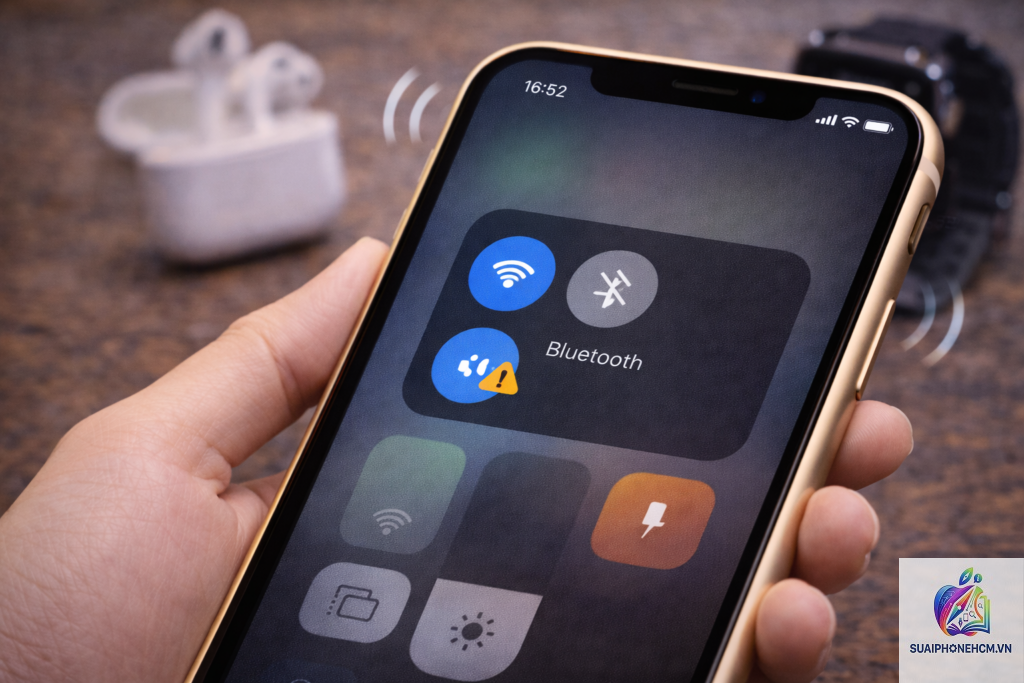
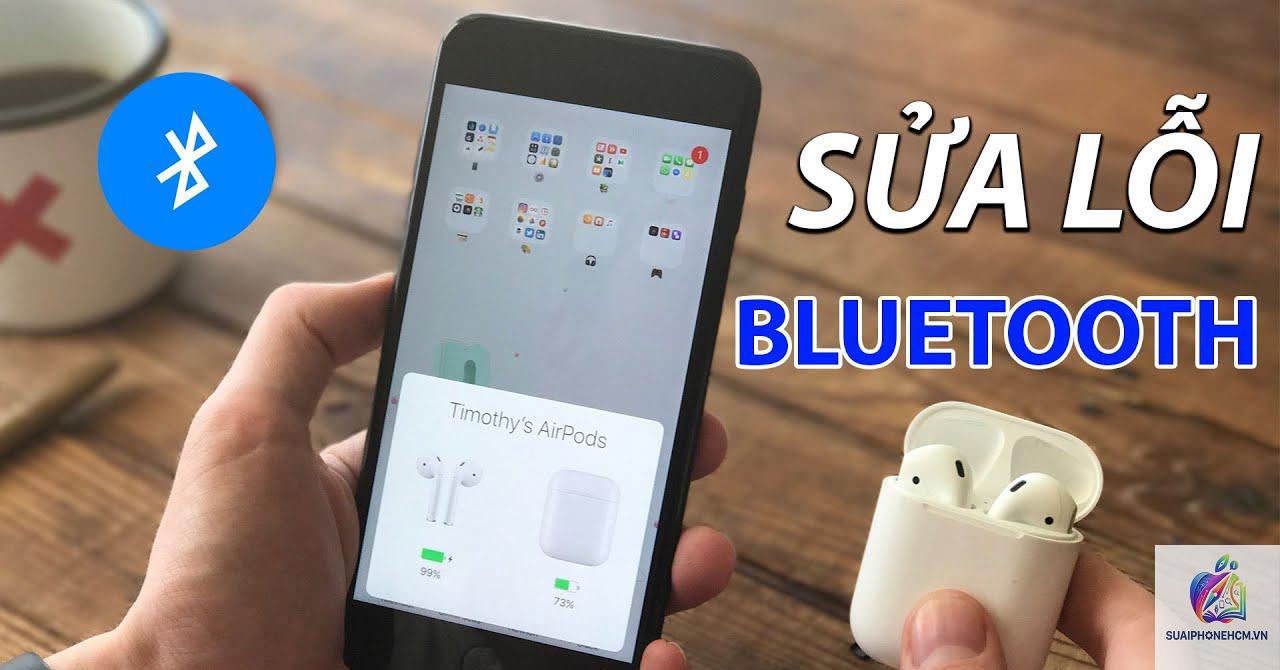
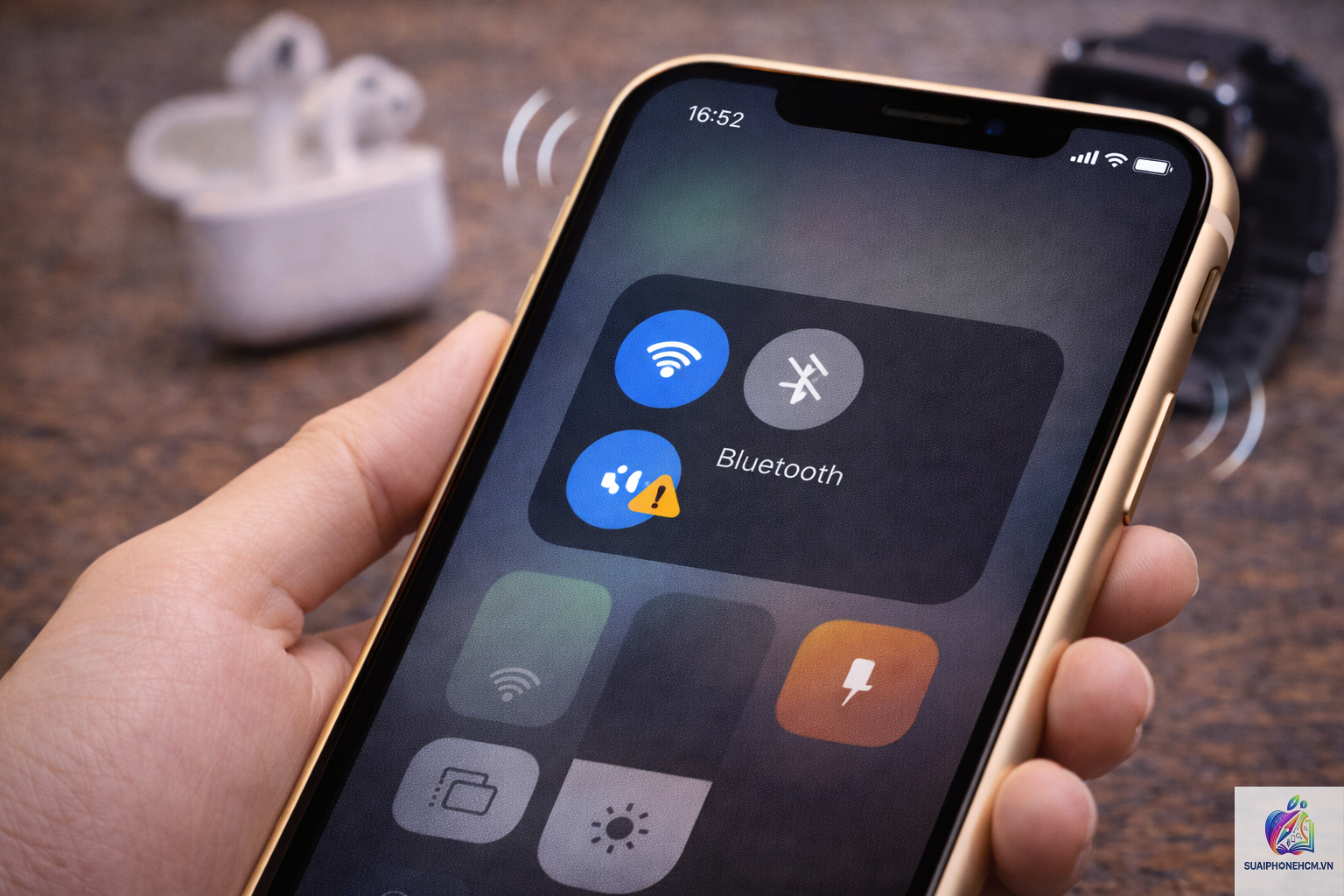
Bạn đang gặp tình trạng iPhone Bluetooth kết nối chập chờn, lúc được lúc không, hay tự động ngắt kết nối giữa chừng khi đang nghe nhạc, gọi xe, hoặc đồng bộ dữ liệu? Đây là một lỗi phổ biến, xuất hiện trên nhiều dòng iPhone, từ đời cũ như iPhone 6s đến các mẫu mới như iPhone 15 Pro Max. Tình trạng Bluetooth chập chờn không chỉ gây bực mình mà còn ảnh hưởng đến trải nghiệm dùng thiết bị ngoại vi như tai nghe, loa, đồng hồ thông minh, hay bàn phím. Bài viết dưới đây sẽ đi sâu vào từng nguyên nhân gây ra hiện tượng iPhone Bluetooth kết nối chập chờn và đưa ra các giải pháp cụ thể, có thể thực hiện ngay tại nhà, giúp bạn khôi phục kết nối ổn định nhanh chóng.
Hiện tượng iPhone Bluetooth kết nối chập chờn là gì?
Khi nói iPhone Bluetooth kết nối chập chờn, người dùng thường mô tả các biểu hiện như: thiết bị ghép nối rồi tự ngắt sau vài giây, âm thanh bị giật cục hoặc méo tiếng, trên màn hình hiển thị trạng thái “đã kết nối” nhưng thực tế không hoạt động, hoặc không thể dò tìm thiết bị Bluetooth dù đã bật. Về bản chất, đây là sự gián đoạn trong quá trình truyền tín hiệu vô tuyến giữa iPhone và thiết bị ngoại vi, có thể bắt nguồn từ lỗi phần mềm, xung đột tần số, hoặc lõi phần cứng bị suy giảm.
Theo thống kê từ các trung tâm bảo hành, hơn 70% trường hợp iPhone Bluetooth chập chờn có thể khắc phục bằng các thao tác phần mềm đơn giản. Chỉ một số ít liên quan đến hư hỏng phần cứng như chip Bluetooth yếu, ăng-ten lỏng, hoặc bo mạch chủ bị chạm. Hiểu rõ bản chất sẽ giúp bạn bình tĩnh hơn khi xử lý và tránh mất tiền oan cho các dịch vụ sửa chữa không cần thiết.
Nguyên nhân phổ biến khiến iPhone Bluetooth kết nối chập chờn
Có nhiều yếu tố tác động đến độ ổn định của Bluetooth trên iPhone.
Nguyên nhân từ phần mềm hệ thống
iOS chưa được cập nhật: Các bản iOS cũ thường chứa lỗi driver Bluetooth gây ra hiện tượng mất tín hiệu hoặc ngắt kết nối đột ngột. Apple thường phát hành bản vá trong các bản cập nhật nhỏ.
Xung đột ứng dụng nền: Một số ứng dụng chạy ngầm như VPN, trình quản lý pin, hoặc ứng dụng chụp ảnh có thể tranh chấp quyền truy cập module Bluetooth.
Cài đặt mạng và Bluetooth bị lỗi: Tệp cấu hình kết nối bị hỏng sau nhiều lần ghép nối với các thiết bị khác nhau mà không xóa đi.
Chế độ nguồn điện thấp (Low Power Mode): Khi kích hoạt chế độ tiết kiệm pin, iPhone tự động giảm hiệu suất Bluetooth để kéo dài thời lượng, dẫn đến tín hiệu yếu.
Nguyên nhân từ phần cứng
Chip Bluetooth bị suy yếu: Ở các máy đã qua sử dụng nhiều năm, chip Broadcom chịu trách nhiệm xử lý tín hiệu có thể bị lão hóa do nhiệt độ hoặc va đập.
Anten Bluetooth lỏng hoặc hỏng: Ăng-ten nằm ở cụm trên hoặc cạnh máy dễ bị tổn thương khi rơi rớt, làm suy giảm cường độ sóng.
Pin iPhone yếu: Khi pin chai quá mức, điện áp cung cấp cho module Bluetooth không ổn định, gây ra kết nối chập chờn.
Nguyên nhân từ môi trường và thiết bị ngoại vi
Nhiễu sóng từ các thiết bị khác: Các router WiFi 2.4 GHz, lò vi sóng, thiết bị không dây khác hoạt động cùng băng tần 2.4 GHz dễ gây nhiễu tín hiệu Bluetooth.
Khoảng cách quá xa: Bluetooth thường hoạt động ổn định trong bán kính 10 mét. Vượt quá khoảng cách này kèm vật cản (tường, cửa kim loại) sẽ suy giảm tín hiệu.
Thiết bị ngoại vi không tương thích: Một số phụ kiện giá rẻ hoặc đời cũ không hỗ trợ giao thức Bluetooth 4.0 trở lên, dễ mất kết nối khi iPhone sử dụng chuẩn mới hơn.
Hướng dẫn chi tiết khắc phục iPhone Bluetooth kết nối chập chờn
Bước 1: Kiểm tra và khởi động lại kết nối cơ bản
Hãy bắt đầu bằng những thao tác nhẹ nhàng nhất, vì nhiều khi lỗi chỉ là tạm thời.
Tắt Bluetooth trên iPhone trong 10 giây, sau đó bật lại. Vào Cài đặt > Bluetooth > gạt nút chuyển sang tắt rồi bật.
Nhấn “Quên thiết bị này” (Forget This Device) đối với thiết bị đang gặp vấn đề. Sau đó thực hiện ghép nối lại từ đầu.
Khởi động lại iPhone: Nhấn giữ nút nguồn và nút tăng/giảm âm lượng cho đến khi xuất hiện thanh trượt, kéo để tắt máy. Đợi 30 giây rồi bật lại.
Khởi động lại thiết bị ngoại vi (tai nghe, loa, đồng hồ) bằng cách tắt nguồn hoặc reset theo hướng dẫn của nhà sản xuất.
Bước 2: Cập nhật iOS và đặt lại cài đặt mạng
Nếu các thao tác trên chưa hiệu quả, vấn đề có thể nằm ở lỗi phần mềm hệ thống.
Cập nhật iOS: Vào Cài đặt > Cài đặt chung > Cập nhật phần mềm. Nếu có bản mới, hãy tải xuống và cài đặt. Apple thường xuyên vá các lỗi Bluetooth trong các bản update.
Đặt lại cài đặt mạng: Vào Cài đặt > Cài đặt chung > Chuyển hoặc Đặt lại iPhone > Đặt lại > Đặt lại cài đặt mạng. Thao tác này sẽ xóa tất cả mật khẩu WiFi và cấu hình Bluetooth đã lưu nhưng không ảnh hưởng đến dữ liệu cá nhân. Sau đó bạn cần ghép nối lại các thiết bị Bluetooth từ đầu.
Bước 3: Vô hiệu hóa các ứng dụng và tính năng gây xung đột
Một số ứng dụng hoặc chế độ đặc biệt có thể làm giảm hiệu suất Bluetooth.
Tắt chế độ nguồn điện thấp (Low Power Mode): Vào Cài đặt > Pin và tắt nếu nó đang bật.
Tắt tạm thời VPN (nếu có) trong Cài đặt > Cài đặt chung > VPN & Quản lý thiết bị.
Kiểm tra ứng dụng chạy nền: Đóng tất cả ứng dụng không cần thiết bằng cách vuốt lên từ thanh đa nhiệm (đối với iPhone có Face ID) hoặc nhấn đúp nút Home (đối với iPhone có Touch ID).
Bước 4: Kiểm tra nhiễu sóng và môi trường kết nối
Hãy di chuyển iPhone và thiết bị ngoại vi đến nơi ít thiết bị điện tử, gần nhau hơn và không có vật cản giữa chúng. Ví dụ: đặt cả hai trên bàn gỗ, cách nhau không quá 2 mét, tắt các router WiFi 2.4 GHz trong nhà nếu có thể. Đôi khi chỉ cần thay đổi vị trí một chút là tín hiệu ổn định ngay.
Bước 5: Sử dụng công cợ chẩn đoán trên iPhone
iPhone có tính năng chẩn đoán Bluetooth ẩn mà ít người biết.
Nguyên nhân thường là do nhiễu sóng hoặc codec âm thanh không phù hợp. Một số tai nghe Bluetooth sử dụng codec SBC hoặc AAC, nếu iPhone đang ở chế độ hiệu suất cao có thể gây gián đoạn. Hãy thử ngắt kết nối, tắt các ứng dụng chạy nền như Spotify, Apple Music và kết nối lại.
iPhone Bluetooth kết nối chập chờn có phải do lỗi phần cứng không?
Không hẳn. Trên 80% trường hợp là do lỗi phần mềm hoặc cấu hình. Bạn nên thử các bước phần mềm trước khi nghĩ đến phần cứng. Chỉ khi máy thường xuyên không phát hiện được bất kỳ thiết bị Bluetooth nào, hoặc Bluetooth tự tắt đi không bật lại được thì khả năng phần cứng mới cao.
Khôi phục cài đặt gốc có mất dữ liệu không?
Có hai mức: “Đặt lại cài đặt mạng” chỉ mất mật khẩu WiFi và cấu hình Bluetooth, không mất ảnh, tin nhắn. “Xóa tất cả nội dung và cài đặt” hoặc DFU sẽ xóa toàn bộ dữ liệu. Vì vậy hãy sao lưu trước khi thực hiện.
Có thể sử dụng ứng dụng nào để kiểm tra tình trạng Bluetooth iPhone?
Ngoài Apple Support,
Đúng. Khi iPhone chuyển sang chế độ pin yếu (dưới 20%), hệ thống có thể tự động ngắt kết nối Bluetooth với các thiết bị không thiết yếu để tiết kiệm năng lượng. Bạn có thể kiểm tra bằng cách sạc pin và dùng thử.
Kết luận
iPhone Bluetooth kết nối chập chờn là lỗi có thể xử lý được nếu bạn bình tĩnh xác định đúng nguyên nhân. Phần lớn trường hợp xuất phát từ phần mềm – bạn hoàn toàn có thể tự khắc phục tại nhà chỉ với vài thao tác như khởi động lại, quên thiết bị, hoặc đặt lại cài đặt mạng. Đối với các lỗi dai dẳng hơn, DFU restore hoặc kiểm tra phần cứng sẽ là giải pháp cuối cùng nhưng hiệu quả. Quan trọng nhất, hãy luôn duy trì thói quen cập nhật iOS thường xuyên và hạn chế nhiễu từ môi trường để có trải nghiệm Bluetooth êm mượt nhất. Nếu bạn đã thử hết cách mà tình trạng không cải thiện, đừng ngần ngại liên hệ trung tâm hỗ trợ chính hãng để được kiểm tra sâu – sự ổn định của kết nối không dây là điều đáng đầu tư cho công việc và giải trí hàng ngày của bạn.