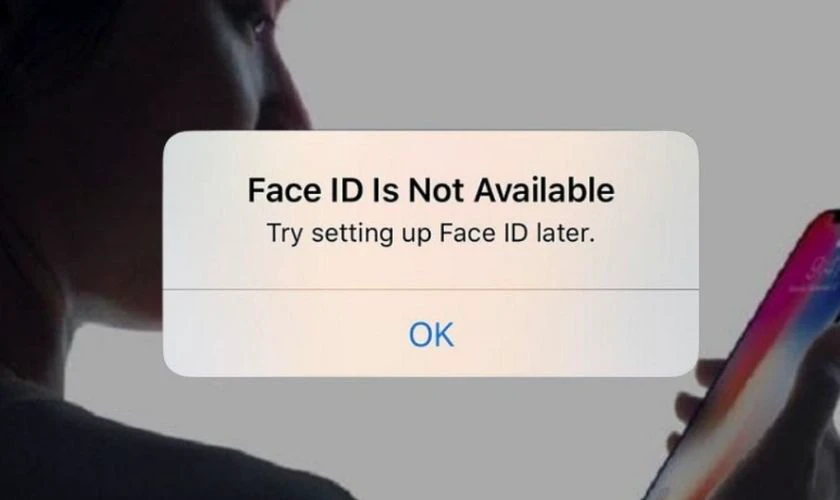
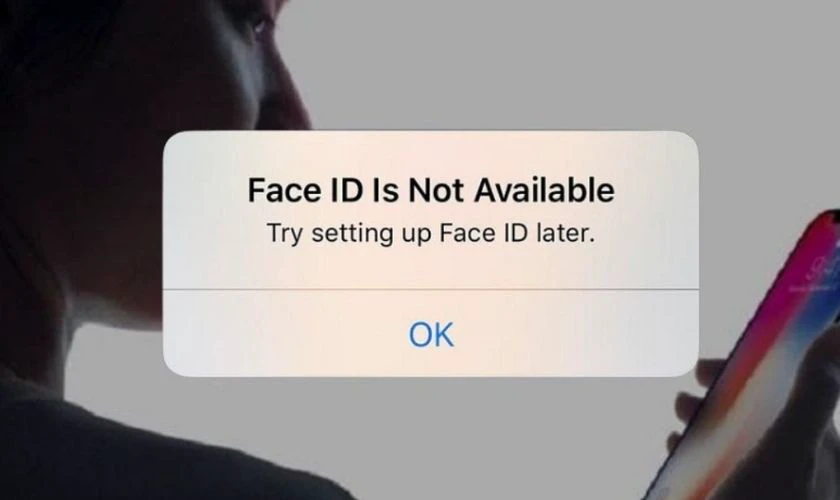
iPhone Face ID bị vô hiệu hóa là tình trạng khiến người dùng không thể mở khóa thiết bị, xác thực thanh toán hay truy cập các ứng dụng bằng khuôn mặt. Lỗi này thường xuất hiện dưới dạng thông báo “Face ID đã bị vô hiệu hóa” trên màn hình, kèm theo đó là mất hoàn toàn chức năng nhận diện khuôn mặt. Tình trạng này có thể xảy ra trên nhiều dòng iPhone từ iPhone X đến các phiên bản mới nhất như iPhone 14, iPhone 15 Pro Max. Việc hiểu rõ nguyên nhân và nắm bắt các phương pháp khắc phục sẽ giúp bạn tiết kiệm thời gian và chi phí sửa chữa không cần thiết.
Face ID là hệ thống nhận diện khuôn mặt sử dụng công nghệ TrueDepth Camera, bao gồm cảm biến hồng ngoại, máy chiếu điểm và camera thông thường. Khi một trong các thành phần phần cứng này gặp trục trặc hoặc phần mềm nhận diện sai, hệ thống sẽ tự động vô hiệu hóa Face ID để bảo vệ an toàn cho thiết bị. Lỗi này không đơn thuần chỉ là sự cố phần mềm mà thường liên quan đến vấn đề phần cứng sau khi iPhone bị rơi, va đập hoặc tiếp xúc với chất lỏng.
Sự khác biệt giữa “Face ID không hoạt động” và “Face ID bị vô hiệu hóa”
Nhiều người dùng nhầm lẫn giữa hai khái niệm này. “Face ID không hoạt động” có thể là lỗi tạm thời do bụi bẩn che camera, điều kiện ánh sáng kém hoặc phần mềm chưa cập nhật. Trong khi đó, “iPhone Face ID bị vô hiệu hóa” là trạng thái hệ thống đã chủ động tắt hoàn toàn chức năng này vì phát hiện lỗi nghiêm trọng. Khi đó, người dùng không thể vào phần Cài đặt để bật lại Face ID, thường thấy thông báo “Face ID đã bị vô hiệu hóa” và không có tùy chọn thiết lập lại.
Nguyên nhân khiến iPhone Face ID bị vô hiệu hóa
Hư hỏng phần cứng sau va đập mạnh
Đây là nguyên nhân phổ biến nhất. Khi iPhone rơi từ độ cao hoặc bị va đập trực tiếp vào vùng tai thỏ, cảm biến TrueDepth có thể bị lệch hoặc hỏng. Máy chiếu điểm (Dot projector) là linh kiện nhạy cảm nhất, chỉ cần một cú sốc nhẹ cũng có thể khiến chùm tia hồng ngoại bị lệch, dẫn đến Face ID không thể quét khuôn mặt chính xác và hệ thống tự động vô hiệu hóa.
Tiếp xúc với chất lỏng hoặc độ ẩm cao
Mặc dù các dòng iPhone gần đây có khả năng chống nước, nhưng độ ẩm hoặc hơi nước có thể xâm nhập vào cụm camera TrueDepth qua thời gian. Khi các linh kiện bị oxy hóa hoặc chập mạch, iPhone Face ID bị vô hiệu hóa là phản ứng tự nhiên để tránh nguy cơ cháy nổ hoặc hư hỏng thêm.
Sửa chữa, thay thế màn hình không đúng chuẩn
Khi thay màn hình iPhone tại các cửa hàng không uy tín, kỹ thuật viên có thể làm hỏng kết nối giữa màn hình và cảm biến Face ID. Một số trường hợp thay màn hình không nguyên bản khiến hệ thống không nhận diện được phần cứng Face ID, dẫn đến vô hiệu hóa vĩnh viễn. Lưu ý rằng Apple đã khóa phần mềm để ngăn việc thay thế linh kiện trái phép, do đó chỉ có thiết bị chính hãng hoặc sửa chữa tại trung tâm ủy quyền mới giữ được Face ID nguyên vẹn.
Lỗi phần mềm sau khi cập nhật iOS
Một số bản cập nhật iOS có thể gây ra xung đột với driver của cảm biến Face ID. Mặc dù hiếm gặp, nhưng đã có ghi nhận trên các diễn đàn công nghệ về việc iPhone Face ID bị vô hiệu hóa sau khi nâng cấp lên iOS 16 hoặc iOS 17. Nguyên nhân thường do lỗi cài đặt hoặc file hệ thống bị hỏng trong quá trình cập nhật.
Sự cố từ bản beta iOS
Người dùng tham gia chương trình thử nghiệm beta thường gặp lỗi Face ID hơn. Các bản beta chưa hoàn thiện có thể ghi đè cấu hình phần cứng, dẫn đến mất kết nối với cảm biến. Khi đó, iPhone Face ID bị vô hiệu hóa và có thể không khôi phục được nếu chỉ cập nhật lên bản chính thức.
Dấu hiệu nhận biết iPhone Face ID bị vô hiệu hóa
Xuất hiện thông báo “Face ID đã bị vô hiệu hóa” ngay khi mở khóa máy.
Trong phần Cài đặt > Face ID & Mật mã, các tùy chọn thiết lập Face ID bị mờ hoặc không thể chạm.
Camera trước vẫn hoạt động bình thường nhưng không thể quét khuôn mặt.
Không thể sử dụng Face ID cho Apple Pay, App Store, iTunes Store hoặc các ứng dụng ngân hàng.
Khi vào chế độ khôi phục (Recovery Mode) hoặc DFU, lỗi vẫn không biến mất.
So sánh: Face ID bị vô hiệu hóa do phần cứng và do phần mềm
Tiêu chí
Lỗi phần cứng
Lỗi phần mềm
Nguyên nhân
Va đập, rơi vỡ, vào nước, thay màn hình không chuẩn
Cập nhật iOS lỗi, beta, jailbreak, file hệ thống hỏng
Thông báo lỗi
“Face ID đã bị vô hiệu hóa” – không thể can thiệp
“Không thể kích hoạt Face ID” hoặc lỗi tạm thời
Khả năng khắc phục
Phải thay thế linh kiện hoặc sửa chữa chuyên sâu
Có thể khắc phục bằng cách reset, cập nhật lại iOS
Chi phí sửa chữa
Cao (vài triệu đồng tùy dòng máy)
Miễn phí hoặc thấp
Thời gian xử lý
1-3 ngày nếu có linh kiện
30 phút đến 2 giờ
Các phương pháp khắc phục iPhone Face ID bị vô hiệu hóa
Kiểm tra nhanh phần mềm trước khi mang đi sửa
Trước khi kết luận là hư phần cứng, hãy thực hiện các bước sau:
Khởi động lại iPhone: Nhấn giữ nút nguồn và nút âm lượng cho đến khi xuất hiện thanh trượt Tắt nguồn. Sau đó bật lại máy.
Kiểm tra bản cập nhật iOS: Vào Cài đặt > Cài đặt chung > Cập nhật phần mềm. Nếu có bản mới, hãy cập nhật ngay.
Xóa cài đặt Face ID: Vào Cài đặt > Face ID & Mật mã, nhập mật khẩu, chọn “Đặt lại Face ID”. Sau đó thiết lập lại từ đầu.
Khôi phục cài đặt gốc (Reset All Settings): Vào Cài đặt > Cài đặt chung > Chuyển hoặc Đặt lại iPhone > Đặt lại > Đặt lại tất cả cài đặt. Thao tác này không xóa dữ liệu cá nhân.
Sử dụng chế độ DFU để khôi phục phần mềm
Chế độ DFU (Device Firmware Update) cho phép cài đặt lại toàn bộ firmware, khắc phục triệt để các lỗi phần mềm sâu. Tuy nhiên, bạn sẽ mất toàn bộ dữ liệu nếu chưa sao lưu. Các bước thực hiện:
Kết nối iPhone với máy tính, mở iTunes (hoặc Finder trên macOS).
Nhấn giữ nút Nguồn cho đến khi màn hình tối đen, tiếp tục giữ nút Nguồn và nút Giảm âm lượng trong 5 giây.
Nhả nút Nguồn nhưng vẫn giữ nút Giảm âm lượng thêm 10 giây.
Máy tính sẽ phát hiện thiết bị ở chế độ khôi phục. Chọn “Khôi phục iPhone” để cài lại iOS mới nhất.
Sau khi hoàn tất, kiểm tra Face ID. Nếu vẫn báo lỗi, chắc chắn nguyên nhân là phần cứng.
Vệ sinh cụm camera TrueDepth
Bụi bẩn hoặc màng bảo vệ kính cường lực che khuất cảm biến có thể khiến Face ID hoạt động kém, thậm chí bị vô hiệu hóa. Dùng khăn mềm, khô lau nhẹ vùng tai thỏ. Nếu bạn dán cường lực full cover, hãy tháo ra và thử lại. Một số loại kính cường lực có lớp phủ đen che mất cảm biến hồng ngoại.
Đưa đến trung tâm bảo hành hoặc sửa chữa chuyên nghiệp
Khi đã thử tất cả biện pháp phần mềm mà iPhone Face ID bị vô hiệu hóa, bạn cần mang máy đến trung tâm sửa chữa uy tín. Tại đây, kỹ thuật viên sẽ kiểm tra bằng phần mềm chuyên dụng để xác định linh kiện nào bị hỏng. Thông thường, ba linh kiện thường gặp vấn đề là:
Máy chiếu điểm (Dot projector).
Camera hồng ngoại (Infrared camera).
Bộ phát sáng Flood Illuminator.
Việc thay thế các linh kiện này đòi hỏi tay nghề cao và thiết bị chuyên dụng. Apple không bán riêng linh kiện Face ID nên các cửa hàng bên thứ ba phải lấy từ máy hiến tặng hoặc linh kiện tân trang.
Sai lầm thường gặp khi xử lý iPhone Face ID bị vô hiệu hóa
Tự ý tháo máy ra kiểm tra: Việc tháo cụm TrueDepth không đúng cách có thể làm hỏng thêm các linh kiện khác như loại thoại, cảm biến tiệm cận.
Cập nhật iOS liên tục hy vọng sửa lỗi: Nếu lỗi do phần cứng, cập nhật bao nhiêu lần cũng vô ích, thậm chí máy có thể bị lag hoặc hao pin hơn.
Mua kính cường lực có thiết kế đặc biệt: Nhiều loại kính có khoét lỗ không đúng vị trí, khiến cảm biến bị che hoặc phản xạ sai tia hồng ngoại.
Tin vào các phần mềm sửa lỗi Face ID trên mạng: Hiện không có ứng dụng nào có thể can thiệp vào phần cứng Face ID. Các ứng dụng này thường là lừa đảo hoặc chứa mã độc.
Lưu ý quan trọng khi gặp lỗi Face ID bị vô hiệu hóa
Một khi iPhone Face ID bị vô hiệu hóa, bạn sẽ không thể dùng khuôn mặt để xác thực bất kỳ dịch vụ nào. Thay vào đó, hãy sử dụng mật mã (passcode) để thao tác tạm thời. Đảm bảo mật mã của bạn mạnh và nhớ kỹ, vì đây là phương thức thay thế duy nhất.
Nếu máy còn trong thời hạn bảo hành AppleCare+, bạn nên mang đến Apple Store hoặc trung tâm bảo hành ủy quyền. Apple sẽ kiểm tra và sửa chữa miễn phí nếu lỗi không phải do tác động bên ngoài. Trường hợp vi phạm điều kiện bảo hành (rơi vỡ, vào nước), bạn sẽ phải trả phí dịch vụ.
Không nên cố gắng hàn nối hoặc thay thế linh kiện Face ID tại các tiệm nhỏ lẻ không có uy tín. Nhiều trường hợp sau khi sửa chữa kém chất lượng, iPhone mất luôn cả chức năng gọi điện hoặc camera trước.
Câu hỏi thường gặp (FAQ)
iPhone Face ID bị vô hiệu hóa có thể tự hết không?
Không. Lỗi này không tự biến mất. Nếu là lỗi phần mềm nhẹ,
Chi phí phụ thuộc vào dòng máy và mức độ hư hỏng. Trung bình từ 1,5 triệu đến 4 triệu đồng cho các dòng iPhone X đến iPhone 14 Pro Max. Với iPhone 15 series, giá có thể cao hơn do linh kiện còn khan hiếm.
Có cách nào bỏ qua Face ID và dùng mật mã vĩnh viễn không?
Bạn hoàn toàn có thể sử dụng mật mã thay thế. iPhone vẫn hoạt động bình thường, chỉ mất tiện ích mở khóa nhanh. Tuy nhiên, bạn sẽ không thể dùng Apple Pay bằng Face ID nữa.
Thay màn hình iPhone có làm mất Face ID không?
Nếu thay màn hình đúng chuẩn tại Apple hoặc trung tâm ủy quyền, Face ID sẽ giữ nguyên. Nhưng nếu thay màn hình không nguyên bản hoặc thợ thiếu kinh nghiệm, kết nối Face ID có thể bị đứt hoặc hệ thống từ chối nhận diện.
Sau khi sửa Face ID, liệu lỗi có tái phát không?
Tùy vào chất lượng sửa chữa. Nếu linh kiện thay thế là chính hãng (original) và quy trình chuẩn, tỷ lệ tái phát rất thấp. Ngược lại, nếu dùng linh kiện không rõ nguồn gốc, lỗi có thể quay lại sau vài tháng.
Kết luận
iPhone Face ID bị vô hiệu hóa là lỗi khá phổ biến nhưng không phải lúc nào cũng đáng lo ngại. Điều quan trọng là bạn cần xác định chính xác nguyên nhân thuộc về phần mềm hay phần cứng. Các biện pháp như khởi động lại, cập nhật iOS, reset cài đặt hoặc khôi phục DFU có thể giải quyết triệt để nếu lỗi đến từ phần mềm. Nếu đã thử mọi cách mà thông báo “Face ID đã bị vô hiệu hóa” vẫn xuất hiện, đã đến lúc bạn tìm đến dịch vụ sửa chữa chuyên nghiệp. Hãy lựa chọn địa chỉ uy tín, có bảo hành rõ ràng để đảm bảo chiếc iPhone của bạn được phục hồi nguyên vẹn. Sử dụng mật mã tạm thời trong thời gian chờ sửa chữa là giải pháp an toàn và hiệu quả nhất.