iPhone không đồng bộ dữ liệu là một trong những lỗi phổ biến khiến người dùng Apple đau đầu. Khi chiếc điện thoại thông minh từ chối kết nối với iCloud, iTunes hoặc các dịch vụ đám mây khác, toàn bộ hệ thống ảnh, danh bạ, ghi chú và lịch làm việc của
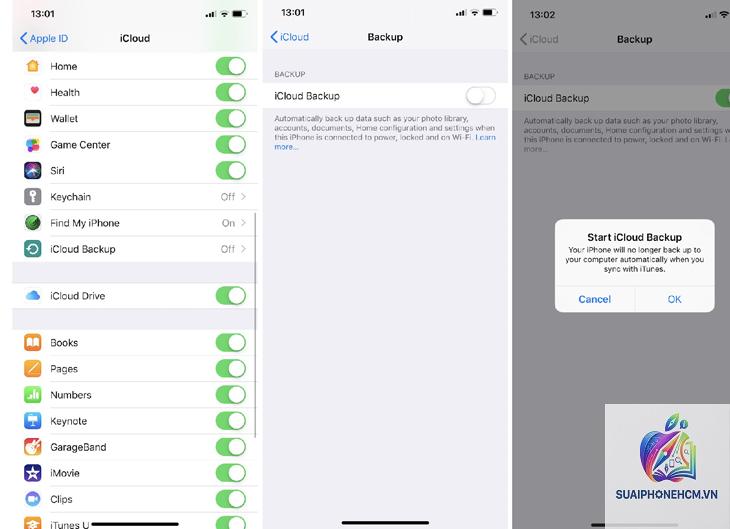
Nguyên nhân thường do điện thoại đang ở chế độ tiết kiệm pin, kết nối Wi-Fi yếu hoặc dung lượng iCloud đã đầy. Vào Cài đặt > Ảnh, đảm bảo “Tải lên iCloud” được bật và không bật “Tiết kiệm dung lượng” nếu bạn muốn giữ bản gốc trên máy.
iPhone không đồng bộ dữ liệu với iTunes trên Windows phải làm sao?
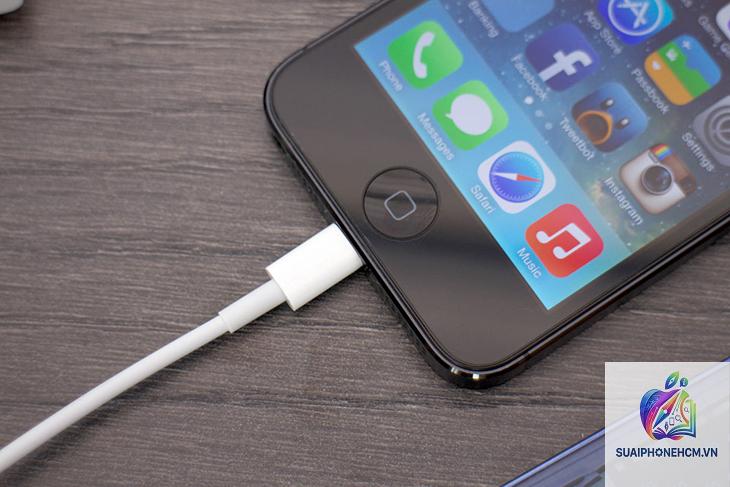
Hãy cài đặt phiên bản iTunes mới nhất từ Microsoft Store hoặc trang chủ Apple. Kiểm tra driver Apple Mobile Device USB trong Device Manager. Nếu vẫn lỗi, hãy thay cáp USB chính hãng và thử cổng USB khác.
Lỗi đồng bộ danh bạ iCloud khiến danh bạ biến mất, có khôi phục được không?
Có. Vào iCloud.com, đăng nhập bằng Apple ID, chọn Cài đặt tài khoản, kéo xuống phần “Khôi phục danh bạ”.
Việc thay SIM có thể làm thay đổi cấu hình mạng di động. Hãy vào Cài đặt > Di động > Mạng dữ liệu di động, đảm bảo APN đúng. Đồng thời kiểm tra lại cài đặt thời gian tự động.
Kết Luận
iPhone không đồng bộ dữ liệu không phải là vấn đề quá phức tạp nếu bạn nắm đúng nguyên nhân và các bước xử lý có hệ thống. Từ kiểm tra mạng, giải phóng dung lượng, đồng bộ thời gian cho đến đăng xuất tài khoản, mỗi bước đều có thể khắc phục một nhóm lỗi nhất định. Hãy áp dụng tuần tự từ đơn giản đến phức tạp. Trong trường hợp mọi cách đều thất bại, liên hệ bộ phận hỗ trợ của Apple qua số 1800 1180 (tại Việt Nam) để được trợ giúp từ xa. Việc duy trì thói quen sao lưu thường xuyên sẽ giúp bạn tránh mất dữ liệu vĩnh viễn khi gặp sự cố đồng bộ.