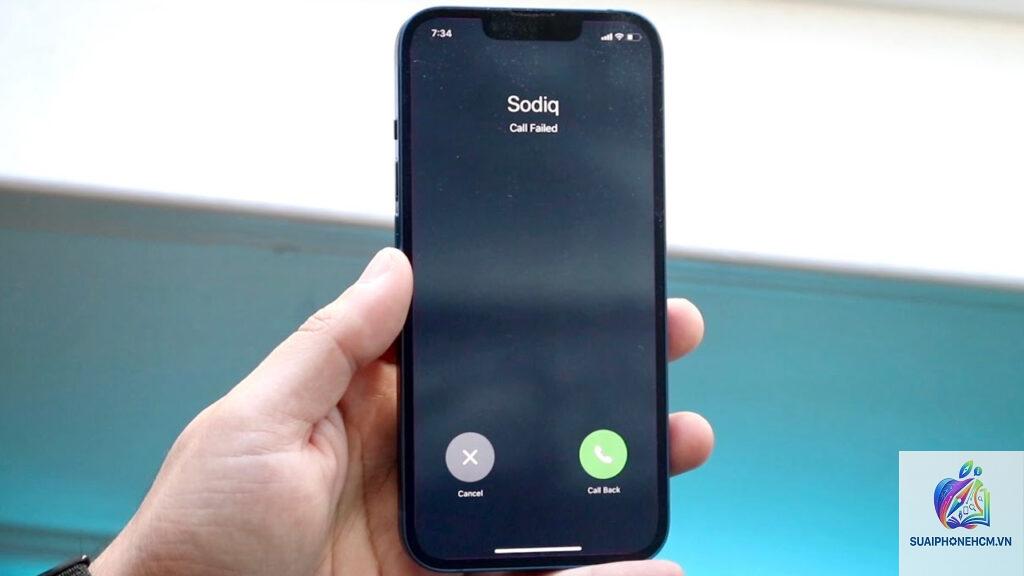
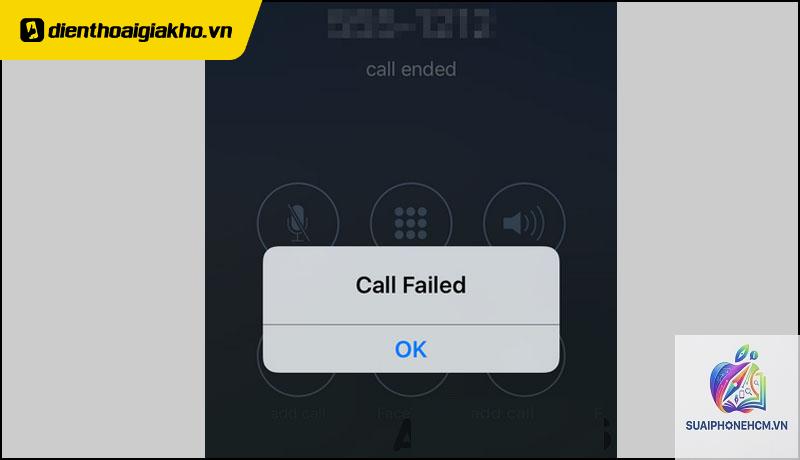
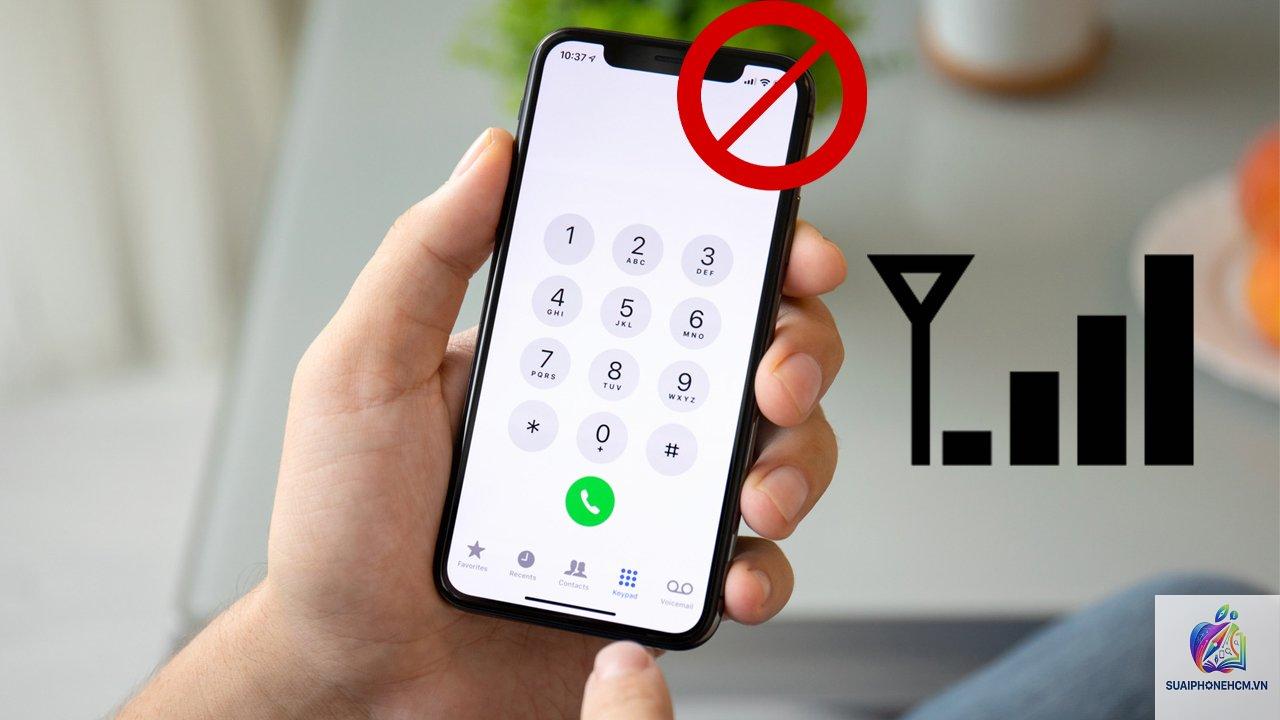
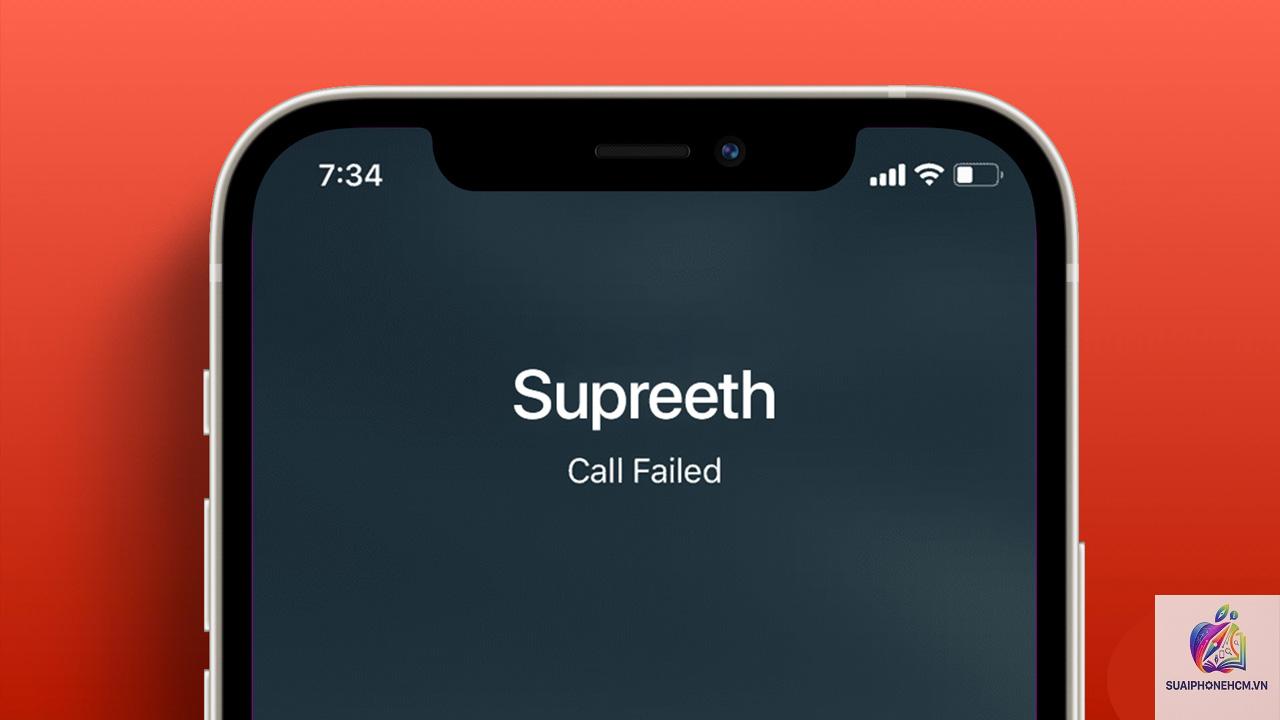
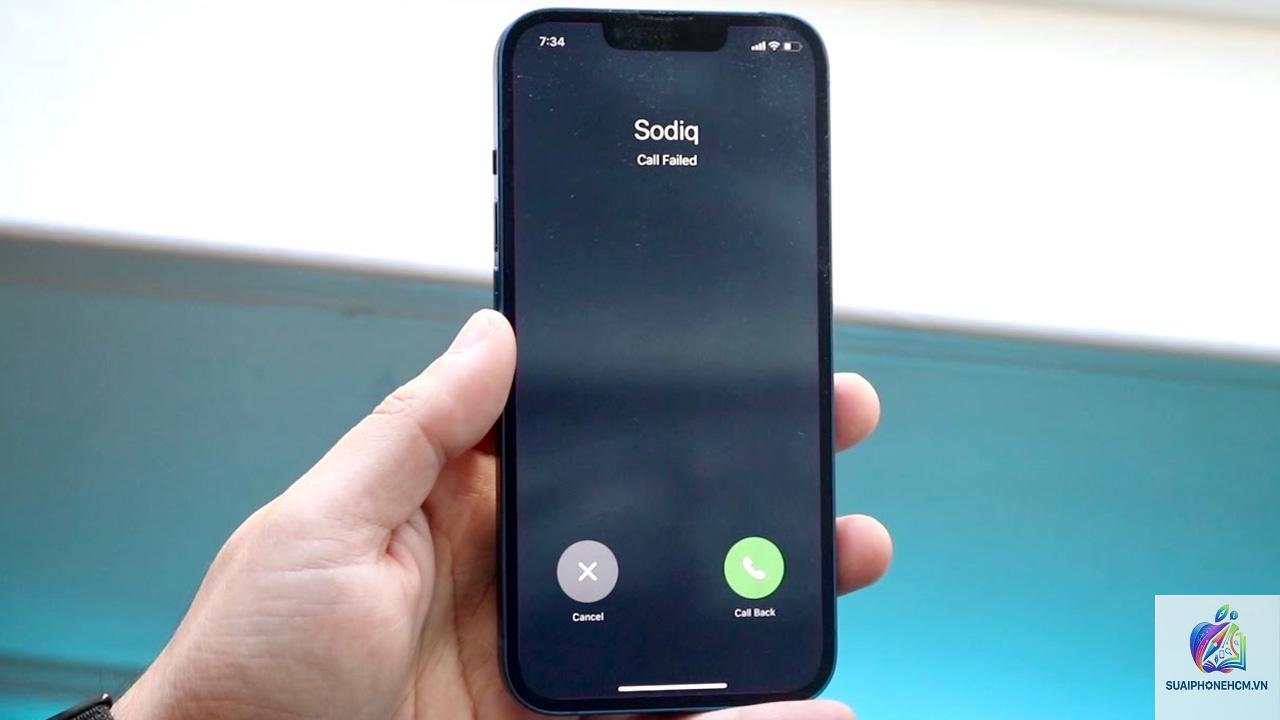
iPhone không gọi được điện là tình trạng khiến nhiều người dùng lo lắng. Chiếc điện thoại thông minh đột nhiên không thể thực hiện hay nhận cuộc gọi, dù vẫn dùng được 4G/5G để lướt web. Vấn đề này có thể xuất phát từ lỗi SIM, cài đặt mạng, xung đột phần mềm hoặc hư hỏng phần cứng. Bài viết dưới đây sẽ phân tích chi tiết nguyên nhân iPhone không gọi được điện và hướng dẫn bạn từng bước kiểm tra, sửa lỗi mà không cần mang máy ra tiệm.
Các nguyên nhân chính khiến iPhone không gọi được điện
Lỗi thẻ SIM hoặc khe SIM
SIM bị lỏng, bẩn hoặc hỏng là nguyên nhân phổ biến khiến iPhone không gọi được điện. Nhiều người dùng vô tình làm xước bề mặt chip SIM khi tháo lắp, hoặc để bụi bám vào tiếp điểm. Khi đó iPhone báo “SIM không hợp lệ” hoặc “Không có SIM”.
Sự cố mạng di động
iPhone không gọi được điện cũng có thể do nhà mạng đang bảo trì, cước chưa thanh toán, hoặc vùng phủ sóng yếu. Một số trường hợp iPhone tự động chuyển sang chế độ “Chỉ dữ liệu” hoặc “Chỉ 3G” gây mất khả năng gọi thoại.
Lỗi cài đặt iPhone
Cài đặt “Chặn cuộc gọi và nhận dạng cuộc gọi”, “Chuyển hướng cuộc gọi” hay “Khoá SIM” bị kích hoạt vô tình sẽ chặn mọi cuộc gọi đi và đến. Ngoài ra, tính năng “Không làm phiền” (Do Not Disturb) khi bật cũng làm iPhone không đổ chuông.
Lỗi phần mềm, iOS bug
Bản iOS có lỗi hoặc file cài đặt mạng bị hỏng sau khi cập nhật khiến iPhone không gọi được điện. Các phiên bản beta thường gặp bug nghiêm trọng về modem. Dữ liệu APN sai cũng gây mất kết nối thoại.
iPhone bị chặn cuộc gọi do cài đặt
Trong mục Cài đặt > Điện thoại > Chặn cuộc gọi, danh sách đen có thể đã thêm tất cả số lạ. Hoặc ứng dụng chặn cuộc gọi như Truecaller, RoboKiller can thiệp sâu vào hệ thống.
Lỗi phần cứng (mic, loa, logic board)
Nếu iPhone bị rơi rớt hoặc vào nước, bo mạch chủ hoặc cụm modem có thể hỏng. Lúc này máy vẫn nhận SIM nhưng không thể thiết lập cuộc gọi. Âm thanh loa thoại bị rè hoặc mic không thu nhận cũng khiến cuộc gọi thất bại.
Cách kiểm tra và khắc phục iPhone không gọi được điện
Kiểm tra thẻ SIM và khay SIM
Tắt nguồn iPhone, dùng que tháo SIM lấy khay ra.
Quan sát bề mặt chip SIM: nếu có vết xước hoặc bụi, dùng khăn mềm lau nhẹ.
Đặt SIM vào khay khác (nếu có điện thoại khác) để kiểm tra SIM còn hoạt động không.
Lắp lại SIM chắc chắn, khởi động máy và thử gọi.
Chuyển chế độ máy bay và khởi động lại
Bật chế độ Máy bay trong 15 giây rồi tắt. Thao tác này làm mới kết nối mạng. Sau đó nhấn giữ nút nguồn + âm lượng để khởi động lại nếu iPhone không gọi được điện tạm thời.
Kiểm tra cài đặt chặn cuộc gọi
Vào Cài đặt > Điện thoại > Chặn cuộc gọi & Nhận dạng cuộc gọi. Xoá tất cả số trong danh sách chặn.
Kiểm tra Chuyển hướng cuộc gọi: Cài đặt > Điện thoại > Chuyển hướng cuộc gọi. Đảm bảo đang tắt.
Tắt “Khoá SIM” nếu có (Cài đặt > Di động > Khoá SIM).
Tắt tạm thời “Không làm phiền” để kiểm tra.
Cập nhật iOS và cài đặt lại cài đặt mạng
Apple thường phát hành bản vá lỗi modem. Vào Cài đặt > Cài đặt chung > Cập nhật phần mềm để cài phiên bản mới nhất. Nếu iPhone không gọi được điện sau khi cập nhật, hãy vào Cài đặt > Cài đặt chung > Chuyển hoặc Đặt lại iPhone > Đặt lại > Đặt lại cài đặt mạng. Lưu ý: thao tác này xoá mọi mật khẩu Wi-Fi và cấu hình VPN đã lưu.
Khôi phục cài đặt gốc (không sao chép dữ liệu)
Khi tất cả cách trên thất bại, sao lưu dữ liệu qua iCloud hoặc iTunes, sau đó vào Cài đặt > Cài đặt chung > Chuyển hoặc Đặt lại iPhone > Xoá tất cả nội dung và cài đặt. Quá trình này giúp loại bỏ mọi lỗi phần mềm cứng đầu. Nếu máy vẫn không gọi được, rất có thể hư phần cứng.
So sánh các phương pháp khắc phục iPhone không gọi được điện
Phương pháp
Thời gian thực hiện
Hiệu quả
Rủi ro mất dữ liệu
Kiểm tra SIM
1-2 phút
Cao nếu SIM lỏng/bẩn
Không
Bật/tắt máy bay
30 giây
Khắc phục tạm thời
Không
Xoá danh sách chặn
2-3 phút
Cao nếu do chặn số
Không
Đặt lại cài đặt mạng
5 phút
Trung bình – cao
Mất mật khẩu Wi-Fi
Khôi phục cài đặt gốc
30-60 phút
Cao nếu lỗi phần mềm
Cần sao lưu trước
Can thiệp phần cứng
Vài giờ (tại trung tâm)
Phụ thuộc mức hỏng
Có thể mất dữ liệu nếu không sao lưu
Những sai lầm thường gặp khi xử lý iPhone không gọi được điện
Không kiểm tra SIM trước: Nhiều người vội vàng cập nhật iOS hoặc khôi phục cài đặt mà quên tháo SIM, khiến mất thời gian.
Cài đặt lại APN sai cách: Nhập sai thông số APN của nhà mạng (VinaPhone, Viettel, MobiFone) gây mất hoàn toàn kết nối dữ liệu và thoại.
Tự tháo máy sửa phần cứng: Dùng dụng cụ không chuyên có thể làm hỏng thêm board mạch. Nên mang đến trung tâm bảo hành uy tín.
Bỏ qua bản cập nhật iOS: Một số phiên bản cũ có lỗi modem rất nặng, việc không cập nhật khiến lỗi kéo dài.
Lạm dụng khôi phục cài đặt gốc: Chỉ nên làm bước cuối cùng, vì mất nhiều thời gian và có thể mất dữ liệu nếu quên sao lưu.
Lưu ý quan trọng khi tự sửa lỗi iPhone không gọi được điện
Trước khi thực hiện bất kỳ thao tác nào, sao lưu dữ liệu lên iCloud hoặc máy tính. Nếu vẫn sử dụng được dịch vụ khác như nhắn tin iMessage, FaceTime, khả năng cao lỗi chỉ liên quan đến cuộc gọi thoại chứ không phải phần cứng modem. Khi không thể thực hiện cuộc gọi khẩn cấp (112/115) cũng báo hiệu lỗi nghiêm trọng. Luôn kiểm tra xem iPhone có đang ở chế độ “Nhận dạng số máy” hay bị khóa mạng (carrier lock) không. Dùng SIM của nhà mạng khác để thử – nếu gọi được thì máy bạn bị khóa mạng, cần nhà mạng gốc mở khóa.
Câu hỏi thường gặp (FAQ)
Tại sao iPhone không gọi được điện nhưng vẫn dùng được 4G?
Điều này thường do cài đặt APN sai hoặc chế độ VoLTE bị tắt. Vào Cài đặt > Di động > Tùy chọn dữ liệu di động > Giọng nói & Dữ liệu, chọn VoLTE. Hoặc liên hệ nhà mạng cung cấp cấu hình APN chính xác.
iPhone không gọi được điện có phải do lỗi iOS 17/18 không?
Có. Một số bản iOS 17.x, 18 beta ghi nhận lỗi mất kết nối thoại. Nếu bạn mới cập nhật và gặp vấn đề, hãy thử khôi phục cài đặt mạng hoặc cập nhật lên phiên bản mới nhất. Apple thường phát hành bản sửa lỗi trong vài ngày.
Xử lý iPhone không gọi được điện khi đang có sóng đầy đủ?
Kiểm tra danh sách chặn cuộc gọi, tắt chuyển hướng cuộc gọi. Nếu vẫn thất bại, đặt lại cài đặt mạng hoặc thử gọi bằng ứng dụng FaceTime Audio xem có hoạt động không. Nếu FaceTime Audio không được, nghi ngờ lỗi phần mềm hoặc modem.
Có cách nào sửa iPhone không gọi được điện tại nhà không?
Các cách sửa lỗi phần mềm hoàn toàn có thể tự làm: khởi động lại, kiểm tra SIM, xoá chặn cuộc gọi, đặt lại cài đặt mạng. Nếu đã thử hết mà không được, có thể do phần cứng, cần mang đến trung tâm sửa chữa chuyên nghiệp.
iPhone không gọi được điện nhưng nghe được nhạc, xem được YouTube?
Vẫn có thể xảy ra vì nhạc và YouTube sử dụng dữ liệu di động (data), còn cuộc gọi thoại cần kết nối CSFB (Circuit Switched Fallback) hoặc VoLTE. Nếu VoLTE bị lỗi hoặc sóng 2G/3G yếu, iPhone không thể chuyển về băng tần thoại.
Kết luận
iPhone không gọi được điện có nhiều nguyên nhân, từ đơn giản như lỏng SIM đến phức tạp như hỏng modem. Bằng cách thực hiện tuần tự các bước kiểm tra và khắc phục trong bài, bạn có thể tự giải quyết phần lớn trường hợp mà không tốn phí. Quan trọng nhất là sao lưu dữ liệu thường xuyên và cập nhật iOS đều đặn. Nếu đã thử tất cả phương pháp phần mềm mà máy vẫn không gọi được, hãy liên hệ trung tâm bảo hành chính hãng Apple hoặc các cửa hàng sửa chữa uy tín để kiểm tra phần cứng.