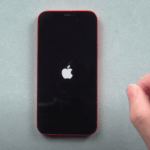
Bạn đang cầm trên tay một chiếc iPhone nhưng nó không có bất kỳ phản hồi nào dù đã thử mọi cách nhấn nút, sạc pin hay lắc lư? Trạng thái iPhone không lên nguồn phải làm sao là câu hỏi ám ảnh nhất đối với bất kỳ người dùng Apple nào. Đôi khi chỉ là lỗi vặt như pin cạn kiệt hoặc phần mềm treo cứng, nhưng cũng có thể là dấu hiệu của hư hỏng phần cứng nghiêm trọng. Bài viết này sẽ trang bị cho bạn từ A đến Z những kiến thức chuyên sâu, các bước tự sửa tại nhà, và những lưu ý vàng để đưa “dế yêu” của bạn trở lại cuộc sống.
Nguyên nhân gốc rễ khiến iPhone rơi vào trạng thái “bất động”
Trước khi lao vào các mẹo vặt, việc hiểu rõ bản chất sự cố giúp bạn chọn đúng giải pháp. iPhone không lên nguồn không đơn giản chỉ là “hết pin”. Nó có thể xuất phát từ một trong năm nhóm nguyên nhân chủ chốt sau đây.
1. Pin xuống cấp hoặc đã chết hoàn toàn
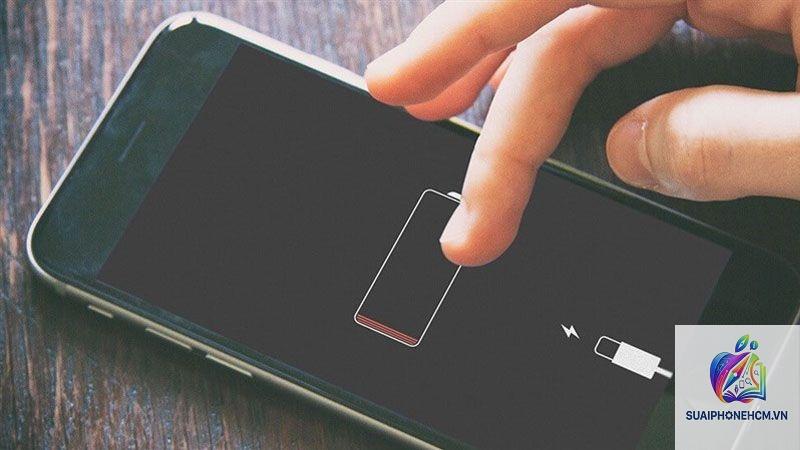
Pin lithium-ion trên iPhone có vòng đời hữu hạn, thường sau 500-800 lần sạc đầy thì dung lượng suy giảm rõ rệt. Khi pin rơi xuống dưới ngưỡng điện áp tối thiểu (khoảng 2.5V), hệ thống quản lý pin sẽ khóa an toàn, khiến máy không thể khởi động dù cắm sạc cả ngày. Thống kê từ các trung tâm sửa chữa uy tín cho thấy có tới 35% trường hợp iPhone không lên nguồn bắt nguồn từ pin chai hoặc pin chết hẳn.
2. Lỗi phần mềm gây treo cứng
iOS là hệ điều hành ổn định nhưng không tránh khỏi những xung đột đột xuất. Một ứng dụng bị lỗi, quá trình jailbreak thất bại, hoặc bản cập nhật iOS bị gián đoạn có thể khiến hệ thống treo cứng, không phản hồi bất kỳ thao tác chạm hay nút bấm nào. Đây là dạng lỗi “nhẹ” nhất và thường có thể fix bằng force restart.
3. Hỏng nút nguồn hoặc nút home
Cụm nút vật lý trên iPhone là điểm yếu cơ học. Sau một thời gian dài sử dụng, công tắc bên trong có thể bị mòn, kẹt bụi, hoặc đứt cáp flex. Nếu nút nguồn không hoạt động, bạn sẽ không thể khởi động máy theo cách thông thường. Tuy nhiên, máy vẫn có thể hoạt động nếu kết nối với máy tính hoặc sạc.
4. Màn hình hỏng nhưng máy vẫn chạy
Một trường hợp gây nhầm lẫn rất phổ biến: iPhone thực chất vẫn hoạt động, vẫn đổ chuông, vẫn nhận thông báo, nhưng màn hình bị đen hoàn toàn do hỏng IC nguồn màn hình, đứt cáp LCD, hoặc vỡ màn hình bên trong. Rất nhiều người vội vàng kết luận “chết main” trong khi thực tế chỉ cần thay màn hình.
5. Lỗi bo mạch chủ (IC nguồn, IC sạc)
Đây là nguyên nhân nặng nhất, thường xảy ra sau khi máy bị rơi rớt, vào nước, hoặc dùng sạc dởm gây chập IC. Các linh kiện như IC nguồn, IC quản lý sạc, IC âm thanh có thể bị chết hoặc đứt chân hàn, khiến toàn bộ hệ thống không nhận nguồn điện.
Các bước xử lý iPhone không lên nguồn từ cơ bản đến nâng cao
Bước 1: Ép khởi động lại (Force Restart)
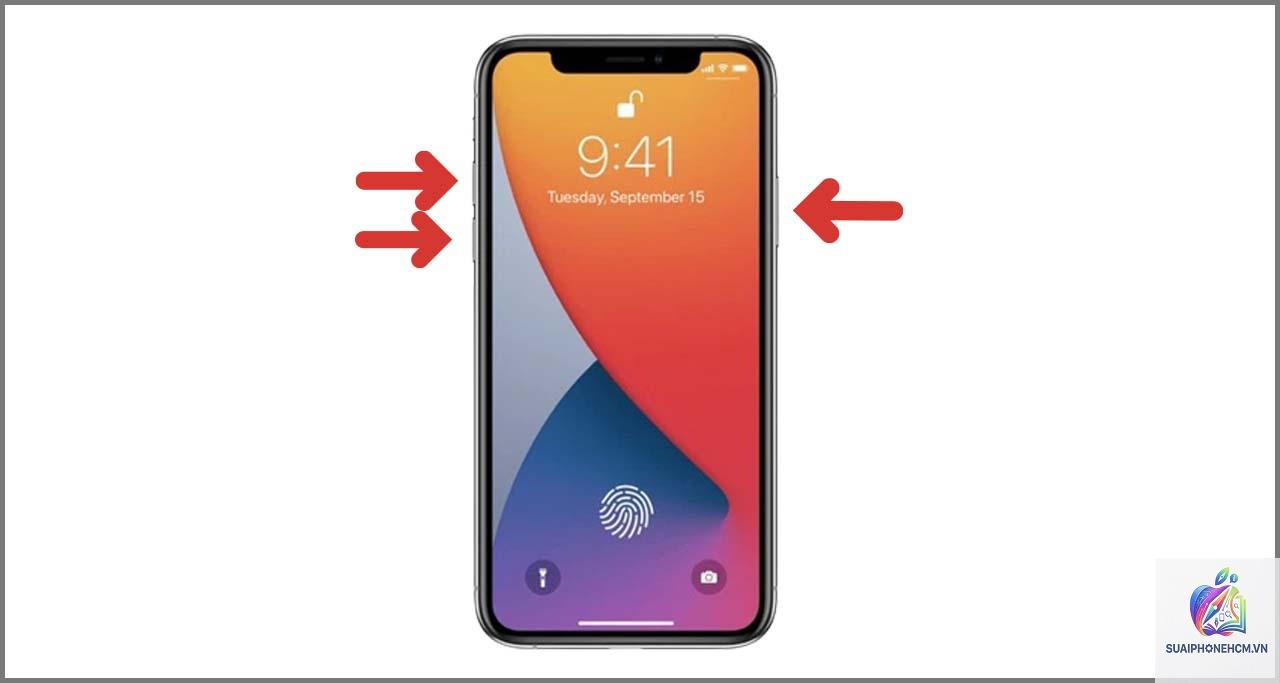
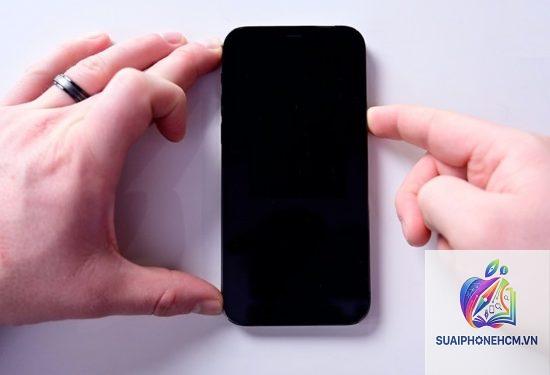
Đây là thao tác đầu tiên và đơn giản nhất, có hiệu quả với 90% trường hợp lỗi phần mềm treo. Quy trình ép khởi động lại khác nhau giữa các thế hệ iPhone.
iPhone 8 trở lên (gồm X, XS, 11, 12, 13, 14, 15, 16…): Nhấn nhanh nút Tăng âm lượng – Nhả, nhấn nhanh nút Giảm âm lượng – Nhả, sau đó nhấn giữ nút Nguồn bên phải cho đến khi logo Apple xuất hiện (khoảng 10-15 giây).
iPhone 7, 7 Plus: Nhấn giữ đồng thời nút Nguồn và nút Giảm âm lượng trong ít nhất 10 giây cho đến khi thấy logo.
iPhone 6s trở về trước (kể cả SE thế hệ 1): Nhấn giữ đồng thời nút Nguồn và nút Home trong khoảng 10 giây.
Bước 2: Kiểm tra cáp sạc và củ sạc
Nhiều người dùng vô tình dùng sạc không chính hãng hoặc cáp bị đứt ngầm khiến dòng điện không đủ để đánh thức pin. Hãy thử theo các cách sau:
Sạc trực tiếp vào cổng USB của máy tính (không qua hub) trong ít nhất 30 phút.
Dùng bộ sạc có công suất thấp (5W) thay vì sạc nhanh – pin chai đôi khi không nhận dòng cao.
Kiểm tra cổng Lightning: dùng tăm tre hoặc que nhựa lấy sạch bụi bẩn bám bên trong.
Bước 3: Kết nối với iTunes / Finder trên máy tính
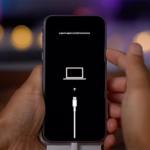
Cài đặt sẵn iTunes phiên bản mới nhất (trên Windows) hoặc mở Finder (trên macOS Catalina trở lên). Cắm iPhone vào máy tính, nếu máy nhận và hiển thị thông báo “iPhone đang ở chế độ khôi phục”,
Khi iPhone nằm im trong nhiều tháng, pin sẽ xả tự nhiên xuống dưới mức điện áp an toàn. Giải pháp là cắm sạc với bộ sạc thường (5W) trong khoảng 1-2 giờ. Nếu pin đã chết hẳn, bạn cần mang ra tiệm để kích pin bằng nguồn ngoài hoặc thay pin mới.
Làm sao phân biệt iPhone chết nguồn do lỗi phần mềm hay phần cứng?
Kết nối máy với máy tính qua iTunes. Nếu iTunes nhận và hiển thị tên máy hoặc các chế độ khôi phục, đó thường là lỗi phần mềm. Nếu iTunes hoàn toàn không phản hồi, ngay cả khi thay đổi cáp và cổng USB, khả năng cao là hỏng bo mạch.
iPhone không lên nguồn nhưng vào được chế độ DFU?
Đây là tin tốt. Chế độ DFU hoạt động nghĩa là bo mạch chính vẫn sống.
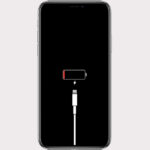
Thông thường, nếu pin chỉ xả cạn, sau 10-15 phút cắm sạc máy sẽ hiện logo hoặc biểu tượng pin. Nếu quá 30 phút vẫn không thấy gì, pin có thể đã chết hoặc máy bị lỗi khác. Khi đó hãy chuyển sang các bước ép khởi động hoặc DFU.
iPhone rơi nước xong không lên nguồn, có nên tự khắc phục?
Tuyệt đối không. Không cắm sạc, không nhấn nút. Hãy mang ngay đến trung tâm sửa chữa chuyên nghiệp. Nước gây oxy hóa linh kiện rất nhanh, việc tự tháo máy khi không có máy siêu âm và dung dịch làm sạch chuyên dụng sẽ làm chết bo vĩnh viễn.
Kết luận
iPhone không lên nguồn là vấn đề kỹ thuật có thể xảy ra với bất kỳ ai, nhưng không phải lúc nào cũng là “án tử”. Với quy trình từ kiểm tra pin, ép khởi động, kết nối iTunes, đến chế độ DFU, bạn có thể tự cứu máy trong khoảng 50-60% trường hợp. Quan trọng nhất là bình tĩnh, áp dụng đúng thao tác và không tự ý tháo máy nếu không có đủ kiến thức và dụng cụ. Khi mọi cách đều thất bại, hãy tìm đến các trung tâm uy tín, ưu tiên cơ sở có máy đo chuyên dụng và linh kiện chính hãng. Đừng quên sao lưu dữ liệu thường xuyên – đó là tấm bùa hộ mệnh đắt giá nhất trong thế giới công nghệ.