iPhone không mở được app là lỗi phổ biến mà bất kỳ người dùng nào cũng có thể gặp. Ứng dụng đột nhiên không phản hồi, tự động thoát, hoặc treo ở màn hình loading khiến trải nghiệm bị gián đoạn. Lỗi này xảy ra trên mọi dòng iPhone, từ các phiên bản cũ như iPhone 6s đến các model mới nhất như iPhone 15 Pro Max, trên nhiều phiên bản iOS khác nhau. Bài viết này sẽ phân tích chi tiết nguyên nhân và hướng dẫn bạn từng bước khắc phục triệt để.
Bản chất của lỗi iPhone không mở được app
Khi bạn chạm vào biểu tượng ứng dụng nhưng nó không khởi động, hoặc khởi động nhưng sau vài giây tự động tắt, đó là dấu hiệu của xung đột phần mềm, lỗi bộ nhớ đệm, hoặc vấn đề tương thích. Bản chất lỗi thường nằm ở một trong ba nhóm: ứng dụng gặp sự cố, hệ điều hành iOS bị lỗi, hoặc phần cứng không đáp ứng đủ tài nguyên. Hiểu rõ nguyên nhân giúp bạn chọn đúng giải pháp mà không mất thời gian.
Phân loại các dạng lỗi iPhone không mở được app
Dựa vào biểu hiện thực tế, lỗi được chia làm ba loại chính:
App không phản hồi: Nhấn vào biểu tượng nhưng không có phản ứng gì, màn hình vẫn giữ nguyên.
App tự động thoát (crash): Ứng dụng mở lên được vài giây rồi tự động quay về màn hình chính.
App bị treo ở màn hình loading: Logo hoặc thanh tiến trình hiển thị mãi không vào được giao diện chính.
Nguyên nhân chính khiến iPhone không mở được app
Lỗi bộ nhớ đệm (cache) và dữ liệu tạm thời
Mỗi ứng dụng tích lũy dữ liệu cache trong quá trình sử dụng. Khi cache quá lớn hoặc bị hỏng, app không thể load đúng cách, dẫn đến tình trạng iPhone không mở được app. Đây là nguyên nhân phổ biến nhất, đặc biệt với các ứng dụng nặng như Facebook, Instagram, hoặc game.
Xung đột phần mềm sau khi cập nhật iOS
Sau mỗi bản cập nhật iOS, một số ứng dụng chưa kịp tương thích với phiên bản mới. Lỗi tương thích khiến app bị crash ngay khi khởi chạy. Thống kê từ Apple Support cho thấy khoảng 30% báo cáo lỗi ứng dụng xảy ra trong vòng 7 ngày sau khi cập nhật hệ điều hành.
Dung lượng bộ nhớ trong đầy
Khi bộ nhớ iPhone gần đầy (dưới 1GB trống), hệ thống không đủ không gian để chạy các tiến trình nền. App không có đủ RAM ảo để hoạt động, dẫn đến không mở được hoặc bị đóng bất ngờ.
Lỗi tài khoản Apple ID và giấy phép ứng dụng
Một số ứng dụng yêu cầu xác thực tài khoản Apple ID hoặc đăng ký dịch vụ. Nếu có vấn đề về thanh toán, giấy phép hết hạn hoặc tài khoản bị khóa, app sẽ từ chối mở.
Sự cố mạng và kết nối Internet
Ứng dụng trực tuyến như YouTube, TikTok, hoặc các app ngân hàng yêu cầu kết nối mạng ổn định. Nếu Wi-Fi hoặc dữ liệu di động yếu hoặc bị chặn, app có thể không vượt qua được màn hình đăng nhập.
Lỗi phần cứng hiếm gặp
Mặc dù ít xảy ra, nhưng cảm ứng màn hình bị hỏng hoặc lỗi chip xử lý cũng có thể khiến iPhone không mở được app. Tuy nhiên, trường hợp này thường đi kèm các triệu chứng khác như treo máy hoặc sọc màn hình.
Hướng dẫn chi tiết cách khắc phục iPhone không mở được app
Bước 1: Khởi động lại ứng dụng
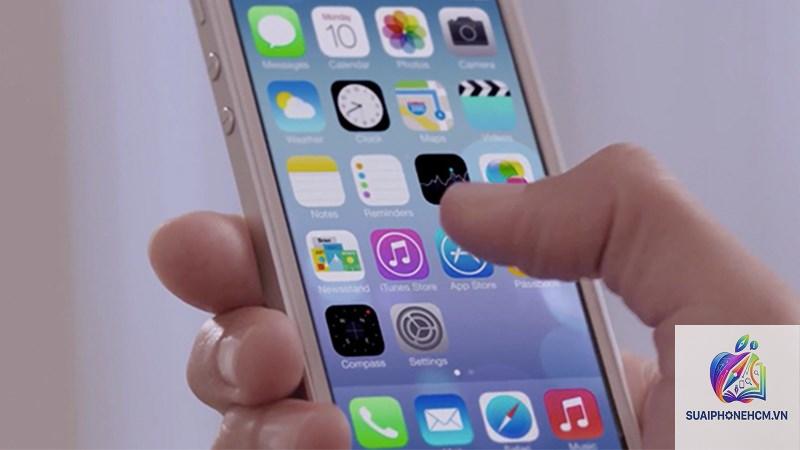
Thao tác đơn giản nhất: vuốt app lên khỏi danh sách đa nhiệm để tắt hoàn toàn, sau đó mở lại. Cách này giải quyết các lỗi tạm thời do treo bộ nhớ đệm.
Bước 2: Buộc khởi động lại iPhone
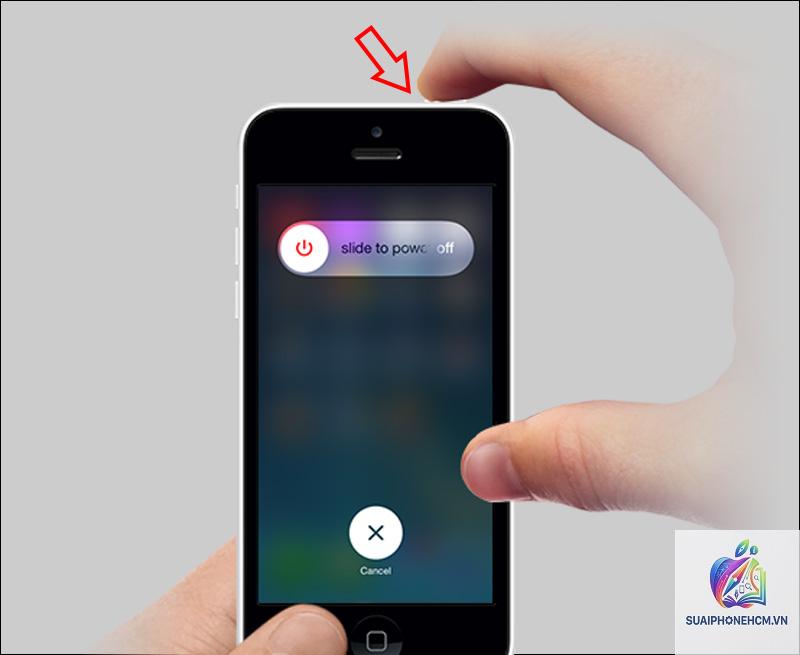
Nếu app vẫn không mở, hãy khởi động lại thiết bị. Trên iPhone có Face ID: nhấn nút Tăng âm lượng, nhấn nút Giảm âm lượng, giữ nút Nguồn đến khi logo Apple xuất hiện. Trên iPhone có nút Home: giữ đồng thời nút Nguồn và nút Home khoảng 10 giây.
Bước 3: Cập nhật ứng dụng
Kiểm tra App Store: mở App Store, chạm vào biểu tượng tài khoản, kéo xuống và nhấn “Cập nhật tất cả”. Phiên bản mới thường vá lỗi crash và tương thích với iOS hiện tại.
Bước 4: Xóa và cài đặt lại ứng dụng
Chạm và giữ biểu tượng app, chọn “Xóa ứng dụng”, sau đó vào App Store tải về. Lưu ý: thao tác này xóa toàn bộ dữ liệu cục bộ của app, bao gồm cả cache và cài đặt.
Bước 5: Kiểm tra dung lượng bộ nhớ
Vào Cài đặt > Cài đặt chung > Dung lượng iPhone. Nếu dung lượng trống dưới 2GB, hãy xóa bớt ảnh, video không cần thiết hoặc gỡ các ứng dụng ít dùng.
Bước 6: Đặt lại tất cả cài đặt
Vào Cài đặt > Cài đặt chung > Chuyển hoặc Đặt lại iPhone > Đặt lại > Đặt lại tất cả cài đặt. Cách này không xóa dữ liệu cá nhân nhưng sẽ đưa các thiết lập mạng, âm thanh, màn hình về mặc định.
Bước 7: Kiểm tra kết nối mạng
Bật tắt chế độ máy bay, quên mạng Wi-Fi và kết nối lại, hoặc chuyển sang dữ liệu di động để kiểm tra. Đối với app yêu cầu VPN, hãy tạm thời tắt VPN.
Bước 8: Cập nhật iOS lên phiên bản mới nhất
Vào Cài đặt > Cài đặt chung > Cập nhật phần mềm. Nếu có bản cập nhật mới, hãy tải và cài đặt. Apple thường phát hành các bản sửa lỗi ngay sau khi phát hiện sự cố.
Bước 9: Khôi phục cài đặt gốc (Reset to Factory Defaults)
Đây là biện pháp cuối cùng. Sao lưu dữ liệu qua iCloud hoặc iTunes trước khi thực hiện. Vào Cài đặt > Cài đặt chung > Chuyển hoặc Đặt lại iPhone > Xóa tất cả nội dung và cài đặt. Sau đó thiết lập lại máy.
So sánh hiệu quả các phương pháp khắc phục iPhone không mở được app
Phương pháp
Mức độ khó
Thời gian thực hiện
Nguy cơ mất dữ liệu
Hiệu quả
Khởi động lại app
Thấp
5 giây
Không
Trung bình
Buộc khởi động lại iPhone
Thấp
30 giây
Không
Cao
Cập nhật ứng dụng
Thấp
1-5 phút
Không
Cao nếu có bản vá
Xóa và cài lại app
Trung bình
2-5 phút
Mất dữ liệu cục bộ
Cao
Đặt lại cài đặt
Trung bình
5-10 phút
Không
Cao
Khôi phục cài đặt gốc
Cao
30-60 phút
Có (cần sao lưu)
Rất cao
Sai lầm thường gặp khi xử lý iPhone không mở được app
Không kiểm tra dung lượng trước: Nhiều người vội vàng xóa app mà không biết nguyên nhân chính là bộ nhớ đầy.
Đặt lại cài đặt mạng khi không cần: Thao tác này làm mất mật khẩu Wi-Fi đã lưu, gây phiền phức không đáng có.
Cài đặt lại app nhưng không khởi động lại máy: Sau khi cài lại, hệ thống vẫn giữ các tiến trình cũ, dễ gây lỗi tiếp.
Bỏ qua việc cập nhật iOS: Nhiều người dùng không cập nhật iOS vì sợ hao pin, nhưng điều này khiến các lỗi tương thích kéo dài.
Lưu ý quan trọng khi gặp lỗi iPhone không mở được app
Không nên thực hiện khôi phục cài đặt gốc nếu chưa sao lưu dữ liệu quan trọng.
Nếu chỉ một app cụ thể gặp lỗi, hãy ưu tiên xóa và cài lại app đó thay vì can thiệp toàn bộ hệ thống.
Trước khi cập nhật iOS, hãy kiểm tra đánh giá của người dùng khác trên các diễn đàn để tránh bản cập nhật có lỗi.
Nếu đã thử tất cả cách mà iPhone vẫn không mở được app, hãy liên hệ Apple Support hoặc đến trung tâm bảo hành ủy quyền để kiểm tra phần cứng.
Câu hỏi thường gặp (FAQ) về iPhone không mở được app
Tại sao iPhone không mở được app dù đã khởi động lại?
Có thể bộ nhớ đệm của app vẫn chưa được xóa, hoặc app bị hỏng file cấu hình. Thử xóa và cài đặt lại app hoặc cập nhật lên phiên bản mới nhất.
Làm sao để biết iPhone bị lỗi phần mềm hay phần cứng?
Nếu nhiều app khác nhau cùng gặp lỗi, khả năng cao là lỗi phần mềm hoặc hệ điều hành. Nếu chỉ một app duy nhất bị, có thể app đó lỗi. Nếu iPhone bị treo hoàn toàn, không vào được màn hình chính, hãy kiểm tra phần cứng.
iPhone không mở được app trên iOS 17 có khác gì iOS 16 không?
iOS 17 có thêm tính năng kiểm tra bảo mật và quyền riêng tư chặt chẽ hơn, một số app cũ có thể bị chặn mở nếu không được cập nhật. Ngoài ra, iOS 17 cũng tối ưu quản lý bộ nhớ nên ít gặp lỗi treo hơn.
Có cách nào mở được app mà không cần xóa không?
Có. Thử tắt app trong danh sách đa nhiệm, sau đó vào Cài đặt > Cài đặt chung > Dung lượng iPhone, chọn app đó và nhấn “Xóa app” nhưng chọn “Giữ lại dữ liệu”? Thực ra trong iOS không có tùy chọn xóa cache riêng cho app, cách duy nhất là xóa rồi cài lại.
App ngân hàng thường yêu cầu bảo mật cao. Hãy kiểm tra kết nối mạng, cập nhật app, đảm bảo không có VPN hoặc proxy. Nếu vẫn lỗi, liên hệ ngân hàng để được hỗ trợ.
Kết luận
iPhone không mở được app là lỗi có thể xử lý dễ dàng nếu bạn làm đúng quy trình. Bắt đầu từ các bước đơn giản như khởi động lại app, kiểm tra bộ nhớ, cập nhật phần mềm. Chỉ khi không có phương pháp nào hiệu quả, mới nên cân nhắc khôi phục cài đặt gốc hoặc nhờ đến dịch vụ sửa chữa chuyên nghiệp. Việc duy trì thói quen dọn dẹp bộ nhớ định kỳ và cập nhật ứng dụng thường xuyên sẽ giảm thiểu đáng kể nguy cơ gặp lỗi này.