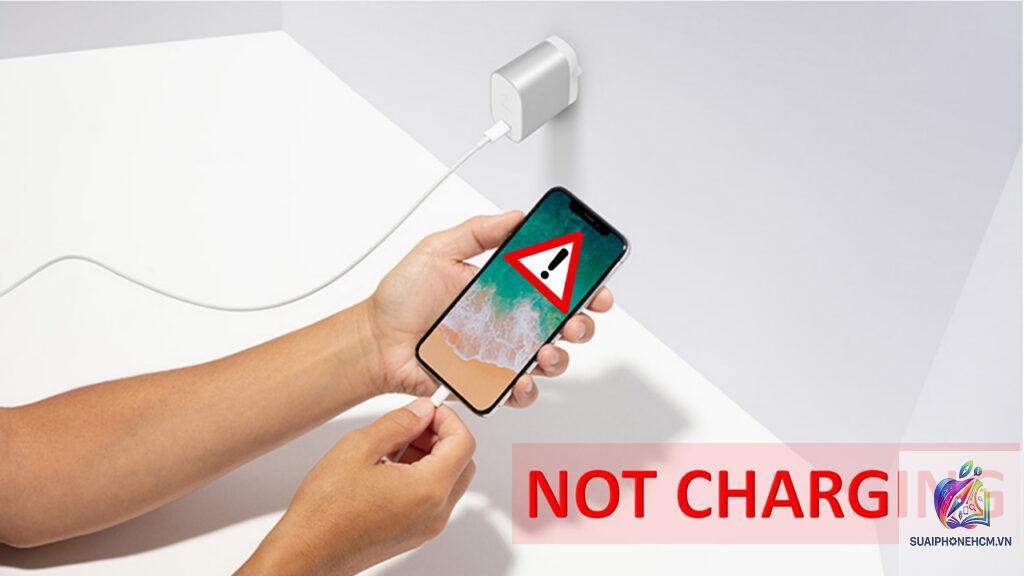
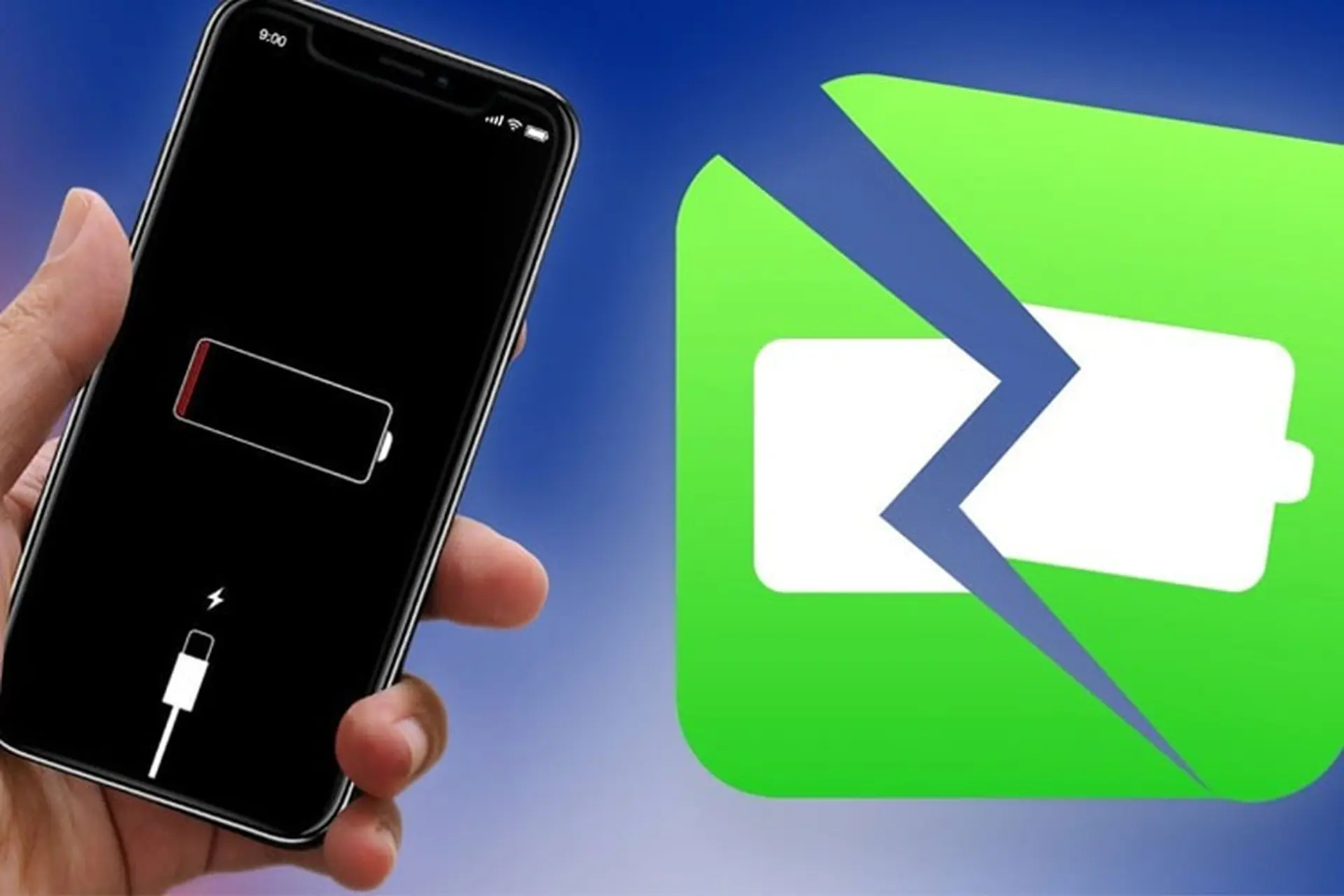
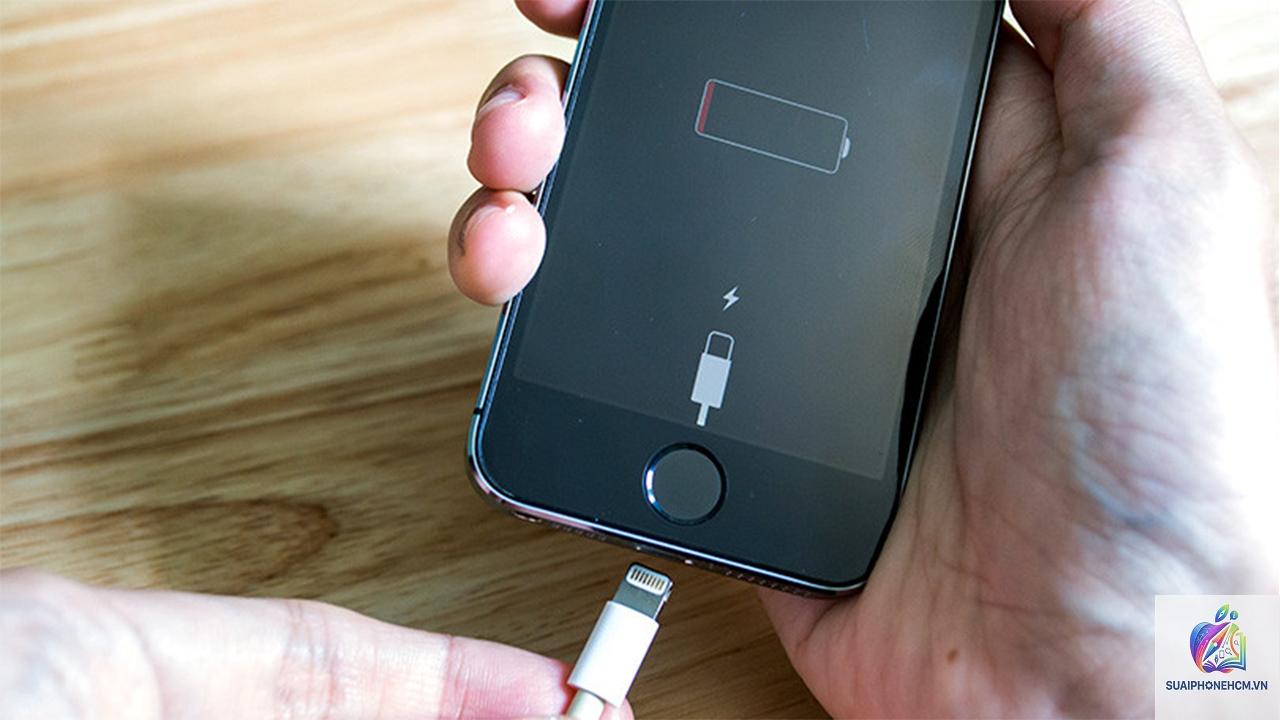
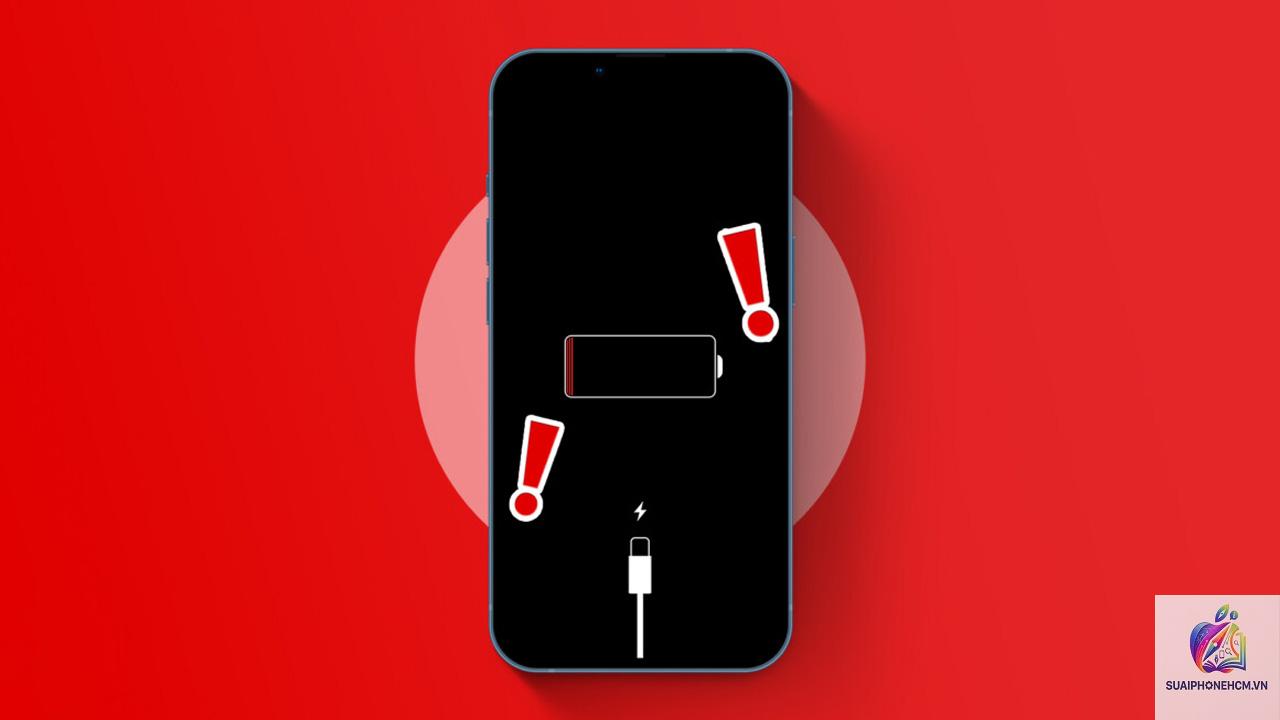
iPhone không sạc được phải làm sao là câu hỏi mà hàng triệu người dùng Apple từng gặp phải. Chiếc điện thoại yêu quý bỗng dưng không nạp pin dù cắm sạc đúng cách, khiến bạn lo lắng và bất tiện. Thực tế, hầu hết các trường hợp đều có thể tự xử lý tại nhà mà không cần đến trung tâm bảo hành. Bài viết này sẽ phân tích chi tiết từ nguyên nhân, cách kiểm tra, đến hướng dẫn khắc phục từng bước một – từ cơ bản đến nâng cao. Dù bạn dùng iPhone 11, 12, 13, 14 hay dòng Pro Max, các giải pháp dưới đây đều có thể áp dụng hiệu quả.
Có nhiều lý do khiến iPhone không vào điện khi cắm sạc. Dựa trên kinh nghiệm thực tế và phản hồi từ người dùng, chúng ta có thể chia làm bốn nhóm chính: phần mềm, cáp và adapter, cổng sạc, và pin hoặc bo mạch.
Lỗi phần mềm tạm thời
Đôi khi hệ điều hành iOS gặp xung đột hoặc treo nhẹ, khiến iPhone không nhận sạc. Các bản cập nhật iOS bị lỗi cũng có thể gây ra tình trạng này. Việc ép khởi động lại thường giải quyết ngay lập tức.
Cáp sạc, adapter hoặc cổng sạc bị hỏng
Cáp Lightning hoặc USB-C bị đứt ngầm bên trong, adapter không còn chuẩn dòng điện, hoặc cổng sạc trên iPhone bị bám bụi, oxy hóa. Đây là nguyên nhân phổ biến nhất, chiếm đến 70% các trường hợp iPhone không sạc được phải làm sao.
Pin chai hoặc bo mạch quản lý sạc gặp vấn đề
Pin iPhone sau một thời gian dài sử dụng sẽ chai, giảm dung lượng, thậm chí không nhận sạc nếu dung lượng xuống dưới ngưỡng critical. Hoặc IC quản lý sạc trên bo mạch chủ bị chập, cháy do rơi rớt hoặc vào nước.
Nhiệt độ quá cao hoặc quá thấp
iPhone có cơ chế bảo vệ nhiệt. Nếu máy quá nóng (trên 45°C) hoặc quá lạnh (dưới 0°C), hệ thống sẽ tự ngừng sạc để bảo vệ pin và linh kiện.
Cách kiểm tra nhanh iPhone không sạc được
Trước khi thực hiện các bước sửa chữa phức tạp, hãy thực hiện chuỗi kiểm tra sau để xác định đúng nguyên nhân:
Dùng cáp và adapter khác (tốt nhất là chính hãng) để thử. Nếu sạc được thì lỗi do phụ kiện.
Cắm iPhone vào máy tính qua cổng USB. Nếu máy tính nhận và sạc chậm, cổng sạc của iPhone vẫn ổn, lỗi có thể do adapter.
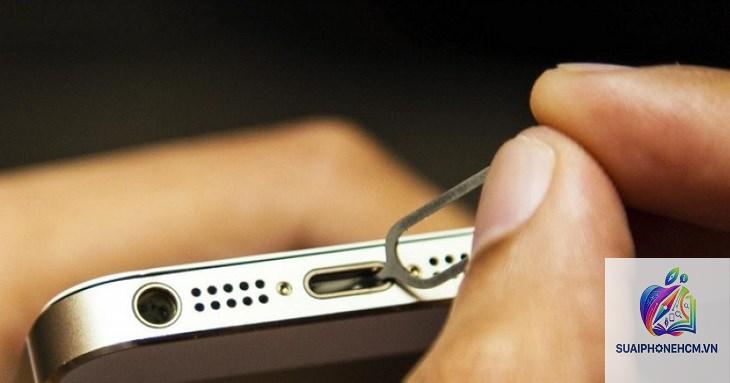
Kiểm tra cổng sạc bằng đèn pin xem có bụi, xơ vải hay không. Dùng tăm tre nhẹ nhàng lấy ra.
Ép khởi động lại (force restart) xem iPhone có nhận sạc trở lại không.
Vào Cài đặt > Pin > Tình trạng pin để xem dung lượng tối đa. Nếu dưới 80% và pin báo “Dịch vụ” thì khả năng cao pin đã chai nặng.
Nguyên nhân
Dấu hiệu nhận biết
Giải pháp ưu tiên
Cáp/Adapter hỏng
Sạc không lên, cáp nóng bất thường
Thay phụ kiện chính hãng
Cổng sạc bẩn
Phải ấn mạnh dây mới sạc
Vệ sinh cổng bằng tăm và cồn isopropyl
Lỗi phần mềm
iPhone bị treo, không phản hồi
Force restart hoặc cập nhật iOS
Pin chai / IC lỗi
Pin tụt nhanh, sạc đầy rồi tắt nguồn
Thay pin hoặc sửa bo mạch
Hướng dẫn chi tiết cách xử lý iPhone không sạc được phải làm sao
Bước 1: Kiểm tra và thay thế phụ kiện sạc
Đây là bước đơn giản nhất. Hãy dùng cáp Lightning chính hãng hoặc có chứng nhận MFi, adapter gốc công suất phù hợp (5V/1A cho iPhone thường, 20W cho sạc nhanh). Nếu sạc không dây, hãy thử đặt iPhone lên đế sạc khác. Nếu vẫn không lên, chuyển sang bước tiếp theo.
Bước 2: Vệ sinh cổng sạc Lightning/USB-C
Bụi bẩn và xơ vải tích tụ lâu ngày là thủ phạm số một. Dùng tăm tre hoặc que nhựa mềm (tuyệt đối không dùng kim loại) nhẹ nhàng móc bụi ra. Có thể thấm một chút cồn isopropyl 90% để tẩy gỉ. Sau đó thổi nhẹ và thử sạc lại. Lưu ý không để dịch lỏng chảy sâu vào máy.
Bước 3: Ép khởi động lại (Force Restart)
Thao tác này giúp reset phần mềm mà không mất dữ liệu. Cách thực hiện tùy theo dòng máy:
iPhone 8 trở lên (bao gồm SE thế hệ 2,3): Nhấn nhanh nút Tăng âm lượng, nhả ra. Nhấn nhanh nút Giảm âm lượng, nhả ra. Giữ nút Nguồn bên phải khoảng 10-15 giây cho đến khi logo Apple xuất hiện.
iPhone 7/7 Plus: Giữ đồng thời nút Nguồn và nút Giảm âm lượng khoảng 10 giây.
iPhone 6s trở về trước: Giữ đồng thời nút Nguồn và nút Home khoảng 10 giây.
Sau khi khởi động lại, cắm sạc và kiểm tra. Nếu vẫn không nhận, hãy thử cập nhật iOS.
Bước 4: Cập nhật hoặc khôi phục cài đặt
Vào Cài đặt > Cài đặt chung > Cập nhật phần mềm để tải bản iOS mới nhất. Nếu đã cập nhật mà vẫn lỗi, có thể do cấu hình hệ thống bị hỏng. Sao lưu dữ liệu qua iCloud hoặc máy tính, sau đó vào Cài đặt > Cài đặt chung > Chuyển hoặc đặt lại iPhone > Xoá tất cả nội dung và cài đặt. Đây là giải pháp cuối trước khi can thiệp phần cứng.
Bước 5: Kiểm tra pin và phần cứng
Nếu iPhone vẫn không sạc sau tất cả các bước trên, rất có thể pin đã chai nặng hoặc IC sạc trên mainboard bị hỏng.
Điều này cho thấy cổng sạc và cáp vẫn hoạt động, nhưng adapter có thể đã hỏng hoặc không cung cấp đủ dòng điện. Hãy thử adapter gốc có công suất phù hợp. Nếu sạc qua máy tính chậm, đó là do cổng USB chuẩn thường chỉ cung cấp 0.5-1A.
iPhone không sạc được khi đang dùng có nguy hiểm không?
Không quá nguy hiểm nếu bạn dừng sạc và kiểm tra. Tuyệt đối không cố nhét dây vào cổng khi thấy khó cắm, vì có thể làm gãy chân cắm bên trong. Nếu máy nóng lên bất thường, hãy tắt nguồn và mang đến trung tâm sửa chữa.
Làm sao để biết pin iPhone đã chai và cần thay?
Vào Cài đặt > Pin > Tình trạng pin. Dung lượng tối đa dưới 80% và có dòng “Pin của
Không cắm sạc ngay lập tức. Hãy tắt máy, lau khô bên ngoài, để máy nơi khô ráo thoáng gió ít nhất 24 giờ. Nếu sau đó vẫn không sạc được, có thể mainboard đã bị chập mạch. Đem đến tiệm sửa uy tín để xử lý.
iPhone không sạc được có thể tự sửa tại nhà không?
Các lỗi đơn giản như bụi bẩn, cáp hỏng, treo phần mềm bạn hoàn toàn có thể tự làm. Nếu đã thử đủ cách mà vẫn không được, khả năng cao là lỗi phần cứng, cần kỹ thuật viên can thiệp.
Kết luận
iPhone không sạc được phải làm sao không còn là nỗi lo nếu bạn hiểu rõ nguyên nhân và biết cách khắc phục từng bước. Bắt đầu từ việc kiểm tra phụ kiện, vệ sinh cổng sạc, ép khởi động, đến cập nhật phần mềm. Trong đa số trường hợp, chỉ cần thay cáp mới hoặc vệ sinh cổng là iPhone lại sạc bình thường. Nếu đã thử toàn bộ mà vẫn không có kết quả, hãy liên hệ trung tâm bảo hành Apple hoặc cửa hàng sửa chữa uy tín để kiểm tra phần cứng. Chủ động bảo dưỡng pin và phụ kiện thường xuyên sẽ giúp bạn tránh gặp lại tình huống này trong tương lai.