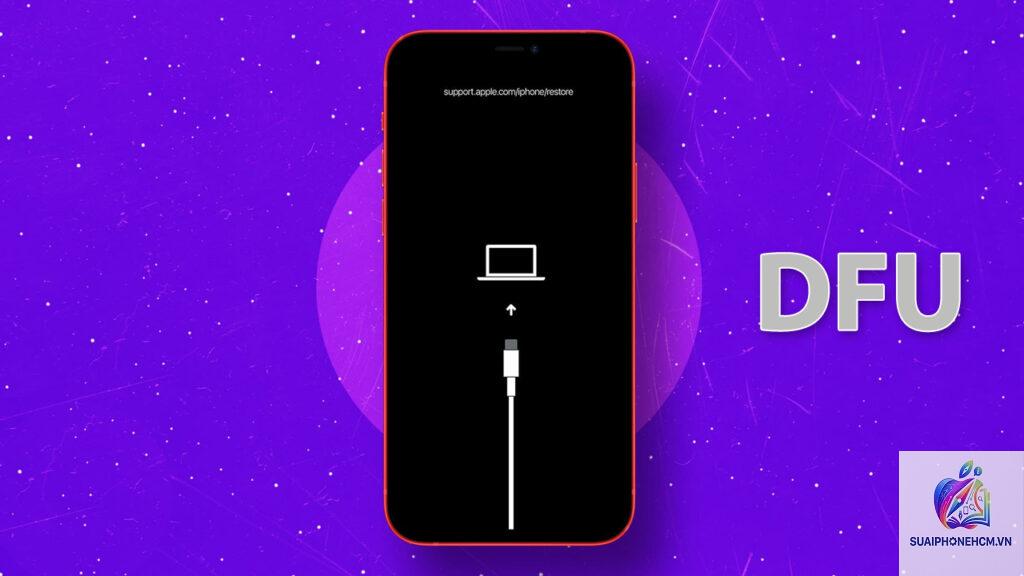
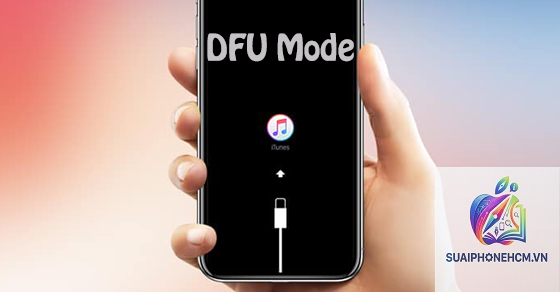
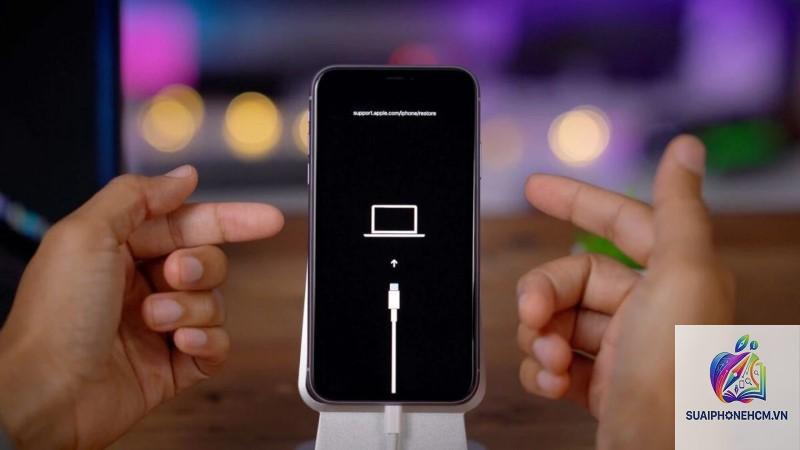
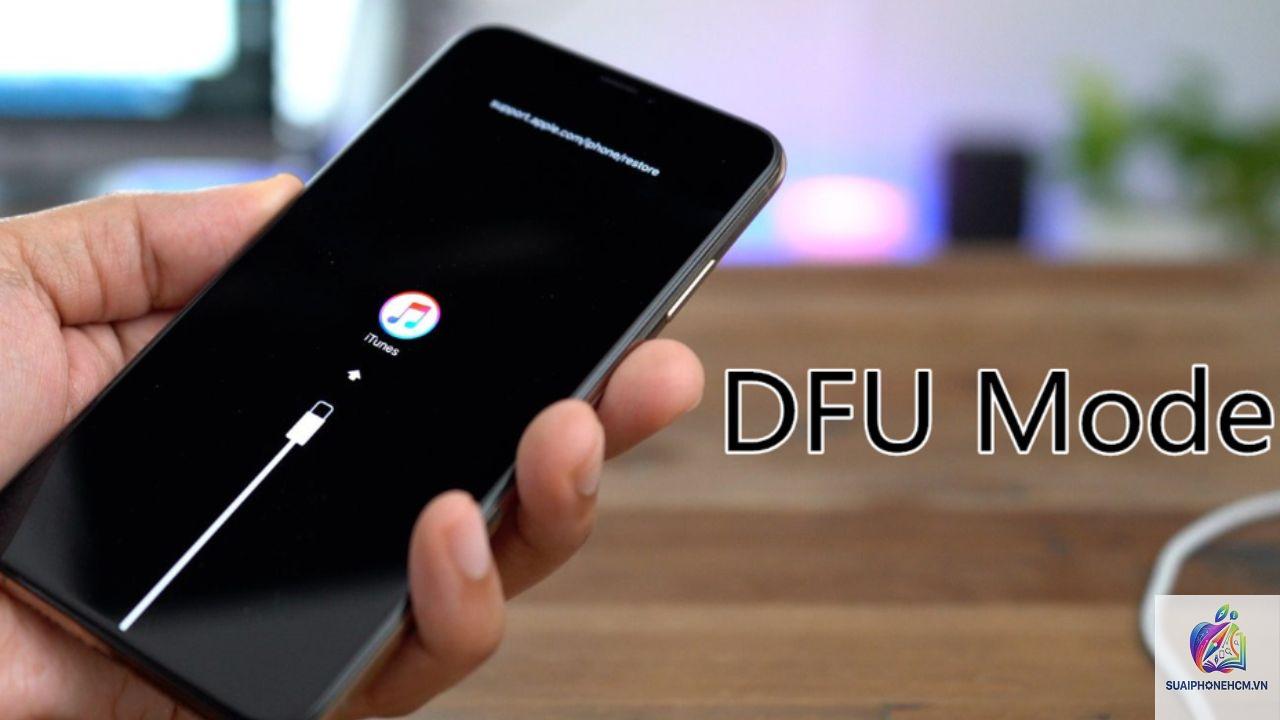
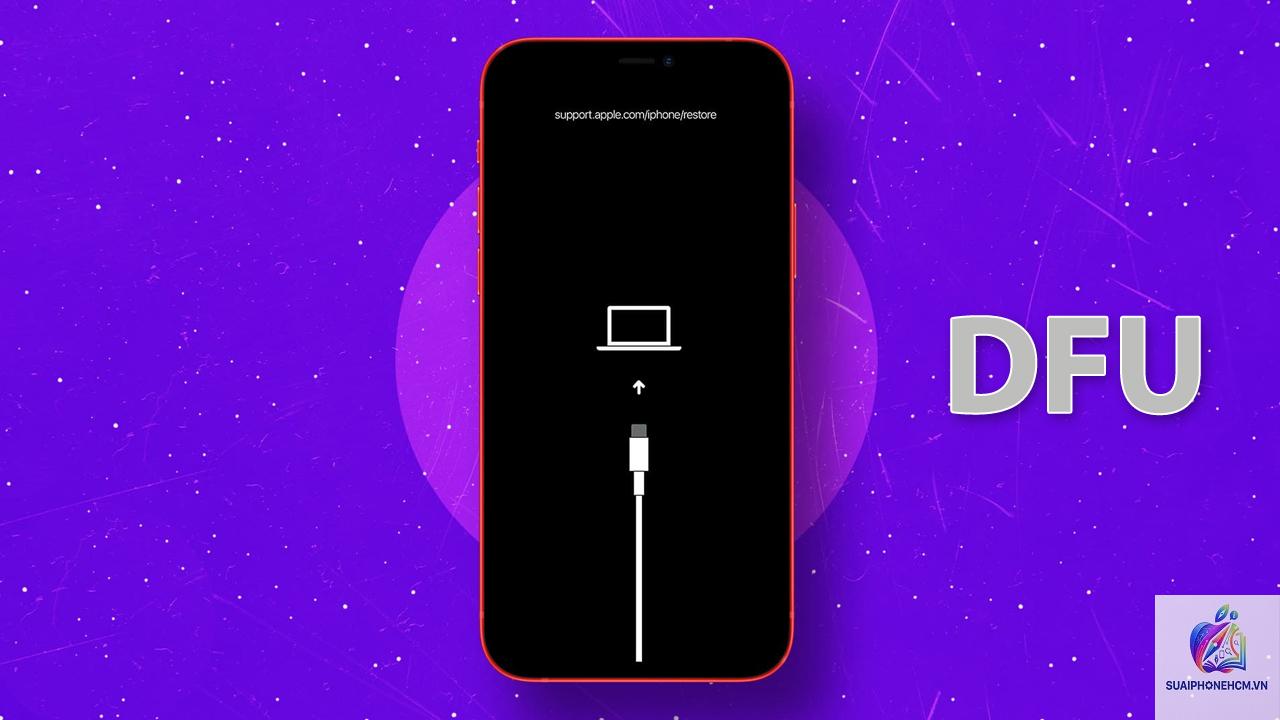
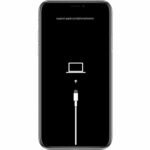
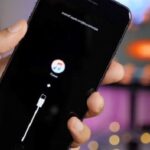
iPhone vào DFU mode là chế độ khôi phục phần mềm đặc biệt nhất trên thiết bị iOS, cho phép can thiệp sâu vào hệ thống ở cấp độ bootloader mà không cần kích hoạt bất kỳ thành phần nào của hệ điều hành. DFU là viết tắt của Device Firmware Update, đây là trạng thái mà máy vẫn kết nối được với iTunes hoặc Finder nhưng màn hình hoàn toàn đen. Khác với Recovery Mode thông thường, DFU mode giúp xử lý những lỗi nghiêm trọng liên quan đến jailbreak, firmware lỗi hoặc thiết bị bị brick.
DFU mode là trạng thái khởi động đặc biệt nằm dưới lớp cốt lõi của hệ thống iOS. Khi thiết bị ở chế độ này, bộ nạp khởi động (iBoot) không được kích hoạt, chỉ có bộ nạp dành riêng cho DFU (iBSS và iBEC) hoạt động. Điều này có nghĩa là máy không tải bất kỳ phần nào của iOS, kể cả kernel, driver hay các dịch vụ nền. Toàn bộ quyền kiểm soát được chuyển cho máy tính thông qua kết nối USB để thực hiện các thao tác firmware ở mức thấp nhất.
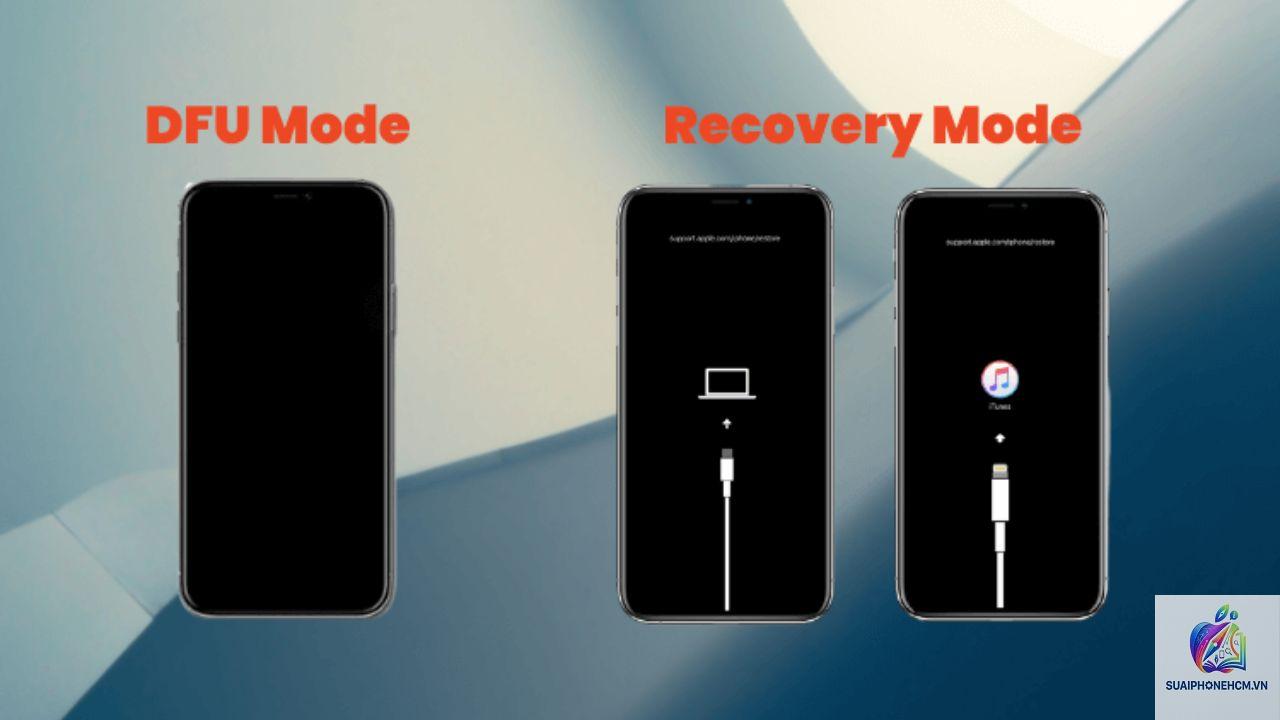
Vì không có hệ điều hành nào chạy, màn hình iPhone sẽ tối đen hoàn toàn trong suốt quá trình hoạt động. Đây là điểm khác biệt cốt lõi so với Recovery Mode – nơi màn hình hiển thị hình ảnh cáp kết nối với iTunes vì iBoot vẫn được kích hoạt và có thể xử lý một số lệnh cơ bản.
Phân biệt DFU mode với Recovery Mode và Normal Mode
Đặc điểm
DFU Mode
Recovery Mode
Normal Mode
Màn hình
Tối đen hoàn toàn
Hiển thị icon cáp + iTunes
Màn hình khóa hoạt động
iBoot kích hoạt
Không
Có
Có
Can thiệp firmware
Toàn bộ, kể cả bootloader
Chỉ phần iOS
Không có
Mục đích sử dụng
Jailbreak, khôi phục chuyên sâu, fix brick
Khôi phục iOS thông thường
Sử dụng hàng ngày
Yêu cầu kỹ thuật
Cao, dễ sai thao tác
Trung bình
Không yêu cầu
Sự khác biệt quan trọng nhất nằm ở việc DFU mode bỏ qua hoàn toàn iBoot, cho phép ghi đè firmware ở mức bootrom. Điều này cần thiết khi Recovery Mode không thể giải quyết được lỗi, chẳng hạn như thiết bị bị lỗi baseband, lỗi nâng cấp firmware giữa chừng hoặc cần downgrade iOS xuống phiên bản cũ hơn mà Apple không còn ký.
Khi nào cần đưa iPhone vào DFU mode
Không phải bất kỳ lỗi nào cũng cần đến DFU mode. Chế độ này chỉ thực sự hữu ích trong những tình huống đặc thù liên quan đến can thiệp sâu vào phần mềm hoặc khôi phục thiết bị bị hỏng nặng.
Thiết bị bị brick hoàn toàn: Máy không phản hồi bất kỳ thao tác nào, không vào được Recovery Mode.
Jailbreak thất bại: Sau khi jailbreak, máy bị boot loop hoặc không thể khởi động lại bình thường.
Downgrade iOS: Cần ghi firmware cũ hơn mà Apple không còn ký chữ ký số, yêu cầu can thiệp qua DFU để bypass một số kiểm tra.
Lỗi 4013 hoặc 4014 trên iTunes: Các lỗi này thường liên quan đến baseband hoặc ổn định firmware, chỉ DFU mới có thể xử lý.
Khôi phục iPhone bị mắc kẹt ở logo Apple: Khi Recovery Mode không hoạt động, DFU là giải pháp cuối cùng.
Cập nhật firmware bằng tool bên thứ ba: Các công cụ như 3uTools hoặc iTunes phiên bản cũ thường yêu cầu DFU để flash firmware.
Hướng dẫn vào DFU mode trên các dòng iPhone
Thao tác vào DFU mode khác nhau tùy theo thế hệ máy vì Apple thay đổi cơ chế nút bấm qua từng phiên bản. Có hai trạng thái DFU: DFU cạn (loại 1) và DFU sâu (loại 2). DFU cạn dừng trước khi iBEC được tải, trong khi DFU sâu tải iBEC và dừng ở đó. Đối với đa số người dùng, DFU cạn là đủ để thực hiện các thao tác khôi phục.
Cách vào DFU mode cho iPhone 8 trở lên (iPhone 8, X, XS, 11, 12, 13, 14, 15, SE 2/3)
Kết nối iPhone với máy tính qua cáp Lightning hoặc USB-C.
Nhấn nhanh nút Tăng âm lượng, thả ra.
Nhấn nhanh nút Giảm âm lượng, thả ra.
Giữ nút Nguồn (bên cạnh) trong 10 giây.
Trong khi vẫn giữ nút Nguồn, tiếp tục giữ thêm nút Giảm âm lượng trong 5 giây.
Sau tổng cộng 15 giây, thả nút Nguồn nhưng vẫn giữ nút Giảm âm lượng thêm 10 giây nữa.
Nếu màn hình vẫn tối đen và iTunes/Finder báo “iPhone đang ở chế độ khôi phục”,
Dấu hiệu chính xác nhất là màn hình tối đen hoàn toàn và iTunes hoặc Finder trên máy tính hiển thị thông báo “iPhone đang ở chế độ khôi phục”. Nếu màn hình sáng lên có logo Apple hoặc hình cáp kết nối,
Nếu thực hiện đúng cách và không ngắt kết nối giữa chừng, DFU mode an toàn cho thiết bị. Nguy cơ hỏng hóc phát sinh khi bạn flash firmware sai bản cho dòng máy khác hoặc sử dụng các tool không rõ nguồn gốc.
Tôi có thể vào DFU mode mà không cần máy tính không?
Không. DFU mode yêu cầu kết nối với máy tính có cài iTunes hoặc Finder để nhận diện và xử lý firmware. Nếu không có máy tính, bạn không thể vào đúng DFU mode mà chỉ có thể vào Recovery Mode bằng tổ hợp nút.
Tại sao iPhone không vào được DFU mode?
Nguyên nhân phổ biến bao gồm: thao tác sai thời gian, nút bấm bị lỗi, cáp kết nối không đạt chuẩn, hoặc thiết bị đã bị lỗi phần cứng ở mức bootrom. Hãy kiểm tra lại từng bước và thử trên một máy tính khác nếu cần.
Sau khi vào DFU mode, tôi nên làm gì?
Tùy vào mục đích: nếu muốn khôi phục máy, chọn “Restore iPhone” trong iTunes. Nếu muốn jailbreak, chạy công cụ jailbreak tương ứng. Nếu không làm gì, hãy thoát DFU bằng cách giữ nút Nguồn 10-15 giây.
DFU mode có mất bảo hành không?
Việc vào DFU mode và khôi phục bằng phần mềm chính thức của Apple không làm mất bảo hành. Tuy nhiên, nếu bạn sử dụng DFU mode để cài firmware trái phép hoặc jailbreak, Apple có thể từ chối bảo hành.
Kết luận
iPhone vào DFU mode là chế độ khôi phục chuyên sâu cho phép can thiệp vào mọi thành phần của firmware, từ bootrom đến hệ điều hành. Đây là công cụ không thể thiếu cho các kỹ thuật viên sửa chữa phần mềm, người dùng jailbreak hoặc bất kỳ ai cần khôi phục thiết bị bị lỗi nặng. Tuy nhiên, việc vào DFU mode đòi hỏi sự chính xác về thời gian và tổ hợp nút, cũng như hiểu rõ sự khác biệt với Recovery Mode thông thường.
Trước khi thực hiện, hãy sao lưu dữ liệu nếu có thể, kiểm tra cáp kết nối, và làm đúng hướng dẫn dành riêng cho dòng máy của bạn. Với các thiết bị đời mới từ iPhone 8 trở lên, thao tác phức tạp hơn nhưng hoàn toàn có thể thực hiện được nếu tuân thủ thời gian giữ nút. Hãy luôn nhớ rằng DFU mode là giải pháp cuối cùng cho các lỗi phần mềm nghiêm trọng, không phải là thao tác hàng ngày, và việc lạm dụng có thể dẫn đến rủi ro không đáng có cho thiết bị của bạn.