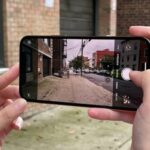
Chiếc iPhone của bạn bỗng dưng mất âm thanh khi quay video hoặc xem video. Bạn kiểm tra mọi thứ, từ nút tăng giảm âm lượng đến chế độ im lặng nhưng vẫn không có tiếng. Đây là một trong những lỗi phổ biến khiến người dùng iPhone đau đầu. Bài viết này sẽ phân tích chi tiết nguyên nhân khiến iPhone video không có tiếng và cung cấp các giải pháp từ đơn giản đến nâng cao, giúp bạn khắc phục nhanh chóng mà không cần mang máy đến trung tâm bảo hành.
Tổng quan về hiện tượng mất tiếng khi quay video trên iPhone
Khi bạn quay một video bằng iPhone, âm thanh được thu qua micro tích hợp. Tuy nhiên, sau khi quay xong hoặc trong lúc phát lại, bạn nhận ra video bị câm hoàn toàn hoặc tiếng rất nhỏ. Hiện tượng này có thể xảy ra trên nhiều dòng iPhone khác nhau, từ iPhone 11, 12, 13, 14 cho đến các đời mới hơn. Nguyên nhân thường đến từ ba nhóm chính: cài đặt phần mềm, tắc nghẽn phần cứng hoặc lỗi ứng dụng.
Người dùng thường nhầm lẫn giữa việc iPhone không phát ra âm thanh tổng thể và chỉ mất tiếng riêng khi quay video. Trong nhiều trường hợp, máy vẫn chơi nhạc, đổ chuông bình thường nhưng video lại không có âm thanh. Điều này cho thấy sự cố nằm ở micro thu âm hoặc cài đặt liên quan đến ứng dụng quay video.
Nguyên nhân phổ biến khiến iPhone video không có tiếng
1. Cài đặt âm lượng và chế độ im lặng
Một trong những nguyên nhân đơn giản nhất bị bỏ qua là thanh trượt âm lượng khi phát video bị kéo về 0. Khi bạn quay video, âm thanh được thu nhưng nếu sau đó bạn vô tình giảm âm lượng xuống mức thấp nhất, video sẽ phát không tiếng. Ngoài ra, chế độ im lặng (silent mode) chỉ ảnh hưởng đến cuộc gọi và thông báo, không làm tắt tiếng video. Tuy nhiên, nếu bạn bật chế độ “Chụp ảnh tĩnh khi quay video” hoặc cài đặt sai, âm thanh cũng có thể bị vô hiệu hóa.
2. Nút bấm vật lý và nút mute bị kẹt
Nút gạt rung (mute switch) ở cạnh trái iPhone nếu bị kẹt do bụi bẩn hoặc vỏ ốp, có thể làm thiết bị luôn ở chế độ im lặng. Dù chế độ này không ảnh hưởng đến âm thanh video nhưng trong một số phiên bản iOS cũ, có lỗi khiến video cũng im theo. Nút tăng giảm âm lượng bị kẹt hoặc lỏng cũng gây khó kiểm soát âm lượng khi phát video.
3. Micro bị tắc bụi hoặc hỏng phần cứng
Micro trên iPhone là bộ phận nhạy cảm. Khi quay video ở môi trường nhiều bụi, micro có thể bị che lấp bởi mảnh vụn, keo dán bảo vệ hoặc vỏ ốp không phù hợp. Nếu micro bị tắc hoàn toàn, âm thanh thu vào gần như bằng 0. Trong trường hợp micro bị hỏng do rơi rớt hoặc ngấm nước, video sẽ không có tiếng ngay cả khi loa ngoài hoạt động tốt.
4. Lỗi phần mềm và xung đột ứng dụng
Các bản cập nhật iOS đôi khi mang theo lỗi liên quan đến driver âm thanh. Một số ứng dụng chỉnh sửa video hoặc quay video bên thứ ba có thể ghi đè cài đặt âm thanh mặc định. Nếu bạn đang sử dụng tai nghe Bluetooth và rời khỏi vùng kết nối, iPhone có thể chuyển sang loa ngoài nhưng không chuyển đúng luồng âm thanh cho video.
5. Loa và cảm biến tiệm cận
Trong quá trình quay video, nếu bạn vô tình đặt ngón tay che micro hoặc loa ở cạnh dưới, video có thể mất tiếng. Cảm biến tiệm cận (proximity sensor) bị lỗi cũng có thể khiến iPhone nghĩ rằng nó đang ở chế độ gọi điện và tự động tắt loa ngoài khi phát video.
Hướng dẫn chi tiết cách kiểm tra và khắc phục iPhone video không có tiếng
Bước 1: Kiểm tra cơ bản trước khi thực hiện thay đổi phức tạp
Trước khi đi sâu vào cài đặt, hãy thực hiện các bước kiểm tra nhanh sau:
Tăng âm lượng khi đang phát video lên mức tối đa bằng nút cứng hoặc thanh trượt Control Center.
Kiểm tra nút gạt rung bên hông: gạt lên (không có cam) là chế độ chuông, gạt xuống (có cam) là chế độ im lặng. Đảm bảo nút ở đúng vị trí.
Tháo ốp lưng để đảm bảo không che khuất micro và loa.
Khởi động lại iPhone: nhấn giữ nút nguồn và nút âm lượng cho đến khi xuất hiện thanh trượt, kéo để tắt máy, sau đó bật lại.
Nếu sau các bước trên, video vẫn không có tiếng, hãy kiểm tra xem vấn đề có xảy ra với tất cả video hay chỉ một video cụ thể. Quay một video mới và phát lại để xác định.
Bước 2: Kiểm tra cài đặt âm thanh trong ứng dụng Camera
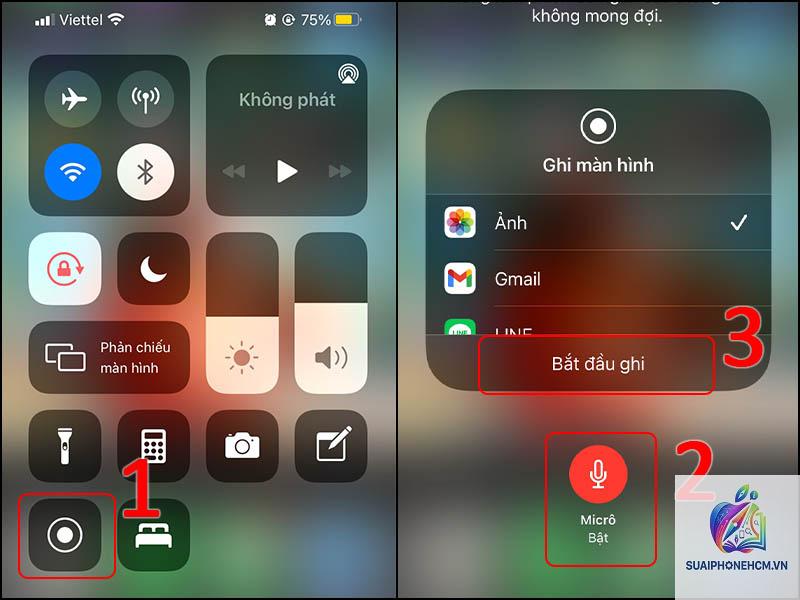
Mở ứng dụng Camera, chuyển sang chế độ quay video. Trên màn hình, nhấn vào mũi tên chỉ lên để hiển thị các tùy chỉnh. Đảm bảo biểu tượng loa không bị gạch chéo. Trong một số phiên bản iOS,
Mở ứng dụng Ghi âm (Voice Memos), nhấn nút đỏ để ghi âm trong 10 giây, sau đó phát lại. Nếu nghe rõ giọng nói, micro hoạt động. Nếu không nghe hoặc tiếng rè, micro có vấn đề.
iPhone video không có tiếng có thể sửa tại nhà không?
Có thể. Đa số trường hợp do cài đặt, bụi bẩn hoặc xung đột Bluetooth bạn hoàn toàn có thể tự khắc phục theo hướng dẫn trên. Chỉ khi kiểm tra ghi âm không có tiếng mới cần mang đến trung tâm bảo hành.
Lỗi mất tiếng video có làm mất dữ liệu không?
Không. Lỗi âm thanh không ảnh hưởng đến dữ liệu video đã quay. Các video cũ vẫn giữ nguyên, chỉ là phát lại không có tiếng. Sau khi khắc phục,
Nên kiểm tra bản cập nhật iOS mới nhất vì Apple thường phát hành bản vá lỗi âm thanh. Tuy nhiên, hãy đọc đánh giá từ người dùng khác trước khi cập nhật để tránh rủi ro phát sinh lỗi mới.
Chi phí sửa micro iPhone tại trung tâm là bao nhiêu?
Chi phí thay micro dao động từ 200.000 VNĐ đến 1.500.000 VNĐ tùy dòng máy và cơ sở sửa chữa. Nên chọn trung tâm có bảo hành và dùng linh kiện chính hãng để đảm bảo chất lượng.
Kết luận
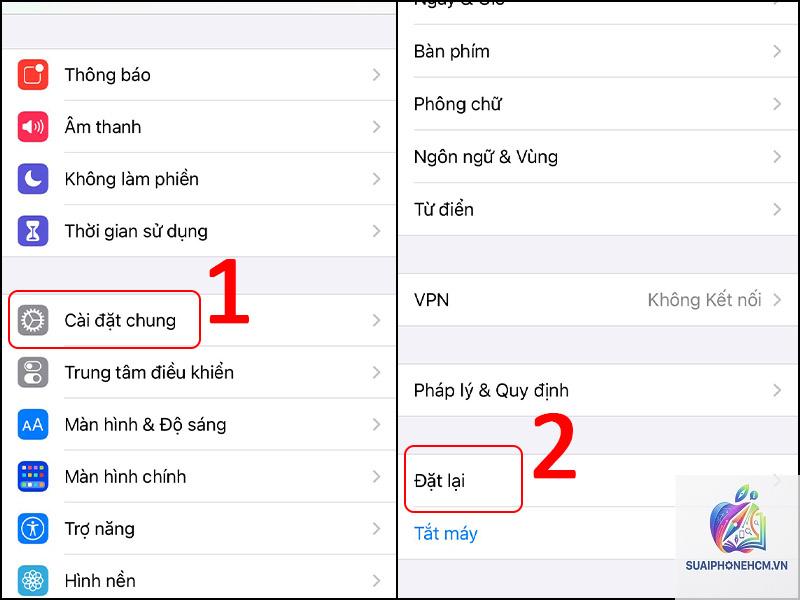
Lỗi iPhone video không có tiếng thường không quá nghiêm trọng nếu bạn biết cách kiểm tra và xử lý đúng quy trình. Từ việc kiểm tra âm lượng, cài đặt micro, vệ sinh phần cứng cho đến reset cài đặt phần mềm, hầu hết các nguyên nhân đều có thể giải quyết trong vòng chưa đầy 30 phút. Chỉ khi micro bị hỏng thực sự, bạn mới cần tìm đến dịch vụ sửa chữa chuyên nghiệp.
Hy vọng bài viết đã cung cấp cho bạn cái nhìn toàn diện và các bước xử lý cụ thể. Hãy lưu lại hướng dẫn này để áp dụng khi cần. Nếu bạn đã thử mọi cách mà vẫn không khắc phục được, đừng ngần ngại nhờ đến sự hỗ trợ từ Apple Store hoặc trung tâm uy tín gần nhất.