iPhone WiFi chập chờn là tình trạng kết nối không ổn định, thường xuyên tự động ngắt, báo đã kết nối nhưng không truy cập được Internet hoặc tốc độ rớt xuống cực thấp. Lỗi này gây gián đoạn công việc, giải trí và khiến người dùng vô cùng khó chịu. Bài viết này phân tích chi tiết nguyên nhân gốc rễ từ phần mềm đến phần cứng, đồng thời hướng dẫn quy trình kiểm tra và khắc phục dứt điểm cho mọi dòng iPhone.
Khi người dùng gặp tình trạng iPhone WiFi chập chờn, thiết bị vẫn hiển thị biểu tượng sóng WiFi nhưng thực tế luồng dữ liệu bị gián đoạn. Biểu hiện cụ thể gồm:
Ứng dụng liên tục tải lại, video dừng đột ngột.
Chuyển đổi tự động sang dữ liệu di động dù sóng WiFi vẫn sáng.
Tốc độ đo kiểm giảm hơn 80% so với các thiết bị khác trên cùng mạng.
Lỗi này xảy ra ở nhiều dòng iPhone: từ iPhone 12 series đến iPhone 15 series, thậm chí trên các bản iOS mới nhất vẫn có tỷ lệ gặp phải. Nguyên nhân không đơn giản chỉ do nhà mạng hay router WiFi.
Nguyên nhân iPhone WiFi chập chờn – Phần mềm và Phần cứng
Có hai nhóm nguyên nhân chính gây ra iPhone WiFi chập chờn: lỗi từ hệ điều hành hoặc lỗi vật lý trên bo mạch. Việc xác định đúng nhóm sẽ quyết định hướng xử lý hiệu quả.
Nguyên nhân phần mềm – Chiếm 60% trường hợp
Xung đột cài đặt mạng: Cấu hình DNS, proxy hoặc VPN bị thay đổi sau khi cài ứng dụng lạ hoặc thay đổi mạng.
Lỗi do bản cập nhật iOS: Một số phiên bản iOS có bug driver WiFi, đặc biệt các bản beta hoặc bản chính thức đầu tiên của iOS 17.
Bộ nhớ trong quá tải: Khi bộ nhớ gần đầy, hệ thống ưu tiên giải phóng tài nguyên, vô tình làm gián đoạn kết nối không dây.
Phần mềm độc hại hoặc cấu hình sai: Các ứng dụng lạ cài đặt chứng chỉ giả mạo can thiệp vào giao thức mạng.
Nguyên nhân phần cứng – Chiếm 40% trường hợp
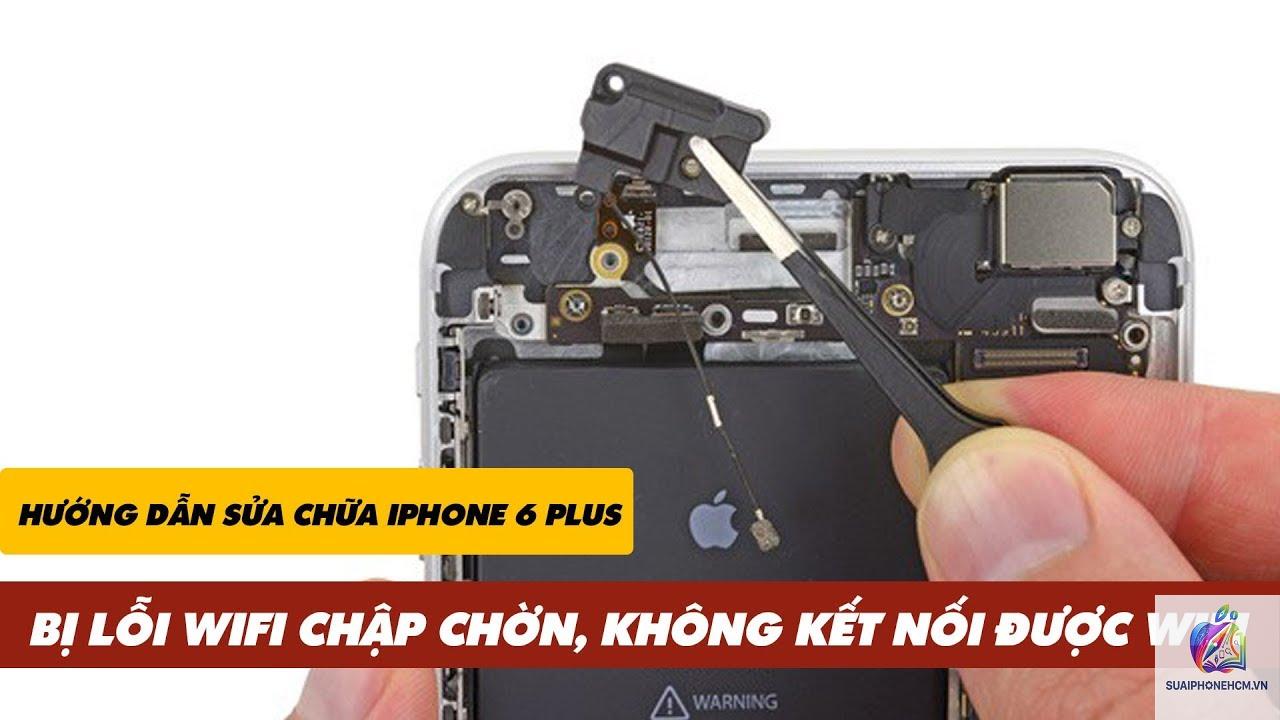
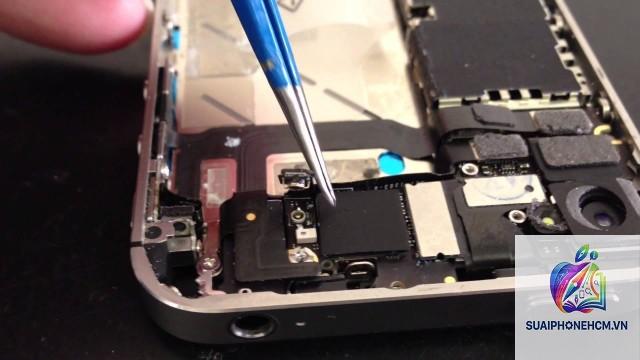
IC WiFi (Broadcom BCM) bị lỗi: IC này chịu trách nhiệm xử lý tín hiệu WiFi và Bluetooth. Khi chip bị chết hoặc tiếp xúc kém, iPhone WiFi chập chờn kèm theo lỗi Bluetooth không bật được.
Antenna WiFi đứt hoặc lỏng: Trên các máy đã qua sửa chữa hoặc rơi vỡ, dây cáp nối từ bo mạch đến khu vực ăng-ten có thể bị đứt gãy.
Nhiễm ẩm, oxi hóa: Tiếp xúc với nước hoặc môi trường ẩm khiến các chân linh kiện bị ăn mòn, gây chập chờn tín hiệu ngắt quãng.
Mainboard bị cong vênh: Tai nạn rơi rớt mạnh tác động đến lớp mạch in, làm đứt đường tín hiệu WiFi.
Phân loại lỗi iPhone WiFi chập chờn theo triệu chứng
Triệu chứng
Nguyên nhân thường gặp
Mức độ nguy hiểm
Mất sóng WiFi hoàn toàn, biểu tượng xám
IC WiFi chết hoàn toàn
Cao – cần thay IC
Kết nối được nhưng tốc độ siêu chậm
Nhiễu kênh, DNS xung đột
Thấp – chỉnh phần mềm được
WiFi tự tắt/bật liên tục
Lỗi driver hoặc cấp nguồn cho IC
Trung bình – cần kiểm tra
Chỉ lỗi trên một mạng WiFi nhất định
Cấu hình router, bảo mật WPA3
Thấp – đổi cài đặt router
Mất WiFi kèm mất Bluetooth
IC WiFi/Bluetooth đồng thời lỗi
Cao
Cách kiểm tra nhanh iPhone WiFi chập chờn do phần mềm hay phần cứng
Thực hiện tuần tự các bước dưới đây, nếu bất kỳ bước nào thành công thì lỗi thuộc nhóm phần mềm. Nếu tất cả đều thất bại, rất có thể phần cứng đã hư hỏng.
Bước 1: Reset cài đặt mạng
Vào Cài đặt > Cài đặt chung > Chuyển hoặc Đặt lại iPhone > Đặt lại cài đặt mạng. Mật khẩu WiFi sẽ bị xóa, nhưng có thể giải quyết triệt để lỗi DHCP và DNS sai.
Bước 2: Quên mạng và kết nối lại
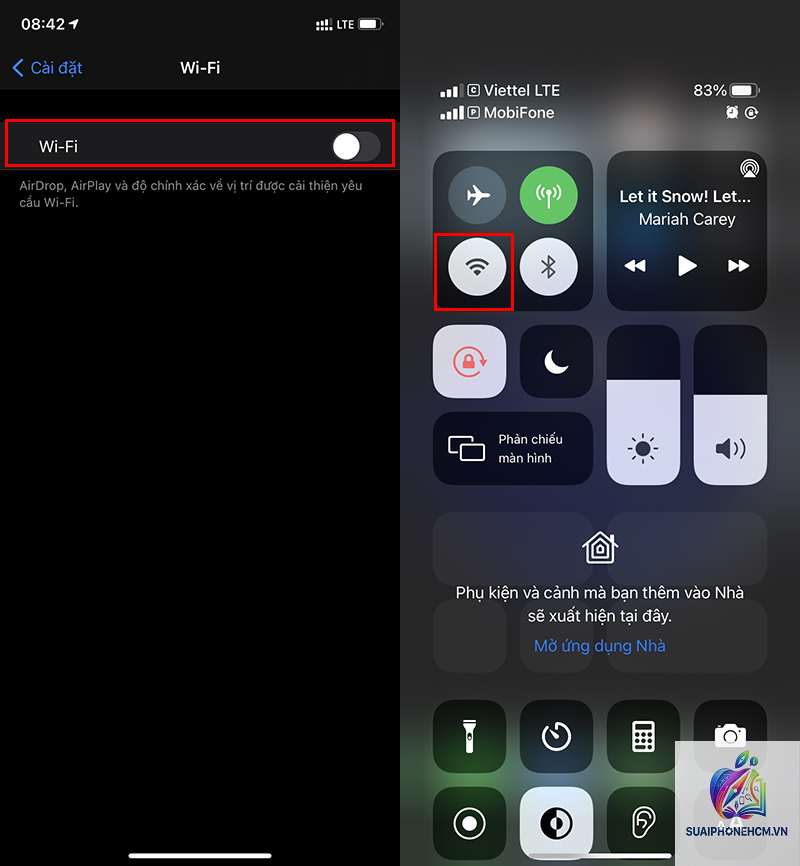
Vào Cài đặt > WiFi, chạm vào chữ “i” bên cạnh tên mạng, chọn “Quên mạng này”. Sau đó nhập lại mật khẩu. Điều này loại bỏ lưu cache xung đột giao thức.
Bước 3: Kiểm tra trên mạng WiFi khác
Đến một điểm phát WiFi hoàn toàn khác (quán cà phê, nhà bạn bè). Nếu tốc độ và độ ổn định hồi phục, nguyên nhân nằm ở router nhà bạn. Nếu vẫn chập chờn, lỗi từ iPhone.
Bước 4: Kiểm tra chế độ máy bay và kết nối Bluetooth
Bật chế độ máy bay 30 giây rồi tắt. Đồng thời tắt Bluetooth. Nếu iPhone WiFi ổn định hơn sau đó, có thể lỗi do can thiệp tần số 2.4GHz từ thiết bị Bluetooth.
Hướng dẫn khắc phục iPhone WiFi chập chờn triệt để tại nhà
Khi lỗi thuộc phần mềm
Tắt dịch vụ định vị cho WiFi: Vào Cài đặt > Quyền riêng tư > Dịch vụ định vị > Dịch vụ hệ thống > Tắt “Mạng WiFi”. Tính năng này yêu cầu iPhone quét sóng liên tục gây gián đoạn kết nối ổn định.
Đổi DNS công cộng: Vào Cài đặt > WiFi > chấm i bên cạnh mạng > Định cấu hình DNS > Thủ công. Nhập 8.8.8.8 (Google) hoặc 1.1.1.1 (Cloudflare). DNS chậm hoặc lỗi thời có thể gây ra hiện tượng chập chờn khi phân giải tên miền.
Cập nhật iOS lên phiên bản mới nhất: Vào Cài đặt > Cài đặt chung > Cập nhật phần mềm. Apple thường phát hành bản sửa lỗi WiFi trong các bản cập nhật phụ, ví dụ iOS 17.0.2 khắc phục lỗi WiFi chập chờn trên iPhone 15 Pro.
Khôi phục cài đặt gốc (Factory Reset): Nếu các cách trên không hiệu quả, sao lưu dữ liệu vào iCloud hoặc máy tính, vào Cài đặt > Cài đặt chung > Chuyển hoặc Đặt lại > Xóa tất cả nội dung và cài đặt. Làm sạch hệ thống khỏi mọi xung đột sâu.
Khi lỗi thuộc phần cứng
Kiểm tra IC WiFi: Dùng phần mềm như Network Utility hoặc xem trong phần Giới thiệu (Cài đặt > Cài đặt chung > Giới thiệu) mục Địa chỉ WiFi có hiển thị “Không khả dụng” hoặc N/A không. Nếu có, IC WiFi đã hỏng.
Vệ sinh khu vực ăng-ten: Dùng tăm bông thấm cồn isopropyl 90% lau nhẹ dải nhựa đen ở cạnh trên hoặc cạnh dưới iPhone (tùy dòng máy). Lưu ý: chỉ làm khi máy tắt nguồn, không để cồn chảy vào trong.
Thay thế linh kiện: Nếu IC WiFi đã xác định chết, cần mang đến trung tâm uy tín để hàn lại hoặc thay chip mới. Chi phí thay IC WiFi iPhone dao động từ 500.000 – 1.500.000 VNĐ tùy dòng máy. Việc này yêu cầu máy hàn nhiệt và tay nghề cao, không tự làm tại nhà.
Sai lầm thường gặp khi xử lý iPhone WiFi chập chờn
Nghĩ rằng chỉ cần reset router: Nhiều người dùng tốn hàng giờ reset modem nhà mạng, nhưng nguyên nhân thực sự đến từ iPhone. Luôn kiểm tra bằng thiết bị khác trước.
Tự tháo máy thay IC WiFi: IC WiFi trên iPhone thường được gắn bằng bóng bi (BGA). Nếu không có thiết bị hàn chuyên dụng,
Đây là dấu hiệu của lỗi “WiFi connected no internet” rất phổ biến. Nguyên nhân thường do cổng DHCP trên router không gán được địa chỉ IP hợp lệ cho iPhone. Hãy vào Cài đặt WiFi, chọn “Gia hạn hợp đồng” (Renew Lease). Nếu không được, reset cài đặt mạng.
iPhone WiFi chập chờn có tự khỏi không?
Phần lớn trường hợp do lỗi phần mềm tạm thời có thể tự hết sau khi khởi động lại máy hoặc cập nhật iOS. Nhưng lỗi do IC WiFi sắp chết sẽ ngày càng nghiêm trọng hơn, không tự khỏi. Nếu thấy tần suất ngắt kết nối tăng dần, cần can thiệp sớm.
Thay IC WiFi iPhone có mất dữ liệu không?
Việc thay IC WiFi chỉ tác động đến phần cứng, không ảnh hưởng đến dữ liệu trong bộ nhớ NAND. Tuy nhiên, để an toàn, bạn vẫn nên sao lưu trước khi gửi máy đi sửa vì thợ có thể cần boot lại máy sau khi hàn chip.
Có nên mua iPhone đã qua sử dụng bị lỗi WiFi chập chờn?
Không nên. Nếu lỗi đã có sẵn mà giá bán lại ngang thị trường, đó là rủi ro. Khi thay IC WiFi, máy sẽ không còn chuẩn chống nước và có thể phát sinh lỗi khác sau khi hàn nhiệt.
Làm thế nào để biết iPhone đã bị thay IC WiFi?
Vào Cài đặt > Cài đặt chung > Giới thiệu, kiểm tra mục Địa chỉ WiFi. Nếu thấy “Không khả dụng” nghĩa là IC WiFi đã được thay nhưng chưa được nạp mã MAC gốc. Máy đó có thể đã qua sửa chữa lớn.
Kết luận
iPhone WiFi chập chờn không phải là dấu hiệu hết thời của chiếc máy. Phần lớn người dùng có thể tự xử lý qua các bước reset mạng, tối ưu DNS và cập nhật iOS. Nếu đã thử tất cả các giải pháp mềm mà tình trạng không cải thiện, rất khả năng IC WiFi trên bo mạch đã hư hỏng vật lý. Lúc này, hãy tìm đến trung tâm uy tín có máy hàn nhiệt chuyên nghiệp để thay thế, chi phí hoàn toàn hợp lý so với việc mua máy mới. Luôn kiểm tra kỹ trước khi quyết định sửa chữa để tránh mất thêm tiền oan và mất dữ liệu quan trọng.