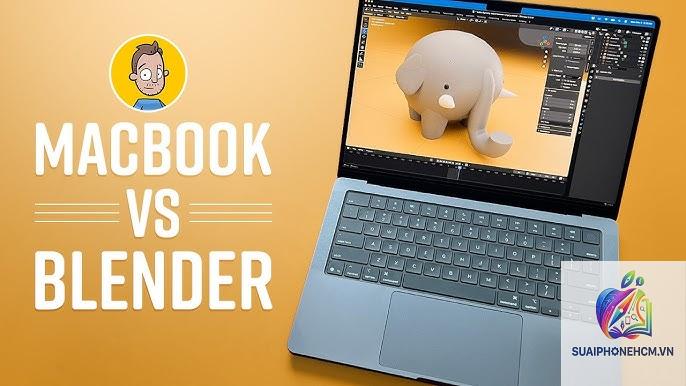
Blender ngày càng trở thành công cụ đồ họa 3D phổ biến nhờ mã nguồn mở và khả năng mạnh mẽ. Nhiều người dùng quan tâm đến việc sử dụng MacBook Air cho Blender, nhưng liệu một chiếc laptop mỏng nhẹ có thể đáp ứng được khối lượng công việc dựng hình, render và tạo animation? Bài viết này sẽ phân tích hiệu suất thực tế của MacBook Air trên Blender, các phiên bản phù hợp, mẹo tối ưu và những hạn chế cần biết.
Blender là phần mềm đồ họa 3D toàn diện, hỗ trợ modelling, sculpting, texturing, animation và rendering. Ứng dụng này tận dụng mạnh mẽ CPU và GPU để xử lý các tác vụ nặng, đặc biệt là khi render với Cycles (dựa trên path-tracing) hoặc Eevee (thời gian thực). Vì vậy, hiệu năng đa nhân CPU, bộ nhớ RAM và sức mạnh GPU là những yếu tố then chốt.
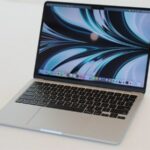
MacBook Air sử dụng chip Apple Silicon (từ M1 đến M3) với kiến trúc unified memory, mang lại hiệu suất vượt trội so với các dòng Intel trước đây. Tuy nhiên, khả năng tản nhiệt thụ động và giới hạn công suất có thể ảnh hưởng đến hiệu năng khi chạy Blender liên tục. Điều quan trọng là hiểu đúng về giới hạn của MacBook Air để có kỳ vọng hợp lý.
Chip M1, M2 và M3 trên MacBook Air
Chip M1 (2020) là bước đột phá đầu tiên, với 8 nhân CPU và 7-8 nhân GPU. MacBook Air M2 (2022) nâng cấp lên 8 nhân CPU và 8-10 nhân GPU, đồng thời cải thiện băng thông bộ nhớ. MacBook Air M3 (2023) tiếp tục tăng hiệu năng GPU nhờ kiến trúc mới và hỗ trợ hardware ray tracing – một điểm cộng lớn cho Blender. Tuy nhiên, cả ba phiên bản đều không có quạt tản nhiệt, khiến hiệu năng bị giới hạn khi hoạt động ở tải cao kéo dài.
Hiệu Suất Thực Tế của MacBook Air với Blender
Nhiều bài benchmark và trải nghiệm thực tế cho thấy MacBook Air có thể xử lý tốt các tác vụ Blender cơ bản đến trung bình, như modelling đơn giản, sculpting nhẹ, animation ít frame, render với Eevee. Tuy nhiên, với các scene phức tạp, nhiều polygon, texture dung lượng lớn, hoặc render dài bằng Cycles, máy sẽ nhanh chóng bị throttling – tức giảm xung nhịp để tránh quá nhiệt.
Cụ thể, trong bài kiểm tra Blender Benchmark 4.0, MacBook Air M3 đạt khoảng 220-250 điểm trên GPU (so với MacBook Pro M3 trên 400 điểm). MacBook Air M1 đạt khoảng 120-140 điểm GPU. Con số này cho thấy MacBook Air vẫn có thể xử lý các dự án cá nhân, dự án nhỏ, nhưng không phù hợp cho công việc chuyên nghiệp cần render khối lượng lớn.
Thời Gian Render
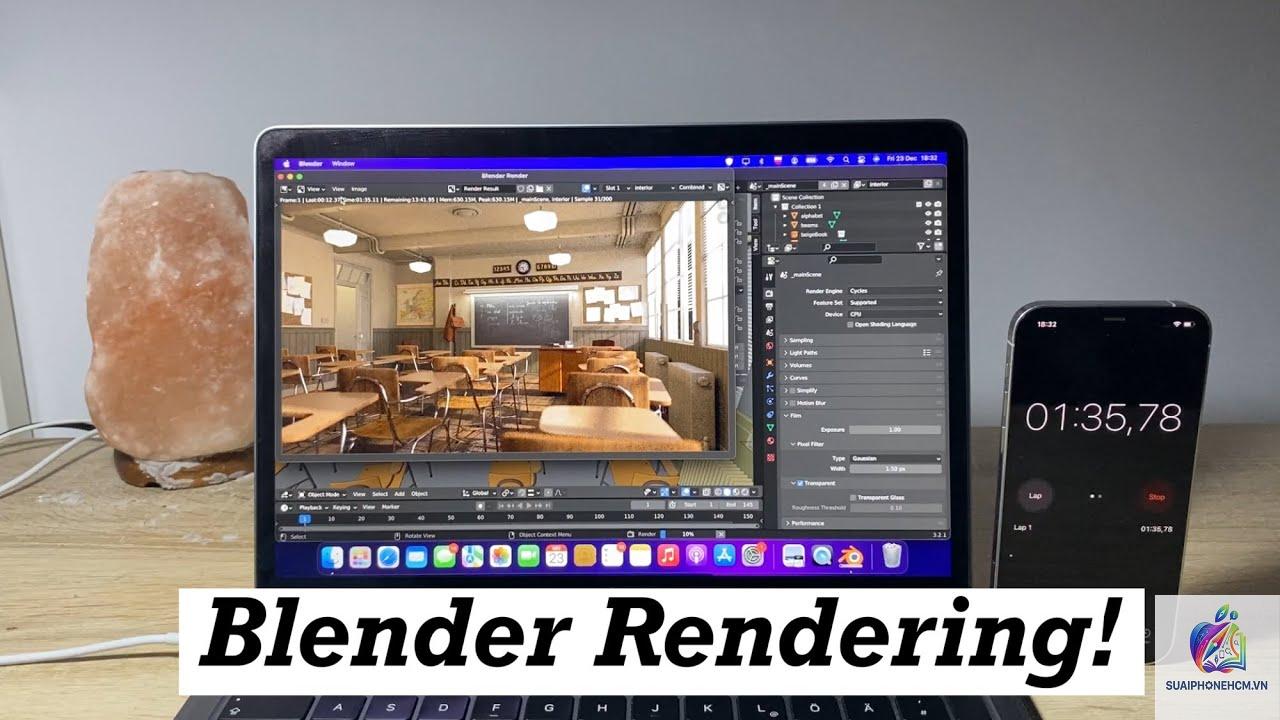
Đối với một scene tiêu chuẩn (ví dụ: classroom từ Blender Benchmark), MacBook Air M3 mất khoảng 8-10 phút để render bằng Cycles (GPU). Trong khi đó, MacBook Pro M3 Pro chỉ mất 4-5 phút. MacBook Air M1 mất khoảng 15-18 phút. Nếu bạn thường xuyên phải render nhiều frame trong animation, thời gian chờ sẽ rất lớn.
Khả Năng Xử Lý Viewport
Viewport 3D chất lượng cao với shader phức tạp có thể khiến MacBook Air chậm lag, đặc biệt là với các scene có subdivision surface. Tuy nhiên, nếu bạn sử dụng chế độ Material Preview đơn giản hoặc Solid View, máy hoạt động khá mượt. Blender 4.x có tùy chọn tối ưu với Apple Metal, giúp cải thiện đáng kể hiệu suất viewport trên dòng M-series.
So Sánh MacBook Air với MacBook Pro cho Blender
Tiêu chí
MacBook Air (M2/M3)
MacBook Pro (M3 Pro/Max)
CPU cores
8 nhân (4 hiệu năng + 4 tiết kiệm)
11-16 nhân (tùy chọn)
GPU cores
8-10 nhân
14-40 nhân
Bộ nhớ thống nhất tối đa
24 GB
36-128 GB
Tản nhiệt
Thụ động (không quạt)
Chủ động (quạt tích cực)
Hiệu năng render Cycles (GPU)
Thấp (dễ throttling)
Cao, duy trì ổn định
Phù hợp cho
Modelling nhẹ, render ngắn
Công việc chuyên nghiệp, render dài
Nhìn chung, nếu bạn chỉ làm Blender như một sở thích, học tập, hoặc dự án đơn giản, MacBook Air là lựa chọn hợp lý. Còn nếu bạn là freelancer hoặc làm việc trong studio cần render nhanh, xử lý scene phức tạp, MacBook Pro là khoản đầu tư xứng đáng.
Lợi Ích và Hạn Chế Khi Dùng MacBook Air cho Blender
Lợi ích
Di động và thời lượng pin: MacBook Air siêu nhẹ, pin lên đến 15 giờ, có thể làm việc ở bất kỳ đâu mà không cần cắm sạc liên tục.
Hiệu năng tức thời: Chip M-series xử lý các tác vụ modelling, texturing nhẹ rất mượt, đủ cho người mới bắt đầu và các dự án nhỏ.
Màn hình Retina: Hiển thị màu sắc chính xác, hỗ trợ P3 wide color, phù hợp với texturing và preview.
Không ồn: Không quạt nên hoàn toàn yên tĩnh, lý tưởng cho không gian làm việc cần tập trung.
Hạn chế
Throttling nhiệt: Khi chạy Blender lâu, máy nóng và giảm hiệu năng đáng kể. Render dài trên 10 phút sẽ bị chậm dần.
GPU hạn chế: Số nhân GPU thấp, không có hardware ray tracing trên M1/M2 (M3 có hỗ trợ nhưng hiệu năng vẫn thấp hơn Pro).
Bộ nhớ tối đa 24GB: Với scene lớn, nhiều texture, việc thiếu RAM sẽ gây ra swap và treo máy.
Không nâng cấp được: RAM và SSD được hàn chết, cần chọn cấu hình kỹ ngay từ đầu.
Hướng Dẫn Chọn Cấu Hình MacBook Air cho Blender
Nếu quyết định mua MacBook Air để làm Blender, bạn cần tối ưu cấu hình dựa trên ngân sách và nhu cầu. MacBook Air cơ bản 8GB chỉ đủ cho modelling đơn giản, dễ bị crash khi sculpting hoặc render. Nên đầu tư 16GB hoặc 24GB nếu có thể. 24GB là lựa chọn tốt nhất cho MacBook Air vì cho phép xử lý texture 4K, scene medium.
Dung lượng ổ cứng
Blender project, texture library và render output chiếm nhiều dung lượng. Tối thiểu 512GB, khuyến nghị 1TB để tránh phải phụ thuộc vào ổ ngoài.
Lựa chọn chip
M1 có hiệu năng thấp nhất, M2 là lựa chọn tầm trung, M3 có lợi thế về GPU và ray tracing. Nếu ngân sách eo hẹp, M2 16GB vẫn ổn. Nếu muốn hiệu suất tốt nhất trong dòng Air, M3 24GB là đỉnh.
Cách Tối Ưu Blender trên MacBook Air
Để giảm tải và tránh hiện tượng throttling, Thực tế M-series dùng Metal tốt).
Tạo proxy cho scene nặng: Sử dụng đối tượng thay thế khi dựng hình, sau đó thay thế bởi bản full chi tiết.
Không để máy trên đệm mềm: Đặt máy trên bàn phẳng, thoáng khí để tản nhiệt tốt nhất.
Giảm số samples: Đặt số samples thấp hơn (512-1024) trong khi chỉnh, chỉ tăng cao khi render cuối.
Sai Lầm Thường Gặp Khi Dùng MacBook Air với Blender
Mua bản 8GB RAM: Nhiều người cho rằng 8GB đủ, nhưng thực tế Blender sẽ dùng đến 10-12GB RAM nhanh chóng khi scene phức tạp. Máy sẽ lag, swap, thậm chí crash.
Render liên tục trong thời gian dài: Không nghỉ giữa chừng, khiến nhiệt tích tụ gây giảm hiệu năng nghiêm trọng.
Sử dụng Cycles với tất cả tính năng: Bật denoising, many light bounces dẫn đến thời gian render tăng gấp ba, không phù hợp với Air.
Không dùng Blender 4.0+: Phiên bản mới tối ưu Metal hơn, cải thiện hiệu suất đáng kể trên Apple Silicon.
Để máy trong môi trường nóng: Nhiệt độ môi trường cao làm trầm trọng thêm vấn đề tản nhiệt, dễ gây throttling.
Câu Hỏi Thường Gặp (FAQ)
MacBook Air M1 có chạy được Blender không?
Hoàn toàn được. MacBook Air M1 có thể xử lý các dự án Blender cơ bản và trung bình. Tuy nhiên, render dài sẽ bị throttling. Nên chọn bản 16GB RAM để có trải nghiệm tốt hơn.
MacBook Air M3 có hỗ trợ ray tracing cho Blender không?
Có. MacBook Air M3 có hardware ray tracing, giúp cải thiện hiệu suất Cycles đáng kể so với M1 và M2. Dù vậy, số nhân GPU thấp nên không thể sánh với MacBook Pro.
Nên mua MacBook Air hay MacBook Pro cho Blender?
Nếu bạn làm Blender chuyên nghiệp, render nhiều, xử lý scene lớn, hãy chọn MacBook Pro. Nếu bạn mới học, làm dự án nhỏ hoặc cần tính di động, MacBook Air là lựa chọn kinh tế.
Làm thế nào để giảm nhiệt khi dùng MacBook Air cho Blender?
Đặt máy trên bàn phẳng, tránh đệm mềm. Sử dụng ứng dụng kiểm soát nhiệt? Không có nhiều tool cho Mac, cách tốt là giảm tải công việc, tạm dừng vài phút giữa các lần render.
Bao nhiêu RAM là đủ cho Blender trên MacBook Air?
Tối thiểu 16GB. Khuyến nghị 24GB nếu bạn thường xuyên làm scene có nhiều texture và đối tượng. Tránh mua 8GB trừ khi chỉ dùng Blender để xem file đơn giản.
Kết Luận
MacBook Air cho Blender là giải pháp khả thi cho người dùng phổ thông, học tập và các dự án cá nhân. Với sức mạnh của chip Apple Silicon, máy đáp ứng tốt các tác vụ modelling, texturing, animation cơ bản và render nhẹ. Tuy nhiên, do thiếu quạt tản nhiệt và giới hạn GPU, MacBook Air không phải công cụ dành cho công việc nặng, render dài ngày. Nếu bạn hiểu rõ giới hạn và biết cách tối ưu, đây vẫn là lựa chọn di động, yên tĩnh và tiết kiệm. Còn nếu cần hiệu suất bền bỉ, hãy hướng tới MacBook Pro hoặc các dòng máy trạm chuyên dụng.