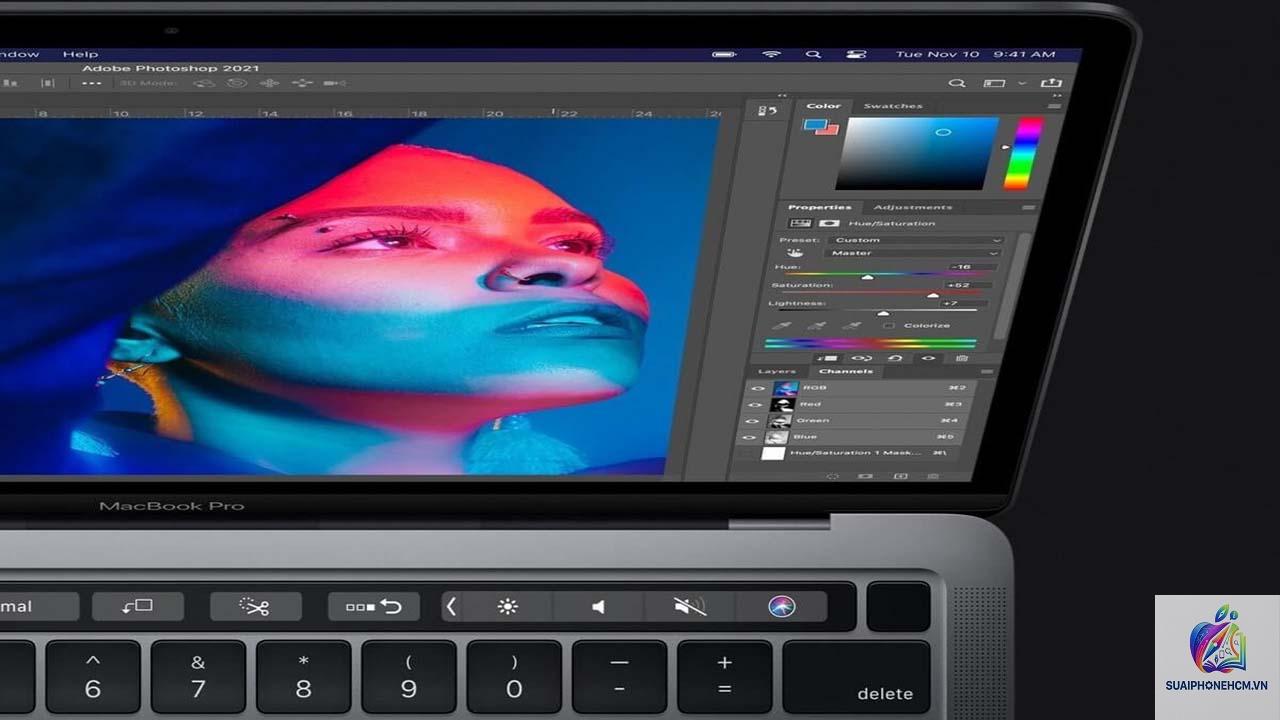
Khi nhắc đến chỉnh sửa ảnh, nhiều người thường nghĩ ngay đến những cỗ máy mạnh mẽ như MacBook Pro hay iMac. Nhưng với sự ra đời của dòng chip Apple Silicon, MacBook Air đã có những bước nhảy vọt về hiệu năng, khiến giới sáng tạo đặt câu hỏi: liệu MacBook Air cho chỉnh sửa ảnh có thực sự khả thi? Bài viết này sẽ phân tích chi tiết mọi khía cạnh từ cấu hình, hiệu năng thực tế, phần mềm tương thích cho đến lời khuyên chọn máy, giúp bạn đưa ra quyết định sáng suốt.
MacBook Air và nhu cầu chỉnh sửa ảnh – Tổng quan về sức mạnh thực sự
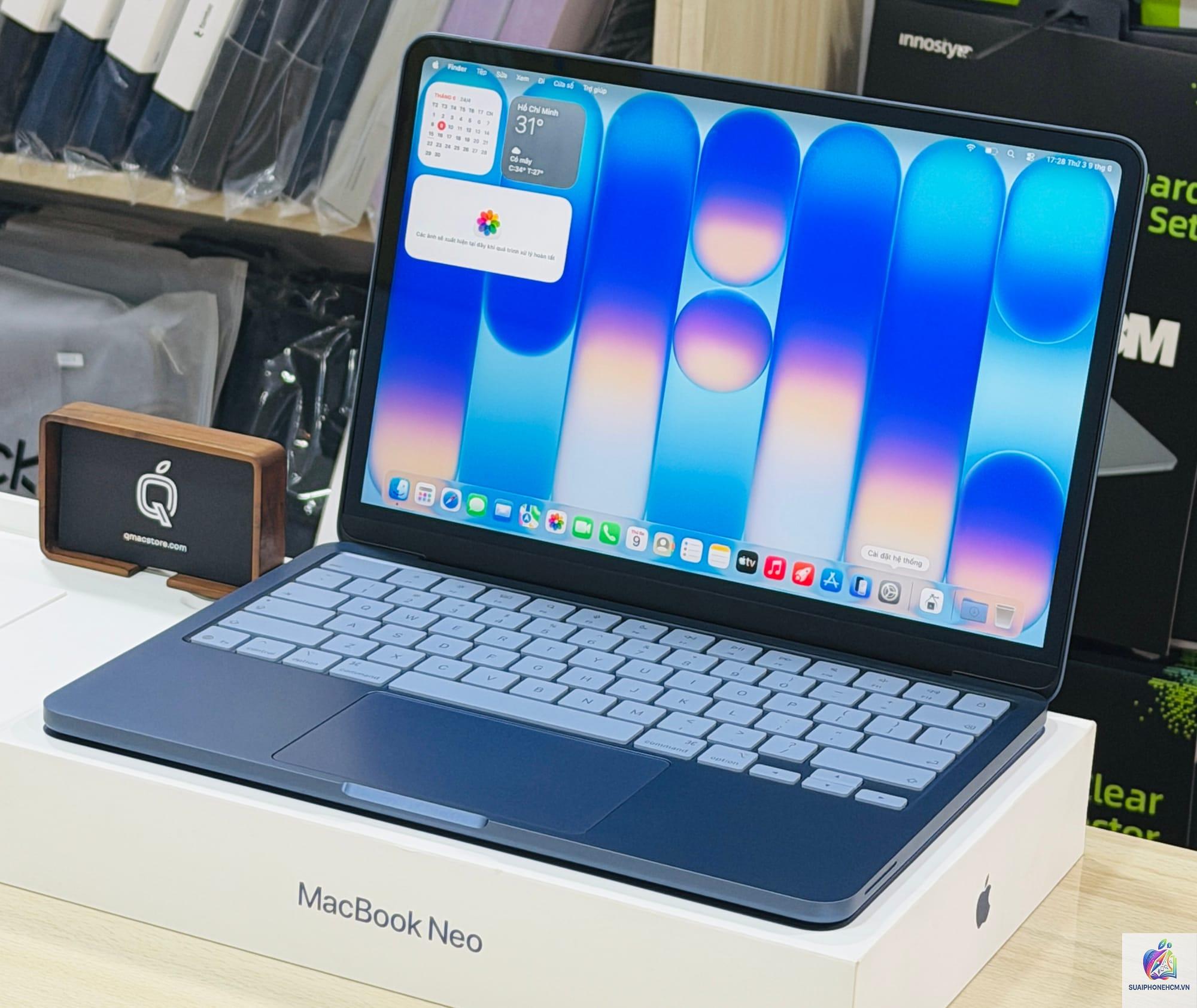
MacBook Air từ lâu đã được biết đến là dòng laptop siêu di động, mỏng nhẹ dành cho công việc văn phòng và giải trí. Tuy nhiên, kể từ khi Apple chuyển sang kiến trúc ARM với dòng chip M1, M2 và mới nhất là M3, MacBook Air đã chứng minh khả năng xử lý đồ họa vượt trội hơn nhiều so với thế hệ Intel trước đây. Đối với chỉnh sửa ảnh, yếu tố quan trọng nhất là tốc độ xử lý tệp RAW, render hiệu ứng, làm việc với nhiều layer trong Photoshop hay Lightroom. MacBook Air với chip M-series đáp ứng tốt những tác vụ này, thậm chí có thể vượt qua nhiều laptop Windows cùng tầm giá.
Hiệu năng thực tế của MacBook Air trong các tác vụ chỉnh sửa ảnh
Xử lý file RAW trên Adobe Lightroom Classic
Adobe Lightroom Classic là công cụ chỉnh sửa ảnh phổ biến nhất hiện nay. Trên MacBook Air M2 với RAM 16GB, việc import 100 ảnh RAW từ máy ảnh Sony A7III chỉ mất khoảng 25-30 giây. Quá trình chỉnh sửa các thông số như phơi sáng, cân bằng trắng, sharpening diễn ra mượt mà, gần như không có độ trễ khi di chuyển thanh trượt. Với file RAW 42MP, máy vẫn xử lý ổn định, dù có xuất hiện hiện tượng chậm nhẹ khi áp dụng mask phức tạp. Trên MacBook Air M3, thời gian này được rút ngắn khoảng 15-20% so với M2.
Làm việc với Photoshop – layer và brush
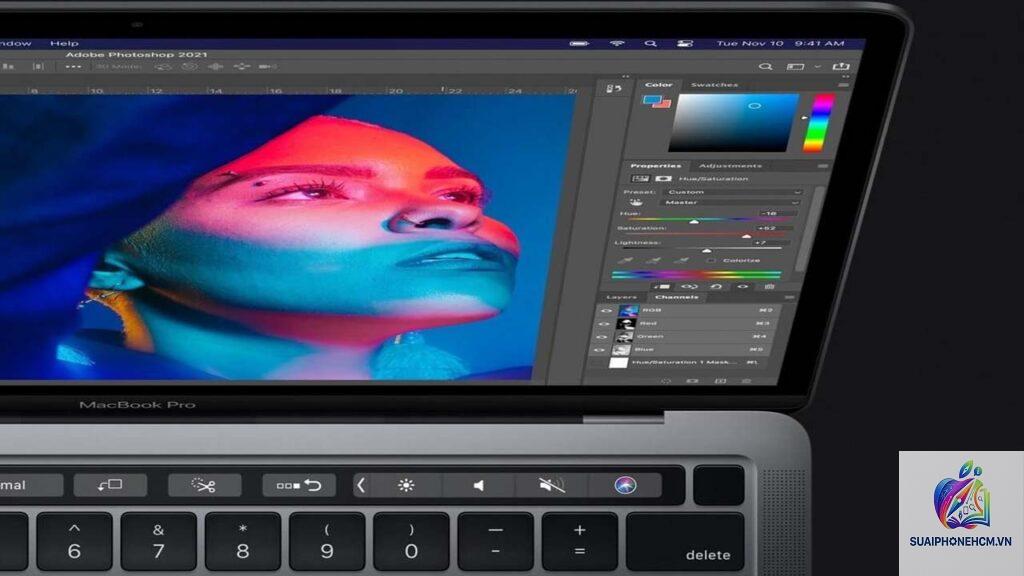
Photoshop là công cụ đòi hỏi hiệu năng cao hơn Lightroom, đặc biệt khi làm việc với file có nhiều layer, smart object và brush lớn. MacBook Air M2 8GB RAM vẫn có thể vận hành tốt với file 3000×4000 pixel, khoảng 10-15 layer. Khi số layer lên đến 50-70, máy bắt đầu chậm nhưng vẫn dùng được. Với bản 16GB RAM, giới hạn này nâng lên 100-120 layer mà không gặp vấn đề nghiêm trọng. Tuy nhiên, nếu công việc yêu cầu nhiều filter 3D hoặc clone stamp với đường cong phức tạp, MacBook Air có thể hơi nóng ở vùng bản lề, nhưng quạt tản nhiệt vốn không có trên MacBook Air – máy sử dụng tản nhiệt thụ động, nên hiệu năng duy trì tốt, không bị giảm xung nhịp quá nhiều.
Chỉnh sửa ảnh với các phần mềm chuyên nghiệp khác
Ngoài bộ đôi Adobe, nhiếp ảnh gia còn dùng các phần mềm như Capture One Pro, Affinity Photo, Pixelmator Pro hay DaVinci Resolve (cho video). Capture One Pro – vốn nặng hơn Lightroom – vẫn chạy mượt trên MacBook Air M2 với RAM 16GB, dù thời gian xuất ảnh hơi chậm hơn so với MacBook Pro M3 Pro. Affinity Photo lại rất nhẹ, hoạt động xuất sắc ngay trên bản 8GB RAM. Pixelmator Pro tận dụng tối đa Neural Engine của Apple Silicon, cho hiệu năng xử lý ảnh rất nhanh nhạy. DaVinci Resolve dùng để chỉnh màu video cũng khả thi, nhưng nếu làm video 4K nhiều lớp, MacBook Air sẽ bị quá tải.
So sánh MacBook Air M1, M2 và M3 cho chỉnh sửa ảnh
Tiêu chí
MacBook Air M1
MacBook Air M2
MacBook Air M3
Xử lý file RAW Lightroom
Tốt, chậm ở ảnh 50MP+
Rất tốt, mượt với 42MP
Xuất sắc, giảm 20% thời gian so với M2
Photoshop layer phức tạp
Ổn với 20-30 layer
Tốt với 60-80 layer
Tốt với 80-100 layer
Xuất ảnh hàng loạt
Trung bình (100 ảnh mất 4 phút)
Nhanh (100 ảnh mất 3 phút)
Rất nhanh (dưới 2.5 phút)
Quạt tản nhiệt
Không có
Không có
Không có
Nhiệt độ khi render
Nóng nhẹ (~85°C)
Nóng vừa (~90°C)
Nóng hơn (~95°C) nhưng hiệu năng vẫn tốt
RAM tối đa
16GB
24GB
24GB
Nhìn chung, MacBook Air M3 là lựa chọn tốt nhất hiện tại cho chỉnh sửa ảnh trong dòng Air, nhưng M2 vẫn là giá trị xuất sắc khi so với mức giá thấp hơn. M1 vẫn đáp ứng nhu cầu cơ bản đến trung bình.
Cấu hình MacBook Air phù hợp cho chỉnh sửa ảnh: RAM, SSD và chip
RAM bao nhiêu là đủ?
Với chỉnh sửa ảnh, RAM là yếu tố then chốt. MacBook Air dùng chip thống nhất (Unified Memory) nên RAM vừa là bộ nhớ hệ thống vừa là VRAM. Với các tác vụ cơ bản như chỉnh sửa ảnh JPG, layer ít, dùng Lightroom đơn giản, 8GB RAM có thể đáp ứng. Nhưng nếu bạn chụp ảnh RAW độ phân giải cao (trên 24MP) và làm việc với nhiều layer trong Photoshop, 16GB RAM là mức tối thiểu. 24GB RAM trên M2/M3 mang lại trải nghiệm thoải mái, ít khi phải cache lên SSD. Không nên chọn 8GB nếu bạn dự định sử dụng máy lâu dài cho công việc bán chuyên hoặc chuyên nghiệp.
Dung lượng SSD – lưu trữ hay tốc độ?
SSD trên MacBook Air có tốc độ đọc/ghi rất cao, nhưng cần lưu ý rằng khi dung lượng đầy gần hết, hiệu năng sẽ giảm. Với ảnh RAW, mỗi bức có thể 30-80MB, một bộ sưu tập 5000 ảnh chiếm 150-400GB. Do đó, nên chọn ít nhất 512GB SSD, tốt nhất là 1TB.
M1 vẫn là một con chip mạnh mẽ ngay cả trong năm 2025, đáp ứng tốt 80% nhu cầu chỉnh sửa ảnh của người dùng phổ thông. M2 cải thiện đáng kể về GPU (10 nhân so với 7 hoặc 8 nhân) và băng thông bộ nhớ, giúp xử lý mask phức tạp nhanh hơn. M3 có thêm công nghệ Dynamic Caching và hardware ray-tracing – vốn dành cho đồ họa 3D, không ảnh hưởng nhiều đến chỉnh sửa ảnh 2D thông thường. Tuy nhiên, M3 cũng có tốc độ CPU và GPU nhanh hơn M2 khoảng 20%, điều này thể hiện rõ khi xuất hàng loạt ảnh hoặc áp dụng AI denoise. Nếu ngân sách dư dả, chọn M3; nếu tiết kiệm, M2 vẫn là lựa chọn thông minh.
Ưu điểm và hạn chế của MacBook Air khi chỉnh sửa ảnh
Ưu điểm vượt trội
Siêu nhẹ và di động: Chỉ 1.24kg, dễ dàng mang theo đến studio, ngoại cảnh bất cứ đâu.
Màn hình Retina chất lượng cao: Độ phủ màu P3 rộng, hỗ trợ True Tone, độ sáng 500 nits (đủ cho hầu hết môi trường làm việc). Màn hình 13.6 inch (M2/M3) cho không gian làm việc vừa đủ, nhưng hơi chật nếu cần mở nhiều bảng tool.
Hiệu năng ấn tượng trên mỗi watt: Dùng pin vẫn giữ hiệu năng cao, không tụt giảm đáng kể như nhiều laptop Windows.
Hoàn toàn yên tĩnh: Không quạt, không tiếng ồn – phù hợp khi làm việc trong studio yên tĩnh hoặc thư viện.
Hệ sinh thái Apple: Tích hợp liền mạch với iPhone, iPad để chụp ảnh, AirDrop ảnh, dùng iPad làm màn hình phụ.
Hạn chế cần cân nhắc
Màn hình 13.6 inch nhỏ cho công việc chuyên sâu: So với MacBook Pro 14/16 inch hoặc màn hình ngoài 27 inch, không gian làm việc bị hạn chế. Nên kết nối màn hình ngoài để tăng năng suất.
Không có quạt tản nhiệt: Khi render hoặc export hàng loạt, máy có thể nóng lên và hiệu năng giảm nhẹ sau thời gian dài stress test, dù không quá đáng kể.
Chỉ hỗ trợ một màn hình ngoài: MacBook Air chỉ xuất ra tối đa một màn hình ngoài (có thể qua Thunderbolt hoặc DisplayPort), trong khi MacBook Pro hỗ trợ hai màn hình.
Giá thành với cấu hình cao: Khi nâng RAM lên 16GB hoặc 24GB và SSD 1TB, giá MacBook Air tiệm cận với MacBook Pro 14 inch base, vốn có hiệu năng đồ họa vượt trội hơn, quạt tản nhiệt tốt hơn và màn hình đẹp hơn.
Hướng dẫn chọn MacBook Air phù hợp với nhu cầu chỉnh sửa ảnh
Bước 1: Xác định mức độ công việc
Cơ bản: Chỉnh sửa ảnh gia đình, post Instagram, dùng Lightroom di động, ảnh chụp từ điện thoại hoặc máy ảnh 24MP trở xuống. MacBook Air M1 8GB RAM, 256GB là đủ.
Bán chuyên: Chụp ảnh sản phẩm, chân dung, sự kiện. Dùng Lightroom Classic, Photoshop với tệp RAW 24-45MP, xử lý batch 100-200 ảnh mỗi lần. Nên chọn MacBook Air M2/M3 với 16GB RAM và 512GB SSD.
Chuyên nghiệp cao: Chụp ảnh thương mại, nghệ thuật, file RAW 50MP+, nhiều layer, retouch phức tạp, dùng phần mềm nặng. Lúc này nên cân nhắc MacBook Pro 14 inch M3 Pro thay vì Air, vì RAM tối đa 24GB trên Air có thể chưa đủ, và màn hình nhỏ là hạn chế lớn.
Bước 2: Cân đối ngân sách và nâng cấp
MacBook Air M2 hiện có giá cạnh tranh, đặc biệt trên thị trường refurbished.
Có. MacBook Air với chip M-series hoàn toàn xử lý được file RAW từ các máy ảnh phổ biến như Sony, Canon, Nikon, Fujifilm. Hiệu năng phụ thuộc vào dung lượng RAM và độ phân giải ảnh. Với RAM 16GB, bạn xử lý ảnh 42MP mượt mà. Với 8GB, có thể chậm với ảnh trên 50MP.
MacBook Air M1 có đủ cho nhiếp ảnh gia bán chuyên không?
Đủ nếu bạn không làm việc với file quá lớn và không cần hiệu năng xuất ảnh cực nhanh. Nhiều nhiếp ảnh gia chân dung, sản phẩm vẫn dùng M1 ổn định. Tuy nhiên, nếu chụp sự kiện cần xử lý hàng nghìn ảnh mỗi lần, M2/M3 hoặc MacBook Pro sẽ phù hợp hơn.
Có nên dùng MacBook Air thay thế hoàn toàn MacBook Pro cho chỉnh sửa ảnh?
Không nên nếu bạn làm việc chuyên nghiệp, thường xuyên retouch phức tạp, cần màn hình lớn hơn, hoặc cần xuất video kèm ảnh. MacBook Pro có GPU mạnh hơn, quạt tản nhiệt tốt, màn hình 14/16 inch với độ sáng 600-1600 nits và hỗ trợ nhiều màn hình ngoài. MacBook Air phù hợp như một máy phụ di động hoặc cho người dùng không yêu cầu quá cao.
MacBook Air có hỗ trợ màn hình 5K/6K cho chỉnh sửa ảnh không?
Có. MacBook Air M2/M3 hỗ trợ một màn hình ngoài với độ phân giải lên đến 6K (60Hz) qua Thunderbolt, ví dụ Apple Pro Display XDR.
Với Lightroom và Photoshop, pin dùng được khoảng 6-8 tiếng tùy cường độ. Nếu chỉnh sửa nhẹ nhàng, có thể lên 10 tiếng. Con số này thấp hơn quảng cáo của Apple (15-18 tiếng cho web) nhưng vẫn tốt so với laptop Windows cùng phân khúc.
Kết luận
MacBook Air cho chỉnh sửa ảnh là một lựa chọn hoàn toàn khả thi, đặc biệt với dòng chip M2 và M3. Máy mang lại sự cân bằng tuyệt vời giữa tính di động, hiệu năng và thiết kế. Nếu bạn là nhiếp ảnh gia không yêu cầu retouch siêu nặng, cần một chiếc laptop siêu nhẹ để làm việc mọi lúc mọi nơi, MacBook Air là đối thủ nặng ký. Tuy nhiên, nếu bạn chuyên nghiệp với khối lượng ảnh lớn, cần màn hình rộng, phần cứng tản nhiệt mạnh và hiệu năng đồ họa đỉnh cao, MacBook Pro 14 inch hoặc 16 inch sẽ xứng đáng với số tiền đầu tư thêm. Hãy chọn cấu hình dựa trên khối lượng công việc thực tế và ngân sách của bạn.