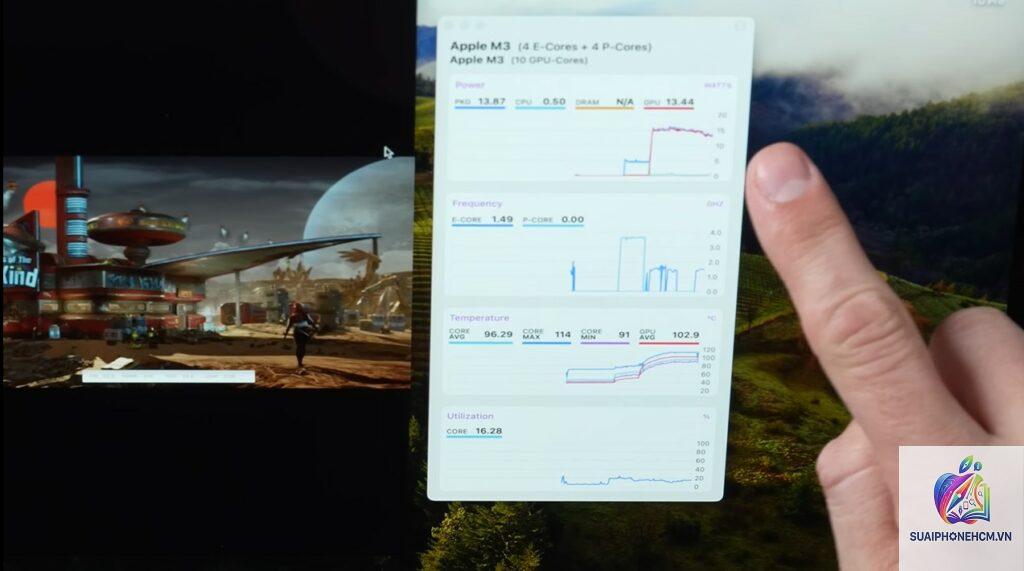
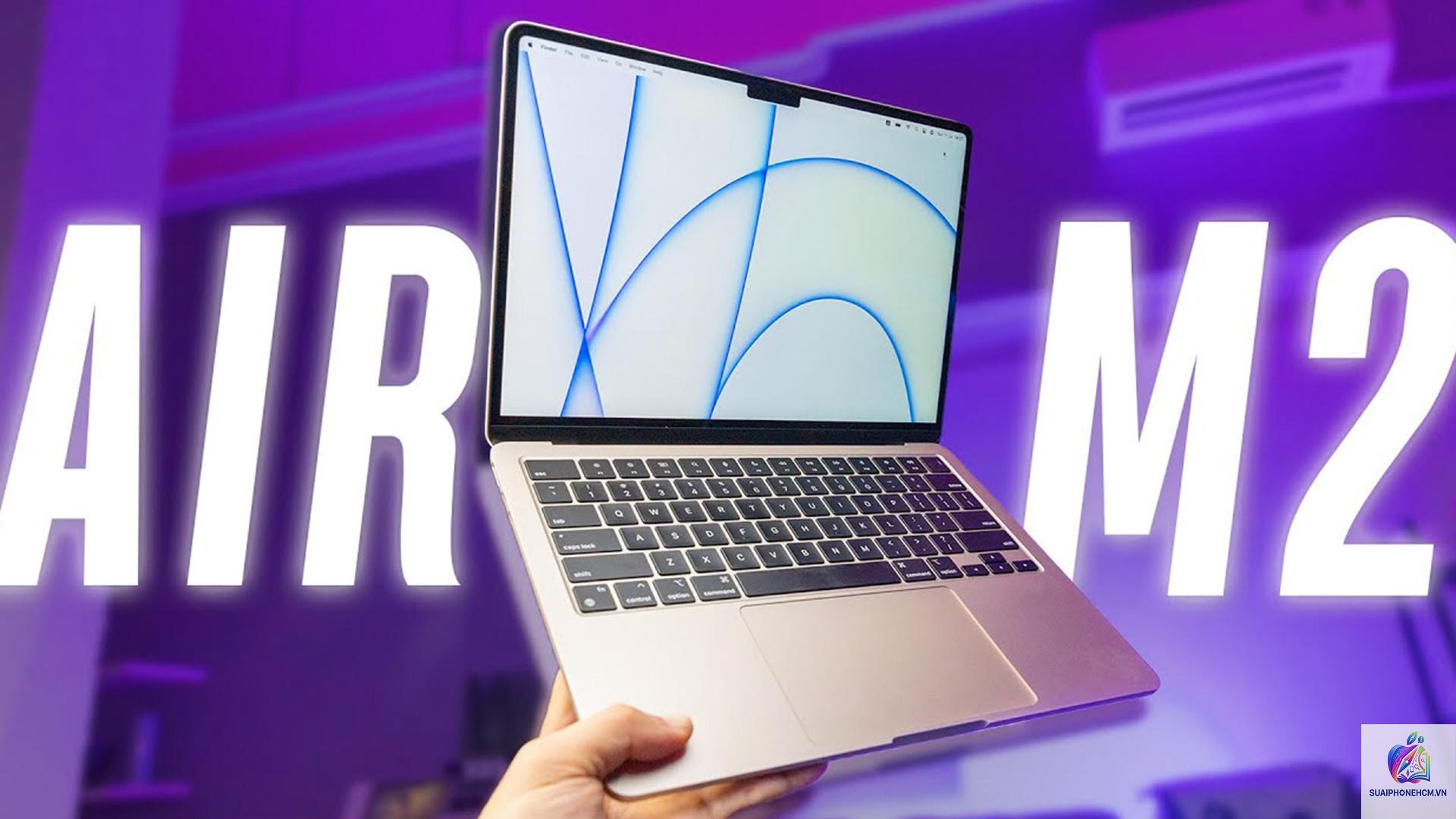
MacBook Air nhiệt độ khi sử dụng luôn là mối quan tâm hàng đầu của người dùng, đặc biệt là khi dòng máy này nổi tiếng với thiết kế mỏng nhẹ và không có quạt tản nhiệt chủ động (ở các phiên bản Apple Silicon). Việc hiểu rõ về nhiệt độ hoạt động, nguyên nhân tăng nhiệt và cách kiểm soát sẽ giúp bạn kéo dài tuổi thọ máy, duy trì hiệu suất ổn định và tránh những hư hỏng không đáng có. Bài viết này cung cấp kiến thức chuyên sâu, từ cơ bản đến nâng cao, dựa trên các dữ liệu thực tế và kinh nghiệm sử dụng lâu năm.
Nhiệt độ MacBook Air khi sử dụng là chỉ số đo mức độ nóng lên của các linh kiện bên trong máy, đặc biệt là CPU, GPU và vỏ máy, trong quá trình hoạt động. Không giống như MacBook Pro có quạt để đẩy nhiệt ra ngoài, MacBook Air (từ thế hệ M1 trở đi) chỉ dựa vào tản nhiệt thụ động qua khung nhôm. Điều này khiến cho việc quản lý nhiệt độ trở nên quan trọng hơn bao giờ hết.
Khi nhiệt độ vượt quá ngưỡng an toàn, máy sẽ tự động giảm hiệu năng (throttle) để bảo vệ linh kiện. Nếu tình trạng quá nhiệt kéo dài, pin có thể bị chai, keo tản nhiệt xuống cấp và thậm chí mainboard gặp sự cố. Một chiếc MacBook Air hoạt động ở nhiệt độ lý tưởng sẽ mượt mà hơn, ít tiếng ồn (dù không quạt nhưng vẫn có thể có tiếng coil whine) và bền bỉ theo thời gian.
Nhiệt độ hoạt động bình thường của MacBook Air theo từng dòng máy
Mỗi thế hệ MacBook Air có mức nhiệt độ hoạt động khác nhau do khác biệt về chip, thiết kế và hiệu suất.
Dòng máy
Nhiệt độ khi nhẹ nhàng (duyệt web, xem phim)
Nhiệt độ khi tải nặng (render video, chơi game)
Nhiệt độ tối đa an toàn (theo Apple)
MacBook Air Intel (2018-2020)
45–55°C
85–100°C (thường throttle mạnh)
100°C (tạm thời)
MacBook Air M1 (2020)
30–40°C
70–85°C (thỉnh thoảng lên 90°C)
105°C (chip M1 có thể chịu được)
MacBook Air M2 (2022)
32–42°C
75–90°C (phần vỏ gần bản lề nóng hơn)
100°C (tương tự M1)
MacBook Air M3 (2023-2024)
30–38°C
70–85°C (cải thiện so với M2)
100°C
Nhìn chung, nếu MacBook Air nhiệt độ khi sử dụng ở mức 35–45°C khi làm việc văn phòng thông thường là hoàn toàn bình thường. Khi xử lý các tác vụ nặng như biên tập 4K, chạy máy ảo hay chơi game, nhiệt độ CPU có thể chạm ngưỡng 80–90°C và đây vẫn nằm trong giới hạn cho phép.
Nguyên nhân khiến MacBook Air nóng lên bất thường
Có nhiều yếu tố ảnh hưởng đến MacBook Air nhiệt độ khi sử dụng, không chỉ đơn thuần là do tác vụ nặng.
Bề mặt đặt máy không thoáng: Đặt MacBook Air trên đệm, gối, chăn hoặc bàn kính không thoát nhiệt.
Tác vụ ngốn tài nguyên liên tục: Render video, biên tập ảnh RAW, chạy nhiều tab Chrome (đặc biệt là Chrome), họp Zoom + chia sẻ màn hình trong thời gian dài.
Ứng dụng chạy nền quá nhiều: Các phần mềm như Adobe Creative Cloud, Dropbox, Google Drive đồng bộ liên tục.
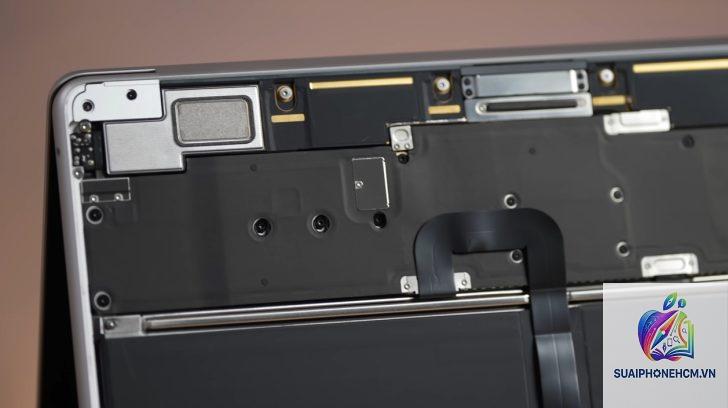
Bụi bẩn tích tụ: Dù MacBook Air không quạt nhưng bụi vẫn có thể bám vào khe tản nhiệt ở bản lề và mặt dưới, cản trở thoát nhiệt.
Pin chai hoặc lỗi SMC: Khi pin hoạt động kém, máy có thể tản nhiệt nhiều hơn để bảo vệ pin, đặc biệt trên các dòng Intel.
Hướng dẫn kiểm tra MacBook Air nhiệt độ khi sử dụng
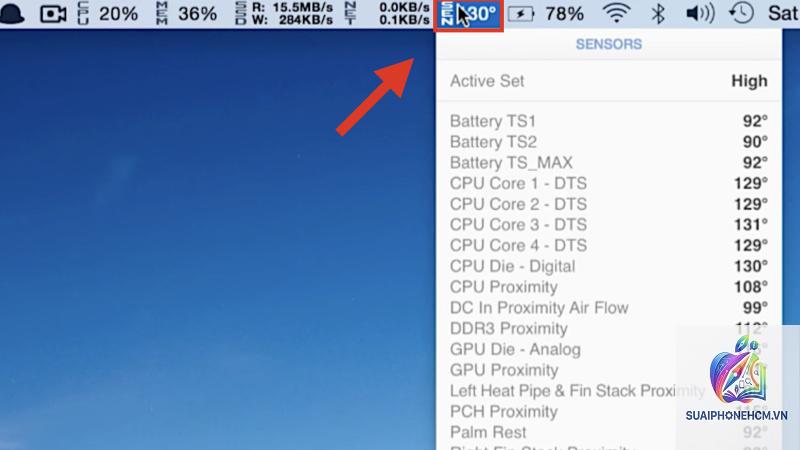
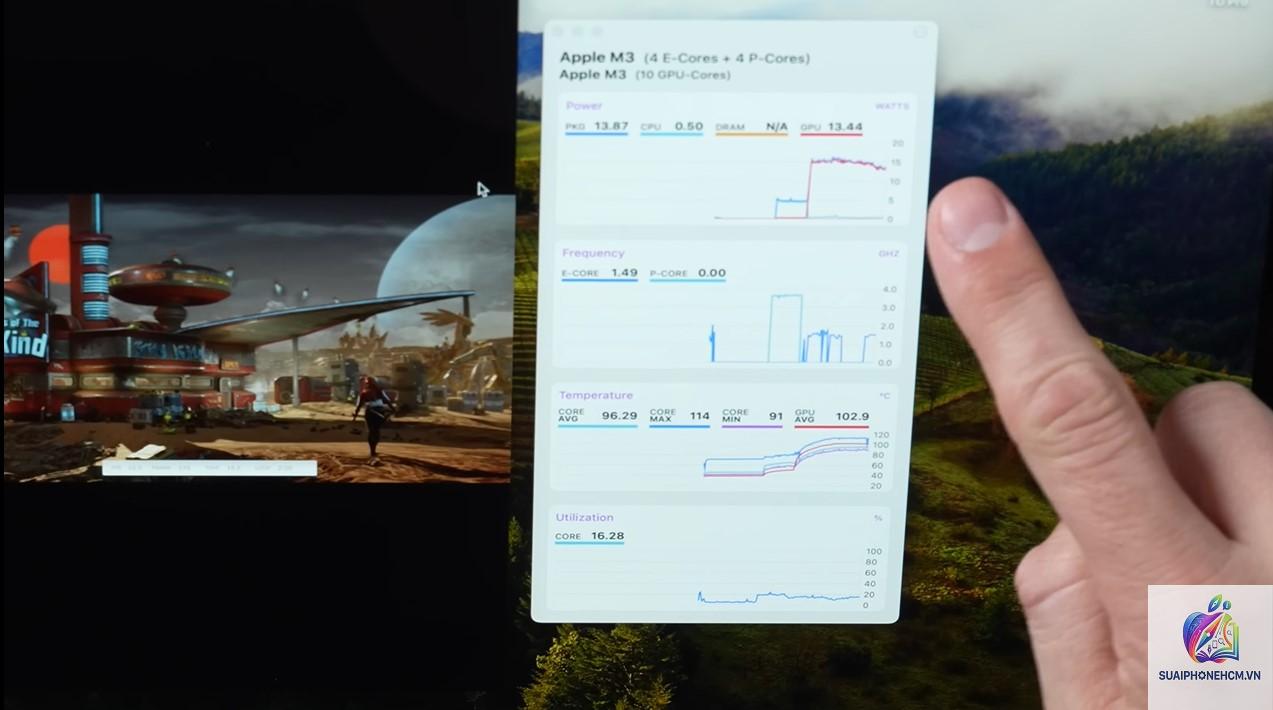
Để biết chính xác máy đang nóng đến mức nào, bạn cần sử dụng phần mềm theo dõi. Có nhiều công cụ miễn phí và trả phí hỗ trợ việc này.
Các phần mềm giám sát nhiệt độ phổ biến
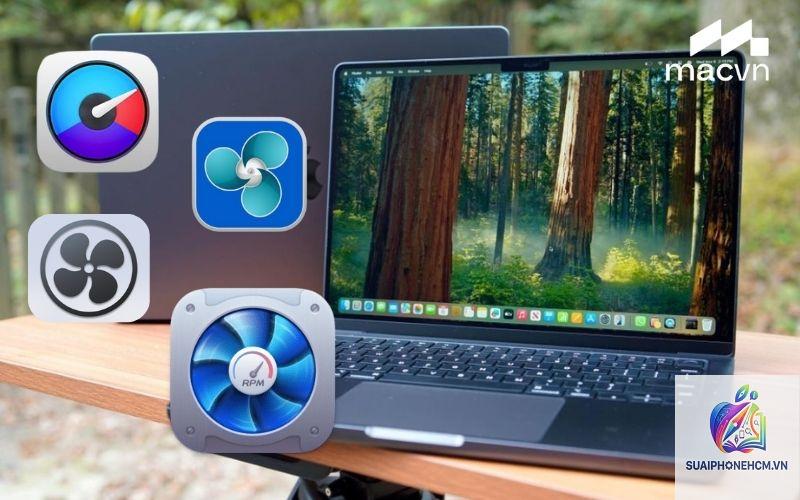
TG Pro (Temperature Gauge Pro) – Ứng dụng trả phí nhưng chính xác, hiển thị nhiệt độ từng lõi CPU, GPU, ổ SSD, pin. Có thể điều khiển quạt (trên MacBook Pro) và cảnh báo khi quá nhiệt.
iStat Menus – Phần mềm trả phí và miễn phí dùng thử, hiển thị đầy đủ thông số hệ thống bao gồm nhiệt độ, tần số CPU, tốc độ quạt.
Macs Fan Control – Miễn phí và nhẹ, dùng được cho cả MacBook Air (chỉ hiển thị nhiệt độ, không điều khiển quạt vì không có quạt).
Terminal với powermetrics – Cách miễn phí không cần cài đặt: mở Terminal và gõ lệnh pmset -g thermlog để xem trạng thái nhiệt và quá trình throttle.
Nhiệt độ bao nhiêu là báo động đỏ?
Dù Apple thiết kế chip có thể chịu nhiệt lên tới 100–105°C, nhưng nếu nhiệt độ CPU duy trì trên 95°C trong thời gian dài (trên 10 phút) hoặc vỏ máy nóng đến mức bạn không thể chạm tay liên tục, đó là dấu hiệu cảnh báo. Lúc này máy sẽ bắt đầu giảm hiệu năng rõ rệt và bạn cần tìm cách làm mát ngay.
Cách hạ MacBook Air nhiệt độ khi sử dụng: Giải pháp thực tế
Tối ưu môi trường và bề mặt đặt máy
Luôn đặt máy trên bề mặt cứng, phẳng, thoáng khí như bàn gỗ, kim loại. Tránh đặt lên đệm, vải, chăn vì chúng giữ nhiệt.
Sử dụng giá đỡ MacBook có khe thoát nhiệt hoặc chân nâng cao, giúp luồng khí lưu thông dưới đáy máy.
Tránh sử dụng MacBook Air trong môi trường nhiệt độ môi trường trên 35°C, ví dụ để xe hơi vào mùa hè.
Quản lý tác vụ và ứng dụng
Hạn chế mở quá nhiều tab trình duyệt, đặc biệt là Chrome và Edge. Nên dùng Safari vì tối ưu hóa tốt hơn với macOS.
Tắt các ứng dụng chạy nền không cần thiết: kiểm tra ở Activity Monitor (Trình theo dõi hoạt động) và Force Quit các tiến trình ngốn CPU lạ.
Nếu phải chỉnh sửa video hoặc dùng phần mềm nặng, hãy chia nhỏ tác vụ, nghỉ giữa giờ để máy nguội.
Cập nhật macOS và các ứng dụng lên phiên bản mới nhất vì Apple thường xuyên cải thiện quản lý nhiệt qua các bản cập nhật.
Vệ sinh máy định kỳ
Mỗi 6–12 tháng, bạn nên vệ sinh khe tản nhiệt ở bản lề và mặt dưới máy. Dùng bình khí nén hoặc cọ mềm để loại bỏ bụi bẩn. Với máy Intel, cần thay keo tản nhiệt CPU sau 2–3 năm nếu nhiệt độ tăng bất thường.
Giảm sáng màn hình và tắt Bluetooth/Khi không dùng
Màn hình càng sáng thì chip càng sinh nhiệt, đặc biệt trên MacBook Air M2/M3. Giảm độ sáng xuống mức vừa phải (khoảng 50–60%) không chỉ giúp mát hơn mà còn tiết kiệm pin. Tương tự, tắt Bluetooth, Wi-Fi khi không sử dụng cũng giảm tải nhẹ cho chip.
So sánh nhiệt độ MacBook Air giữa các dòng chip Intel và Apple Silicon
Sự khác biệt về MacBook Air nhiệt độ khi sử dụng giữa dòng Intel và Apple Silicon là rất lớn. Intel dùng kiến trúc x86 sinh nhiều nhiệt, cần quạt để tản nhiệt, nhưng hầu hết MacBook Air Intel (dòng 2018-2020) lại chỉ có tản nhiệt thụ động, gây ra hiện tượng throttle nhiệt nặng. Trong khi đó, Apple Silicon dùng kiến trúc ARM tiết kiệm điện, hiệu suất cao và mát hơn đáng kể ngay cả khi không có quạt.
Tiêu chí
MacBook Air Intel
MacBook Air M1/M2/M3
Nhiệt độ idle
45–60°C
28–38°C
Nhiệt độ khi tải nặng
90–100°C (thường throttling)
70–85°C (ít throttling hơn)
Tiếng ồn
Quạt chạy ồn ở tải nặng
Hoàn toàn im lặng
Độ bền pin khi nhiệt cao
Pin dễ chai hơn do nhiệt độ cao
Pin mát hơn, tuổi thọ tốt hơn
Giải pháp làm mát
Đế tản nhiệt có quạt rất hiệu quả
Đế tản nhiệt giúp ích nhưng không quá cần thiết
Rõ ràng, nếu bạn quan tâm đến MacBook Air nhiệt độ khi sử dụng và muốn một chiếc máy mát mẻ, bền bỉ, Apple Silicon là lựa chọn vượt trội. Tuy nhiên, ngay cả trên M1/M2/M3, việc sử dụng trong điều kiện khắc nghiệt vẫn có thể gây nóng, vì vậy các biện pháp trên đều hữu ích cho mọi dòng máy.
Những sai lầm thường gặp khiến MacBook Air nóng hơn
Nhiều người dùng vô tình làm máy nóng hơn do thói quen sai lầm.
Vừa sạc vừa xài nặng: Khi sạc, pin tỏa nhiệt kết hợp với nhiệt từ CPU khiến tổng nhiệt tăng cao. Hãy sạc vào lúc không dùng máy hoặc chỉ dùng các tác vụ nhẹ.
Dùng ốp bảo vệ khi đang xài: Ốp silicon hoặc nhựa kín bưng bít bề mặt tản nhiệt, giữ nhiệt bên trong. Nếu muốn bảo vệ máy, dùng ốp chỉ khi mang vác và tháo ra khi sử dụng.
Đặt máy lên đùi, chăn, gối: Bề mặt mềm chặn các khe tản nhiệt, khiến nhiệt tăng vọt. Chỉ nên đặt trên bề mặt cứng.
Để quá nhiều ứng dụng tự khởi động cùng máy: Các ứng dụng như Creative Cloud, OneDrive, Dropbox khởi động và đồng bộ liên tục, tạo gánh nặng nền. Vào System Settings > General > Login Items để tắt bớt.
Không dùng Activity Monitor bao giờ: Đây là công cụ mạnh mẽ để phát hiện tác vụ nào đang ngốn CPU. Nếu không bao giờ kiểm tra, bạn sẽ không biết thủ phạm gây nóng là gì.
Những lưu ý quan trọng về nhiệt độ MacBook Air
Để duy trì hiệu suất và độ bền tối ưu, hãy ghi nhớ những điểm sau:
Nhiệt độ môi trường sử dụng lý tưởng là 10–35°C. Trên 35°C, máy hoạt động kém hiệu quả và có thể bị hư hỏng lâu dài.
Không bao giờ để MacBook Air trong cốp xe ô tô vào mùa hè vì nhiệt độ có thể lên đến 60–70°C, gây hỏng pin và linh kiện vĩnh viễn.
Nếu thường xuyên làm việc nặng (render video 4K, chạy máy ảo, lập trình heavy), nên cân nhắc MacBook Pro có quạt để giữ nhiệt độ thấp hơn và hiệu năng ổn định hơn.
Việc dùng đế tản nhiệt có quạt không bắt buộc với MacBook Air Apple Silicon, nhưng nếu bạn sống ở môi trường nóng ẩm hoặc thường xuyên ép máy, nó vẫn có lợi.
Luôn cập nhật macOS vì Apple tối ưu thuật toán quản lý nhiệt theo thời gian. Các bản cập nhật gần đây đã cải thiện đáng kể hành vi throttle nhiệt trên M2.
Câu hỏi thường gặp về MacBook Air nhiệt độ khi sử dụng
Nhiệt độ bao nhiêu là an toàn cho MacBook Air M1?
Nhiệt độ an toàn cho MacBook Air M1 khi tải nặng dưới 95°C. Trong điều kiện bình thường, máy hoạt động lý tưởng ở 30–50°C. Nếu CPU vượt quá 100°C trong thời gian dài, máy sẽ tự động giảm hiệu năng để bảo vệ.
MacBook Air không quạt có sao không? Làm sao để mát?
MacBook Air Apple Silicon không có quạt nhưng được thiết kế để tản nhiệt thụ động qua khung nhôm. Nếu bạn đặt máy ở bề mặt thoáng và tránh tác vụ nặng liên tục, nhiệt độ sẽ ổn định. Khi cần làm mát chủ động, có thể dùng đế tản nhiệt hoặc nghỉ giải lao cho máy nghỉ.
Khi nào tôi nên lo lắng về nhiệt độ MacBook Air?
Khi nhiệt độ CPU/môi trường đạt 95°C trở lên và kéo dài trên 15 phút, hoặc vỏ máy nóng đến mức bạn khó chịu khi chạm vào (trên 50°C). Lúc này máy có thể bị giật lag, pin tụt nhanh, tiếng quạt (nếu có) kêu to. Hãy áp dụng các biện pháp hạ nhiệt ngay.
Có nên mua MacBook Air Intel cũ không? Nhiệt độ có ổn không?
MacBook Air Intel (2018-2020) có nhiệt độ cao hơn hẳn Apple Silicon, dễ bị throttling và nóng khi dùng tác vụ nặng. Nếu ngân sách hạn hẹp,
Các phần mềm nhẹ như TG Pro, iStat Menus tiêu tốn rất ít tài nguyên (dưới 1% CPU), không ảnh hưởng đáng kể đến nhiệt độ. Việc theo dõi nhiệt độ còn giúp bạn phát hiện sớm các vấn đề và xử lý kịp thời.
Kết luận
Hiểu và kiểm soát MacBook Air nhiệt độ khi sử dụng là chìa khóa để máy hoạt động bền bỉ và ổn định trong nhiều năm. Với các dòng Apple Silicon, máy đã mát hơn rất nhiều so với Intel, nhưng vẫn cần sự quan tâm đúng mức từ người dùng. Hãy luôn đặt máy trên bề mặt cứng, tránh môi trường quá nóng, vệ sinh định kỳ và sử dụng phần mềm giám sát nếu cần. Một chiếc MacBook Air mát mẻ không chỉ mang lại trải nghiệm mượt mà mà còn kéo dài tuổi thọ cho đầu tư của bạn.