Khi nhắc đến MacBook Air, nhiều người dùng thường tập trung vào thiết kế mỏng nhẹ, hiệu năng ấn tượng hay thời lượng pin. Tuy nhiên, một chi tiết quan trọng không kém nhưng ít được khai thác triệt để chính là MacBook Air webcam. Trong bối cảnh làm việc từ xa và họp trực tuyến trở thành xu hướng chủ đạo, việc hiểu rõ về webcam trên chiếc laptop này giúp bạn tối ưu trải nghiệm gọi video, thuyết trình hay học tập trực tuyến. Bài viết này sẽ cung cấp một cái nhìn chuyên sâu về chất lượng camera trên các dòng MacBook Air, từ thông số kỹ thuật, hiệu năng thực tế cho đến những mẹo nâng cấp hình ảnh, khắc phục lỗi thường gặp và so sánh với các đối thủ cùng phân khúc.
MacBook Air Webcam Là Gì? Tổng Quan Về Camera FaceTime HD
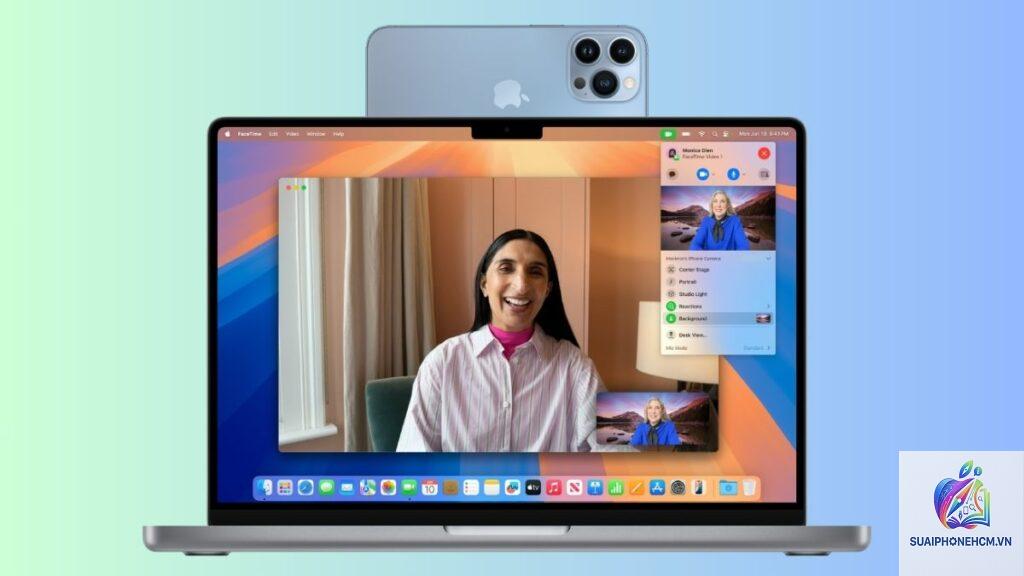
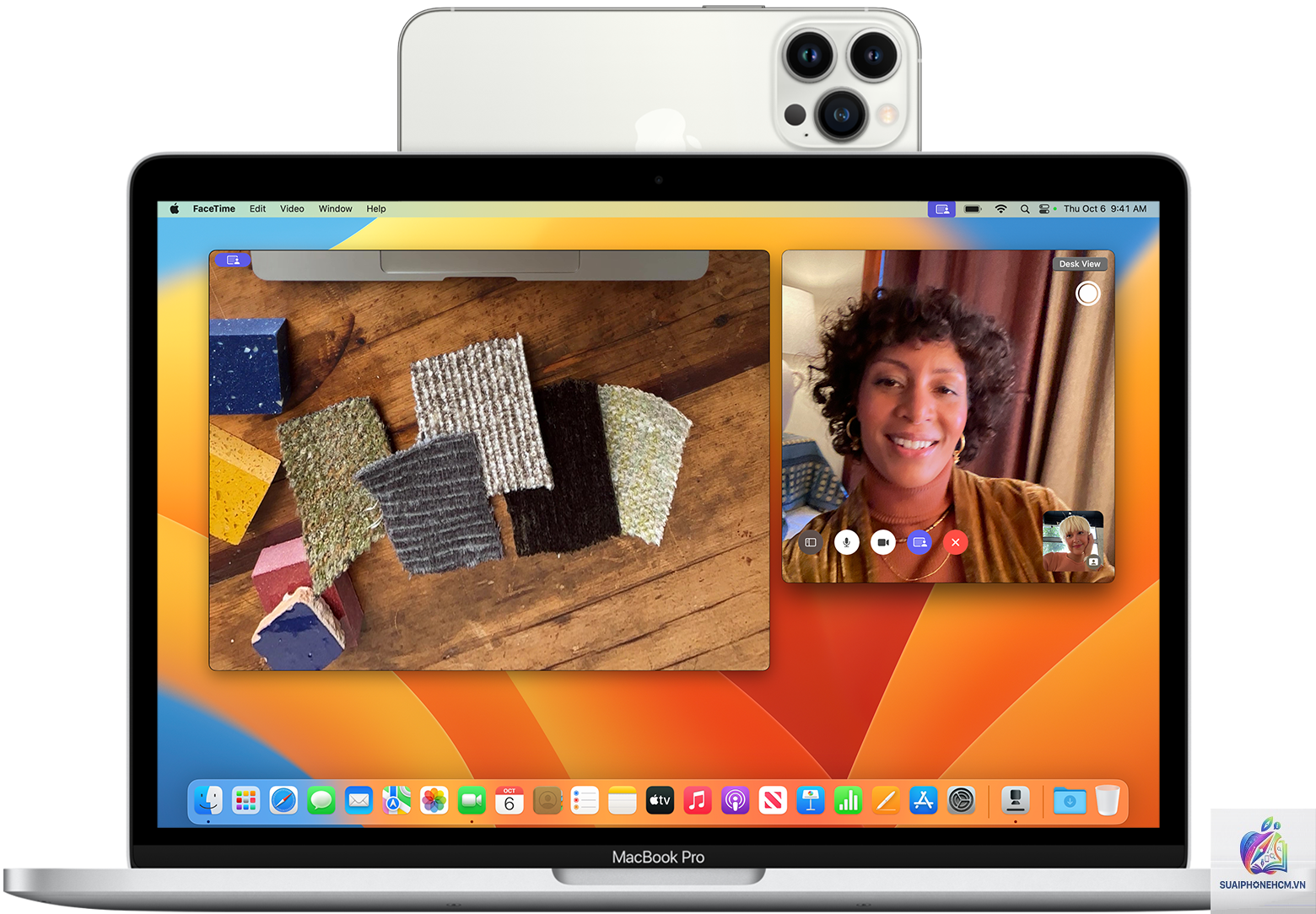
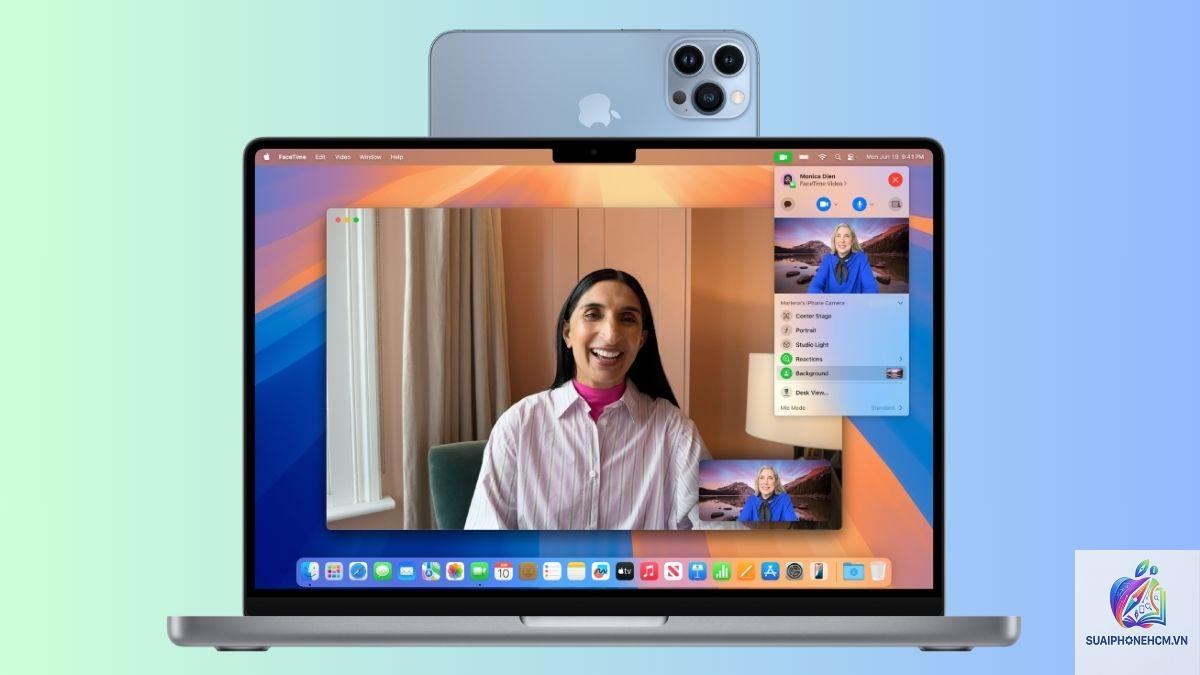
Thuật ngữ MacBook Air webcam thực chất đề cập đến camera FaceTime HD được tích hợp sẵn trên viền màn hình của máy. Đây là loại camera trước (front-facing camera) được Apple thiết kế riêng cho các dòng MacBook, cho phép người dùng thực hiện cuộc gọi video qua FaceTime, Zoom, Microsoft Teams, Google Meet và nhiều ứng dụng khác.
Trải qua nhiều thế hệ, webcam trên MacBook Air đã có những cải tiến đáng kể. Từ chiếc camera VGA iSight mờ nhạt trên các phiên bản đầu tiên, đến nay Apple đã trang bị cảm biến 1080p Full HD với khẩu độ lớn hơn, cảm biến ánh sáng yếu tốt hơn trên các mẫu MacBook Air M1, M2 và M3. Mặc dù không sở hữu những công nghệ tiên tiến như webcam chuyên dụng, nhưng chất lượng tổng thể của MacBook Air webcam đã đáp ứng tốt nhu cầu giao tiếp hàng ngày của đại đa số người dùng.
Phân Loại Webcam Trên Các Dòng MacBook Air Qua Các Thế Hệ
Để có cái nhìn rõ ràng, chúng ta cần phân biệt chất lượng webcam tồn tại trên các phiên bản MacBook Air khác nhau. Mỗi thế hệ đều có những điểm mạnh và yếu riêng.
MacBook Air Intel (2018-2020) – Camera 720p
Trên các phiên bản MacBook Air dùng chip Intel (đời 2018, 2019, 2020 Intel), webcam chỉ dừng lại ở độ phân giải 720p. Trong điều kiện ánh sáng tốt, hình ảnh có thể chấp nhận được nhưng thường bị nhiễu hạt, thiếu chi tiết và màu sắc nhợt nhạt. Đây là một trong những điểm yếu bị người dùng phàn nàn nhiều nhất.
Độ phân giải: 1280 x 720 pixels
Khẩu độ: f/2.4
Hiệu năng ánh sáng yếu: Kém, xuất hiện nhiều noise
Góc nhìn: Khoảng 70 độ
MacBook Air M1 (2020) – Bước ngoặt 720p vẫn còn hạn chế
Khi Apple ra mắt chip M1, MacBook Air được nâng cấp nhẹ về xử lý hình ảnh nhờ Neural Engine, nhưng thực tế phần cứng webcam vẫn là cảm biến 720p cũ. Hình ảnh có phần sắc nét hơn nhờ thuật toán xử lý tín hiệu hình ảnh (ISP) tốt hơn, nhưng vẫn chưa thể so sánh với các đối thủ có camera Full HD.
MacBook Air M2 (2022) và M3 (2023-2024) – Camera 1080p chính thức
Đây là bước nâng cấp quan trọng nhất. Apple đã trang bị cho MacBook Air M2 và M3 camera FaceTime HD 1080p với cảm biến lớn hơn, khẩu độ f/2.0 và điểm ảnh hiệu quả hơn. Kết hợp với chip M2/M3 và ISP mới, chất lượng hình ảnh đã cải thiện rõ rệt: sáng hơn, ít nhiễu hơn, màu sắc trung thực hơn trong điều kiện ánh sáng yếu. Đây cũng là lần đầu tiên webcam MacBook Air hỗ trợ tính năng Center Stage (tự động căn chỉnh khung hình theo chuyển động của người dùng) khi sử dụng chung với các ứng dụng tương thích.
Thế hệ MacBook Air
Độ phân giải
Khẩu độ
Chất lượng ánh sáng thấp
Tính năng đặc biệt
Intel 2018-2020
720p
f/2.4
Kém
Không
M1 (2020)
720p
f/2.4
Trung bình (có cải thiện nhờ ISP)
Neural Engine hỗ trợ
M2 (2022)
1080p
f/2.0
Tốt
Center Stage
M3 (2023-2024)
1080p
f/2.0
Tốt hơn (cảm biến tối ưu)
Center Stage, ISP nâng cao
Chất Lượng Hình Ảnh Thực Tế Của MacBook Air Webcam Cao Cấp (M2/M3)
Nhiều người dùng thắc mắc liệu webcam 1080p trên MacBook Air M2/M3 có thực sự tốt không? Câu trả lời là tốt trong phân khúc laptop mỏng nhẹ, nhưng vẫn có những hạn chế nhất định.
Ưu điểm nổi bật
Hình ảnh sắc nét hơn rõ rệt: So với 720p, độ chi tiết tăng khoảng 40-50%. Khuôn mặt rõ ràng, chữ viết trên bảng trắng có thể đọc được.
Khả năng xử lý ánh sáng tốt hơn: Nhờ khẩu độ f/2.0, cảm biến thu được nhiều ánh sáng hơn, giúp hình ảnh sáng và tự nhiên trong phòng có đèn neon hoặc ánh sáng ban ngày.
Giảm nhiễu hạt (noise): Khi không đủ sáng, thuật toán xử lý của chip M2/M3 làm sạch hình ảnh hiệu quả, không bị vỡ hạt như đời cũ.
Tự động cân bằng trắng tốt: Màu da được tái tạo chính xác hơn, không bị ám xanh hay ám vàng.
Hạn chế cần biết
Không bằng webcam rời hay iPhone: Cảm biến nhỏ, không có khả năng xóa phông chuyên sâu (chỉ có Center Stage cắt khung hình). Chất lượng thua xa camera sau của iPhone dù chỉ là vài năm tuổi.
Góc nhìn hẹp: Khoảng 70-77 độ, không rộng bằng các webcam chuyên dụng, dễ bị mất một phần khung cảnh nếu ngồi quá gần.
Hiệu suất ánh sáng yếu chỉ ở mức ổn: Vẫn còn noise nhẹ trong phòng tối, không sánh được với các laptop có webcam hồng ngoại hoặc cảm biến lớn.
So Sánh MacBook Air Webcam Với Các Đối Thủ Cùng Phân Khúc
Để đánh giá khách quan, hãy đặt webcam MacBook Air lên bàn cân so sánh với các dòng laptop phổ biến khác như Dell XPS, HP Spectre, Lenovo ThinkPad X1 Carbon hay Surface Laptop.
Tiêu chí
MacBook Air M2/M3 (1080p)
Dell XPS 13 (720p/1080p)
HP Spectre x360 (1080p)
Surface Laptop 5 (720p)
Độ phân giải
1080p
720p hoặc 1080p tuỳ cấu hình
1080p
720p
Chất lượng ảnh sáng tốt
Tốt
Trung bình – Tốt
Tốt
Trung bình
Chất lượng ảnh thiếu sáng
Khá
Trung bình
Khá
Yếu
Tính năng AI
Center Stage
Không
Một số model có Auto Frame
Không
Xử lý màu sắc
Tự nhiên, chính xác
Dễ bị ám màu
Trung thực
Nhợt nhạt
Nhìn chung, MacBook Air webcam trên các đời M2/M3 đã vươn lên nhóm dẫn đầu về chất lượng trong thế giới laptop mỏng nhẹ. Điểm yếu lớn nhất là độ phân giải với một số model Dell XPS có webcam 1080p cũng cho chất lượng tương đương, nhưng khả năng xử lý ánh sáng yếu và màu sắc của Apple nhỉnh hơn nhờ tối ưu phần mềm.
Lợi Ích Khi Sử Dụng MacBook Air Webcam Cho Công Việc Và Giải Trí
Webcam trên MacBook Air không chỉ dùng để gọi FaceTime, mà còn phục vụ nhiều nhu cầu khác nhau.
Họp trực tuyến chuyên nghiệp: Hình ảnh rõ ràng, màu sắc ổn định giúp bạn tạo ấn tượng tốt với đồng nghiệp và đối tác trên Zoom, Google Meet hay Microsoft Teams.
Học tập online hiệu quả: Khi tham gia lớp học trực tuyến, giáo viên có thể nhìn thấy biểu cảm và phản ứng của bạn một cách chi tiết.
Stream và quay video cơ bản: Nếu bạn cần quay video ngắn cho YouTube, TikTok hoặc livestream không yêu cầu quá cao, webcam MacBook Air hoàn toàn đủ dùng.
Tận dụng Center Stage: Khi di chuyển trong phòng, webcam tự động thu vào khung hình, giúp buổi gọi không bị gián đoạn, rất thích hợp khi vừa thuyết trình vừa đi lại.
Hướng Dẫn Sử Dụng Và Tối Ưu MacBook Air Webcam
Để đạt chất lượng hình ảnh tốt nhất từ webcam MacBook Air, bạn cần chú ý đến các yếu tố môi trường và cài đặt phần mềm.
Cài đặt ánh sáng và góc quay
Ánh sáng là yếu tố quan trọng nhất. Hãy ngồi đối diện với nguồn sáng tự nhiên hoặc đèn bàn. Tránh để nguồn sáng sau lưng vì sẽ làm khuôn mặt bị tối ngược sáng. Một mẹo nhỏ là đặt một đèn ring light phía sau màn hình Máy Mac để chiếu sáng đều khuôn mặt.
Vệ sinh webcam định kỳ
Bụi bẩn và dấu vân tay trên ống kính là nguyên nhân chính khiến hình ảnh bị mờ. Dùng khăn sợi nhỏ lau nhẹ nhàng, không dùng chất tẩy rửa mạnh.
Điều chỉnh cài đặt trong macOS
Mở ứng dụng Photo Booth hoặc FaceTime.
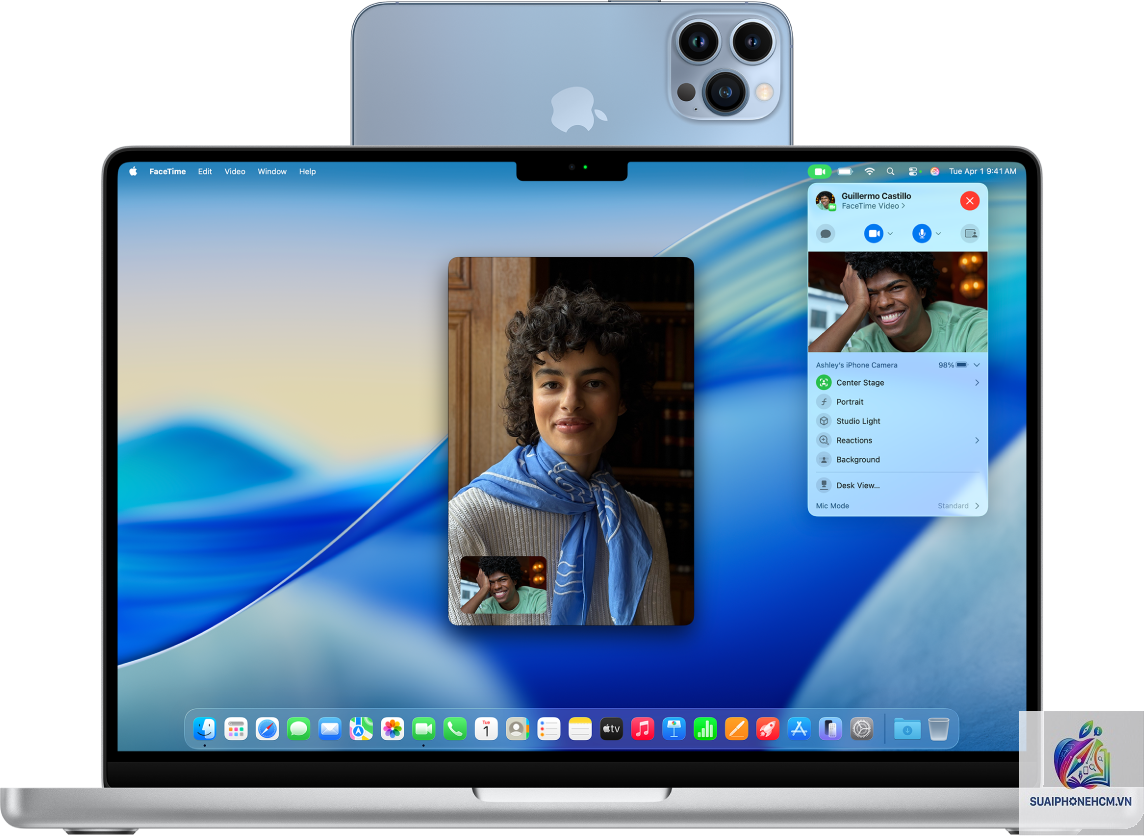
Sử dụng menu Window > Show Camera Effects để kích hoạt Center Stage, Portrait mode hoặc Studio Light (nếu có trên macOS Ventura trở lên).
Kiểm tra các ứng dụng bên thứ ba: Trong Zoom, vào Settings > Video > bật “Touch up my appearance” và “Adjust for low light”.
Sử dụng ứng dụng bên thứ ba để nâng cấp chất lượng
OBS Studio: Cho phép lọc màu, chỉnh độ sáng trước khi phát trực tuyến.
ManyCam / Camo Studio: Mô phỏng webcam ảo với các filter nâng cao, bao gồm xóa phông mạnh mẽ hơn.
Hand Mirror: Phím tắt nhanh để kiểm tra hình ảnh webcam trước cuộc gọi.
Các Sai Lầm Thường Gặp Và Cách Khắc Phục Khi Dùng MacBook Air Webcam
Dù là người dùng lâu năm, bạn vẫn có thể mắc những sai lầm khiến chất lượng webcam giảm sút.
Không kiểm tra quyền riêng tư của ứng dụng
macOS yêu cầu cấp quyền cụ thể cho từng app. Nếu webcam không hoạt động trong Zoom hay FaceTime, hãy vào System Preferences > Security & Privacy > Camera (Privacy) và bật quyền cho ứng dụng.
Ngồi quá xa hoặc quá gần webcam
Khoảng cách lý tưởng là 50-70 cm. Quá xa khiến khuôn mặt nhỏ, khó nhìn rõ biểu cảm. Quá gần dẫn đến hạn chế góc nhìn.
Phông nền lộn xộn
Center Stage có thể hoạt động tốt, nhưng phông nền bừa bộn làm mất tập trung. Hãy dùng tính năng Portrait mode (trên macOS Sonoma trở lên) để làm mờ phông, tạo cảm giác chuyên nghiệp hơn.
Không tắt các ứng dụng ngốn băng thông
Chất lượng video có thể giảm nếu mạng yếu. Hãy đóng các ứng dụng không cần thiết và đảm bảo kết nối Wi-Fi ổn định.
Một Số Lưu Ý Quan Trọng Khi Sử Dụng Webcam Trên MacBook Air
Bảo vệ quyền riêng tư: Khi không sử dụng,
Tùy theo thế hệ: dòng Intel và M1 dùng 720p, dòng M2 và M3 dùng 1080p Full HD.
Làm thế nào để kiểm tra webcam MacBook Air có hoạt động không?
Mở ứng dụng Photo Booth, nếu thấy hình ảnh xuất hiện là webcam hoạt động bình thường.
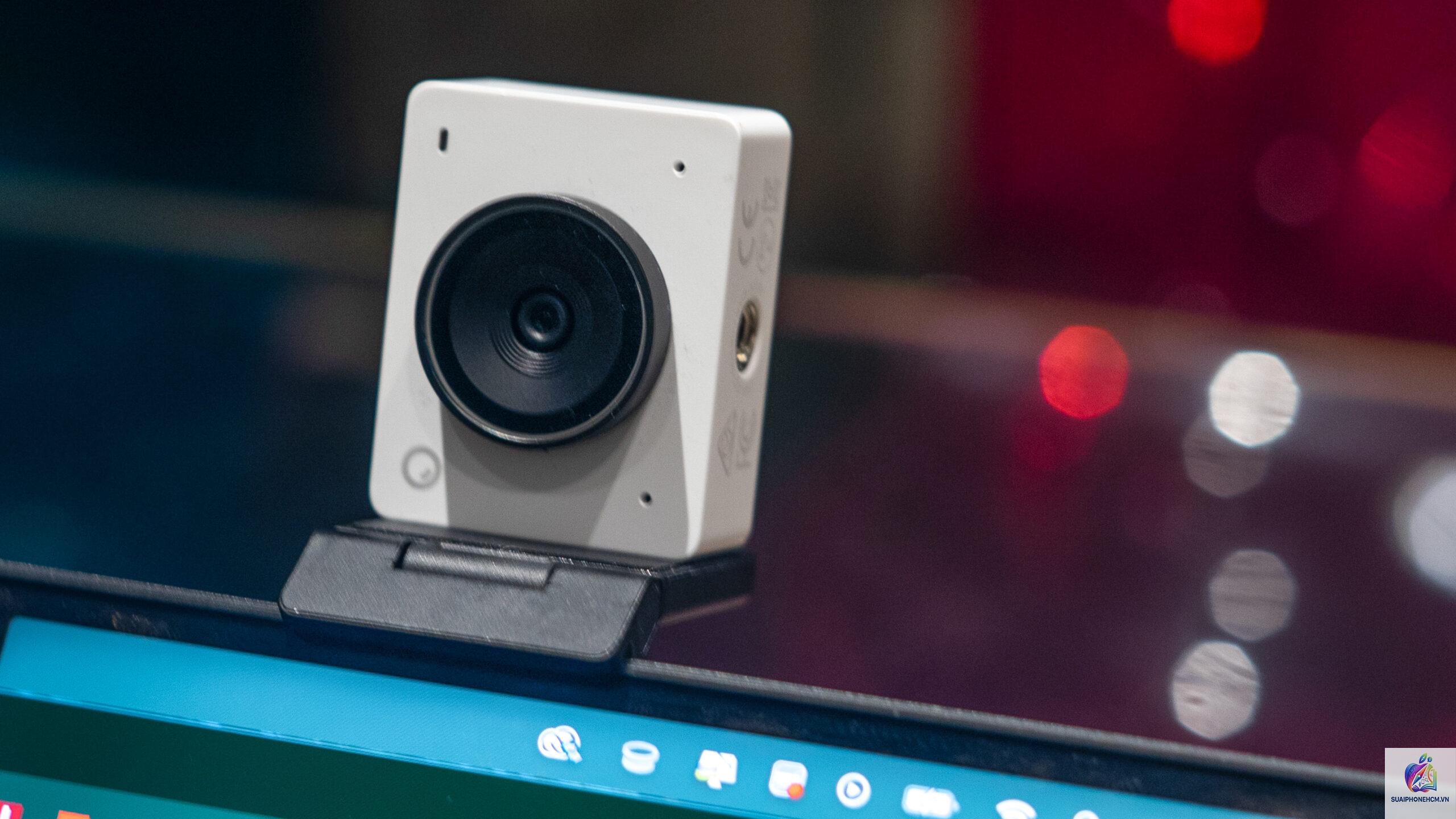
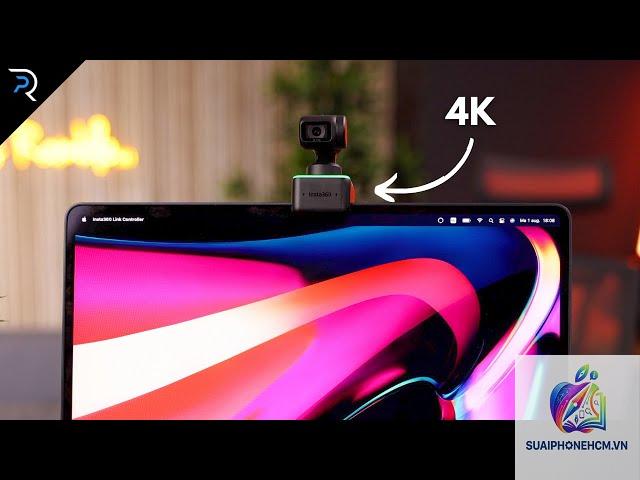
Không thể thay thế phần cứng vì webcam được hàn chặt vào bo mạch chủ. Giải pháp là dùng webcam rời gắn ngoài qua cổng USB-C/Thunderbolt.
Tại sao webcam MacBook Air của tôi bị mờ hoặc tối?
Nguyên nhân có thể do ống kính bẩn, ánh sáng yếu, cài đặt phần mềm sai, hoặc ứng dụng chưa được cấp quyền truy cập camera. Hãy kiểm tra từng bước theo hướng dẫn ở trên.
Webcam MacBook Air có hỗ trợ tính năng xóa phông không?
Có, trên macOS Ventura trở lên, ứng dụng FaceTime và nhiều app hỗ trợ Portrait mode làm mờ phông nền. Tuy nhiên, hiệu quả không mượt mà bằng webcam rời có cảm biến chiều sâu.
Apple có kế hoạch nâng cấp webcam MacBook Air lên 4K không?
Hiện chưa có thông tin chính thức. Do thiết kế mỏng, việc tích hợp cảm biến 4K gặp nhiều thách thức về không gian và tản nhiệt. Nhiều khả năng Apple sẽ tiếp tục cải tiến 1080p trước khi nhảy lên 4K.
Kết Luận
MacBook Air webcam đã có một hành trình dài từ chất lượng trung bình đến mức khá tốt. Trên các phiên bản M2 và M3, webcam 1080p đáp ứng tốt nhu cầu gọi video, học tập và làm việc từ xa của đa số người dùng. Tuy vẫn còn những hạn chế so với webcam chuyên dụng hay camera smartphone, nhưng xét tổng thể, đây là một giải pháp tích hợp tốt trong một chiếc laptop mỏng nhẹ. Bằng cách hiểu rõ thông số, sắp xếp ánh sáng hợp lý và tận dụng các tính năng phần mềm, bạn hoàn toàn có thể nâng cao trải nghiệm sử dụng webcam MacBook Air lên một tầm cao mới. Nếu bạn là người đòi hỏi chất lượng cao nhất, đầu tư thêm một webcam rời là phương án khả thi, nhưng với hầu hết tác vụ hàng ngày, webcam trên MacBook Air là sự lựa chọn không tồi và đã được Apple tối ưu đáng kinh ngạc.