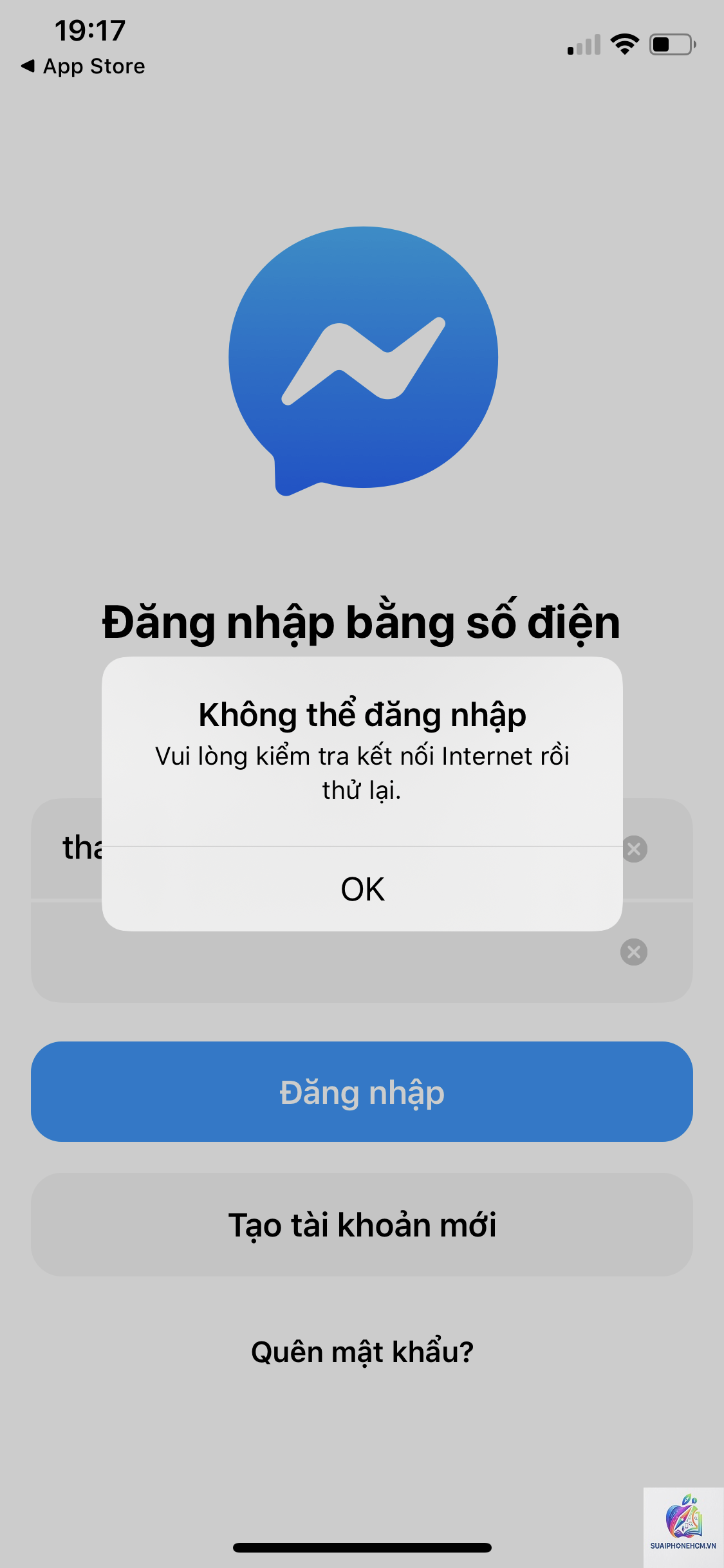
Messenger là ứng dụng nhắn tin không thể thiếu trên iPhone của hàng triệu người dùng Việt. Tuy nhiên, không ít lần bạn gặp tình trạng messenger bị lỗi mạng trên iphone: tin nhắn gửi mãi không đi, hình ảnh không tải được, cuộc gọi thoại hoặc video bị gián đoạn. Lỗi này không chỉ gây khó chịu mà còn ảnh hưởng đến công việc và giao tiếp cá nhân. Trong bài viết này, chúng
Bản chất của lỗi messenger bị lỗi mạng trên iphone là gì?
Khi bạn thấy thông báo “Đang kết nối…” kéo dài hoặc dấu tích xanh chuyển thành xám, đó là dấu hiệu iPhone của bạn đang gặp vấn đề về đường truyền dữ liệu khi sử dụng Messenger. Lỗi này có thể đến từ nhiều tầng khác nhau: kết nối mạng tổng thể (WiFi, 4G/5G), cấu hình DNS, tường lửa, hoặc chính ứng dụng Messenger bị lỗi cache. Khác với lỗi server của Meta, messenger bị lỗi mạng trên iphone thường xuất phát từ thiết bị hoặc môi trường mạng cục bộ, nên bạn hoàn toàn có thể tự khắc phục.
Phân loại lỗi messenger bị lỗi mạng trên iphone
Để xử lý nhanh, bạn cần xác định đúng dạng lỗi mình đang gặp. Lỗi không gửi được tin nhắn văn bản
Tin nhắn hiện dấu tích xám, không chuyển sang xanh.
Thông báo “Không thể gửi tin nhắn. Vui lòng thử lại.”
Nguyên nhân thường do mất kết nối tạm thời hoặc xung đột với VPN.
2. Lỗi không tải được ảnh, video hoặc file
Ảnh hiện vòng tròn loading mãi không xong.
Video dừng giữa chừng, hiện “Đang tải xuống”.
Thường do băng thông thấp, chế độ tiết kiệm dữ liệu của iPhone hoặc cài đặt tường lửa của nhà mạng.
3. Lỗi cuộc gọi thoại/video bị giật, mất kết nối
Âm thanh không đồng bộ, hình ảnh bị vỡ.
Cuộc gọi tự động ngắt sau vài giây.
Liên quan đến độ trễ mạng cao, chuyển vùng giữa WiFi và dữ liệu di động không mượt.
So sánh lỗi messenger bị lỗi mạng trên iphone với lỗi mạng trên Android
Không có nút xóa cache trực tiếp, phải xóa và cài lại
Có thể xóa cache trong cài đặt app
Sự khác biệt này lý giải vì sao messenger bị lỗi mạng trên iphone thường yêu cầu thao tác sâu hơn một chút so với Android, nhưng vẫn hoàn toàn xử lý được.
Nguyên nhân phổ biến gây ra messenger bị lỗi mạng trên iphone
1. Kết nối WiFi yếu hoặc chập chờn
Router nhà
Nguyên nhân thường do cache của Messenger bị xung đột, hoặc cài đặt DNS trên WiFi không tối ưu cho server của Meta. Đổi DNS sang 8.8.8.8 thường giải quyết ngay.
Lỗi “Không thể kết nối. Vui lòng thử lại.” xuất hiện liên tục, phải làm sao?
Đây là lỗi mạng cấp thấp. Hãy khởi động lại iPhone, sau đó vào Cài đặt > Di động > Tắt bật dữ liệu di động. Nếu vẫn lỗi, thực hiện reset cài đặt mạng.
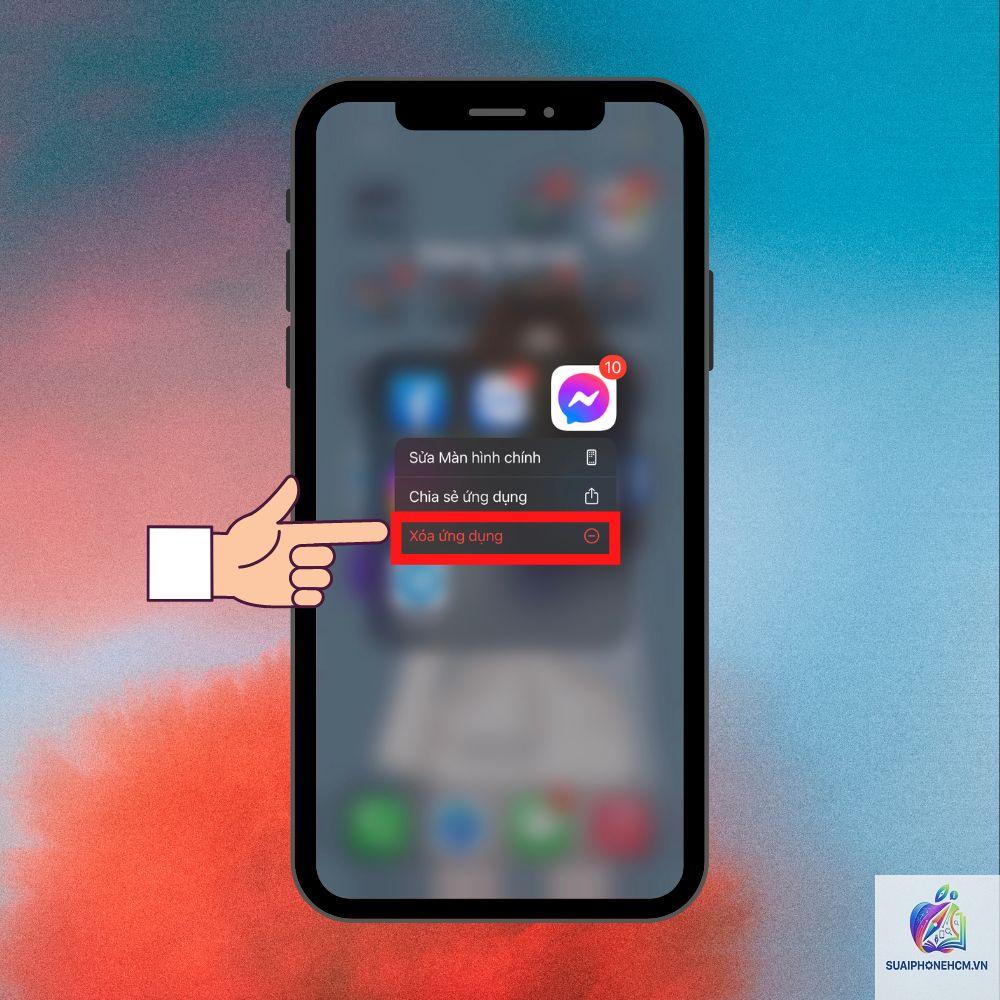
Có cần xóa ứng dụng Messenger rồi cài lại không?
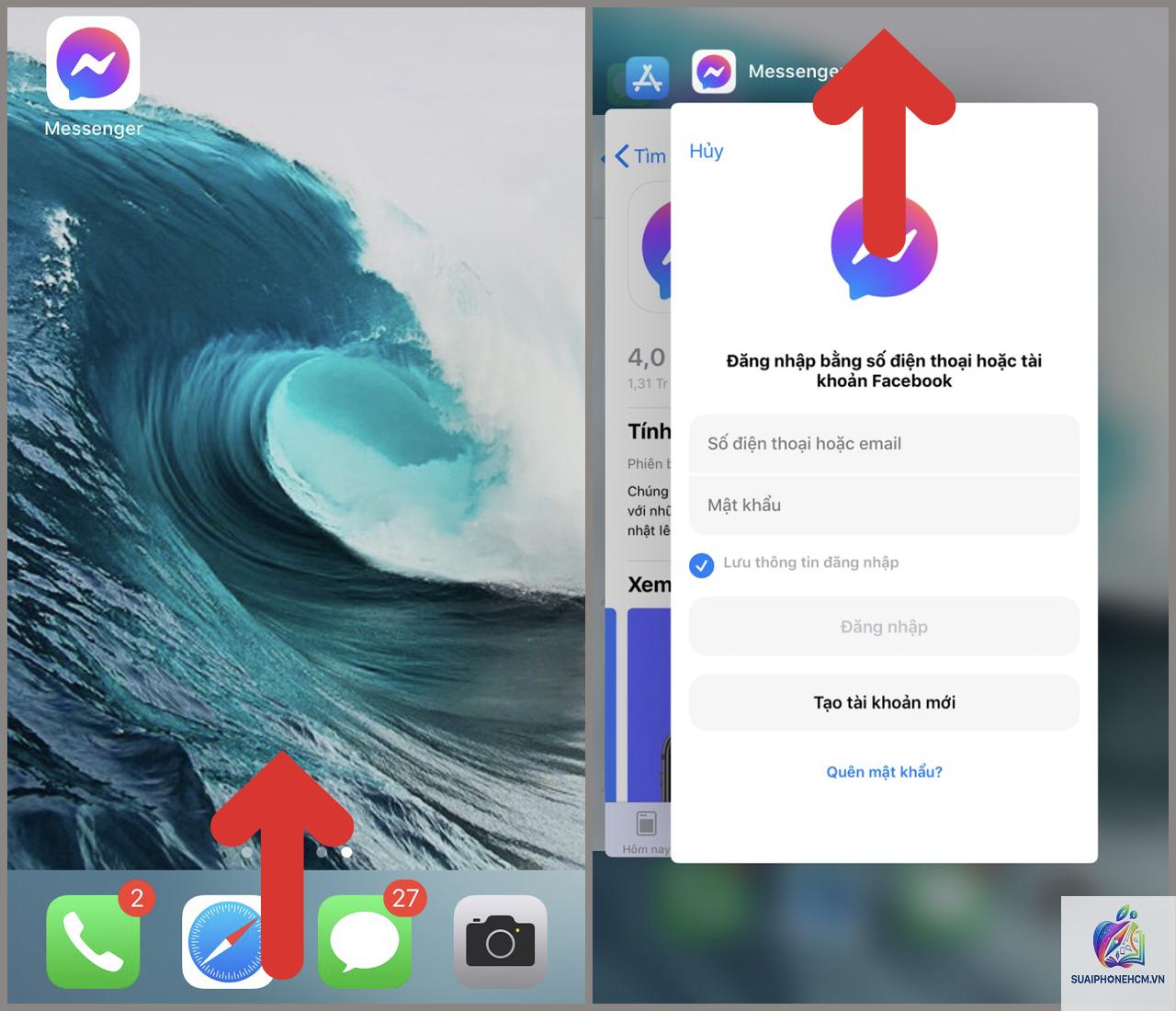
Chỉ nên dùng cách “Giảm bớt ứng dụng” (Offload) thay vì xóa hoàn toàn. Nếu offload không hiệu quả, mới xóa và cài lại từ App Store.
Lỗi messenger bị lỗi mạng trên iphone có liên quan đến iCloud không?
Không trực tiếp. Tuy nhiên, nếu iCloud gặp lỗi đăng nhập, Messenger có thể bị ảnh hưởng do dùng chung tài khoản Apple. Hãy kiểm tra trạng thái iCloud trong Cài đặt > [Tên bạn].
Tại sao messenger bị lỗi mạng trên iphone khi dùng video call nhưng chat text lại bình thường?
Do cuộc gọi video yêu cầu băng thông cao và độ trễ thấp. Có thể WiFi của bạn đang bị nghẽn hoặc chế độ tiết kiệm dữ liệu đang giới hạn. Hãy chuyển sang 4G/5G hoặc tắt các thiết bị đang dùng mạng chung.
Kết luận
Messenger bị lỗi mạng trên iphone không phải là vấn đề phức tạp nếu bạn hiểu rõ nguyên nhân và áp dụng đúng quy trình. Từ kiểm tra kết nối cơ bản, tắt chế độ tiết kiệm pin, đổi DNS, cho đến reset cài đặt mạng, hầu hết người dùng đều tự xử lý được mà không cần mang máy đến trung tâm bảo hành. Hãy nhớ cập nhật iOS và Messenger thường xuyên, đồng thời tránh sử dụng VPN không đáng tin cậy. Nếu đã thử tất cả các cách trên mà lỗi vẫn còn, bạn nên liên hệ nhà mạng để kiểm tra đường truyền hoặc gửi báo cáo đến Meta qua Trung tâm trợ giúp Messenger. Với những hướng dẫn chi tiết này, hy vọng bạn sẽ sớm lấy lại trải nghiệm nhắn tin mượt mà trên iPhone của mình.