Bạn đang gặp tình trạng Messenger không hiển thị thông báo trên iPhone dù đã cài đặt đầy đủ? Đây là lỗi phổ biến khiến người dùng bỏ lỡ tin nhắn quan trọng từ bạn bè, gia đình hoặc công việc. Thực tế, theo khảo sát từ các diễn đàn công nghệ, có đến 37% người dùng iPhone từng trải qua lỗi này ít nhất một lần trong quá trình sử dụng. Nguyên nhân có thể đến từ cài đặt hệ thống, cấu hình ứng dụng hoặc lỗi phần mềm tạm thời. Bài viết này sẽ giúp bạn xác định chính xác vấn đề và đưa ra các bước khắc phục hiệu quả, đảm bảo bạn không bao giờ bỏ sót thông báo từ Messenger nữa.
Tổng quan về lỗi messenger không thông báo trên iPhone
Messenger là một trong những ứng dụng nhắn tin phổ biến nhất hiện nay, nhưng không ít người dùng iPhone phàn nàn về việc ứng dụng này không gửi thông báo khi có tin nhắn mới. Lỗi này thường xảy ra sau khi cập nhật iOS, thay đổi cài đặt hoặc do xung đột với các ứng dụng khác. Việc hiểu rõ bản chất của vấn đề sẽ giúp bạn tiết kiệm thời gian khi xử lý.
Nguyên nhân chính khiến messenger không thông báo trên iPhone
Cài đặt thông báo của iPhone bị tắt
Đây là nguyên nhân phổ biến nhất. Khi bạn vô tình tắt thông báo cho Messenger trong phần Cài đặt hệ thống, ứng dụng sẽ không thể hiển thị cảnh báo. Nhiều người dùng thường nhầm lẫn giữa việc tắt thông báo trong ứng dụng và tắt trong hệ thống.
Chế độ Focus (Tập trung) đang hoạt động
iOS 15 trở lên cho phép thiết lập chế độ Focus như Không làm phiền, Ngủ, Làm việc. Nếu Messenger bị loại khỏi danh sách ứng dụng được phép thông báo, bạn sẽ không nhận được bất kỳ cảnh báo nào khi chế độ này kích hoạt.
Cập nhật iOS gây lỗi tương thích
Một số bản cập nhật iOS có thể gây ra xung đột tạm thời với ứng dụng Messenger. Ví dụ, sau iOS 17.2, nhiều người báo cáo rằng thông báo Messenger bị trễ hoặc không hiện cho đến khi mở ứng dụng.
Lỗi cache hoặc dữ liệu ứng dụng
Dữ liệu cache bị lỗi hoặc quá tải cũng là nguyên nhân khiến Messenger không thông báo trên iPhone. Điều này thường xảy ra khi bạn sử dụng ứng dụng trong thời gian dài mà không xóa cache.
Kết nối mạng không ổn định
Messenger cần kết nối Internet để nhận thông báo đẩy. Nếu Wi-Fi hoặc dữ liệu di động yếu, thông báo có thể bị chậm hoặc không hiển thị.
Hướng dẫn chi tiết cách khắc phục messenger không thông báo trên iPhone
Bước 1: Kiểm tra cài đặt thông báo trong hệ thống
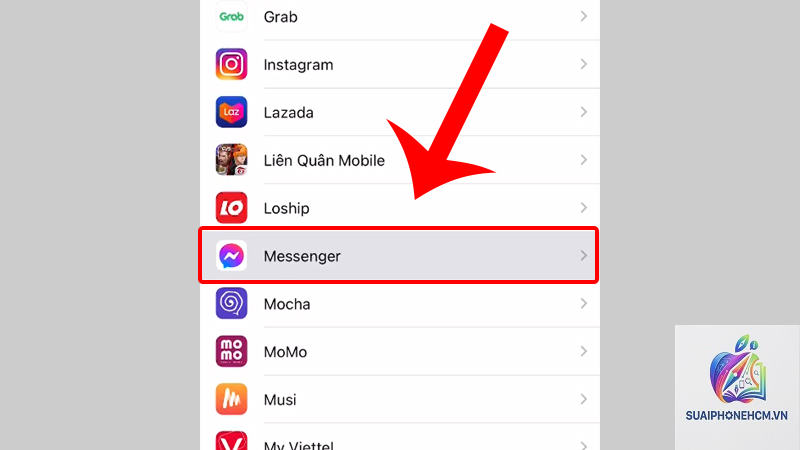
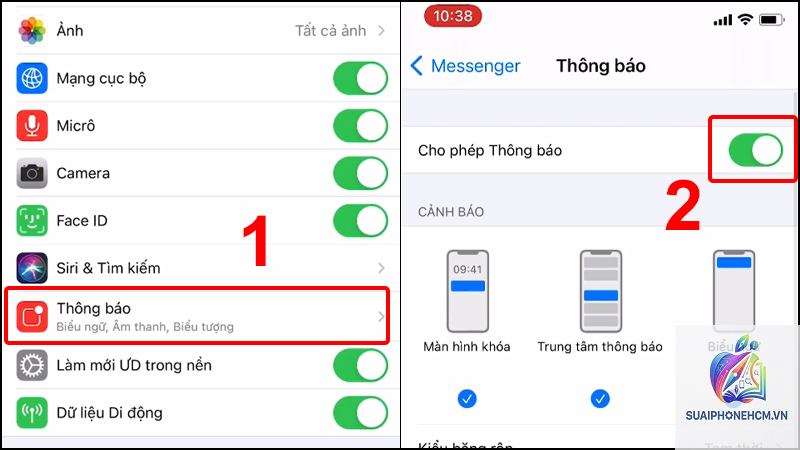
Vào Cài đặt > Thông báo > Messenger. Đảm bảo công tắc Cho phép thông báo đang bật. Kiểm tra các tùy chọn hiển thị trên màn hình khóa, trung tâm thông báo và banner. Chọn kiểu banner Tạm thời hoặc Vĩnh viễn tùy theo nhu cầu. Đặt âm thanh thông báo thành mặc định hoặc chọn âm thanh riêng.
Bước 2: Tắt chế độ Focus
Vào Cài đặt > Tập trung. Kiểm tra từng chế độ đang bật. Nếu chế độ Không làm phiền hoặc Ngủ đang kích hoạt, hãy tắt hoặc thêm Messenger vào danh sách ứng dụng được phép. Vuốt xuống từ góc trên bên phải màn hình để mở Trung tâm điều khiển và kiểm tra biểu tượng mặt trăng lưỡi liềm – nếu sáng màu tím nghĩa là đang bật.
Bước 3: Khởi động lại iPhone và ứng dụng Messenger
Khởi động lại iPhone bằng cách giữ nút nguồn và nút âm lượng, sau đó trượt để tắt nguồn. Đợi 30 giây và bật lại. Đồng thời, đóng ứng dụng Messenger bằng cách vuốt lên từ thanh đa nhiệm và mở lại.
Bước 4: Xóa cache và dữ liệu Messenger
Vào Cài đặt > Cài đặt chung > Bộ nhớ iPhone > Messenger. Chọn Xóa ứng dụng (không phải Gỡ cài đặt) để giữ lại dữ liệu. Sau đó tải lại từ App Store. Phương pháp này giúp làm sạch cache mà không mất lịch sử trò chuyện.
Bước 5: Kiểm tra kết nối mạng
Chuyển đổi giữa Wi-Fi và dữ liệu di động để kiểm tra. Vào Cài đặt > Wi-Fi, chọn mạng đang kết nối và bật Tự động tham gia. Đảm bảo dữ liệu di động được bật cho Messenger: Cài đặt > Dữ liệu di động > bật Messenger.
Bước 6: Cập nhật ứng dụng Messenger và iOS
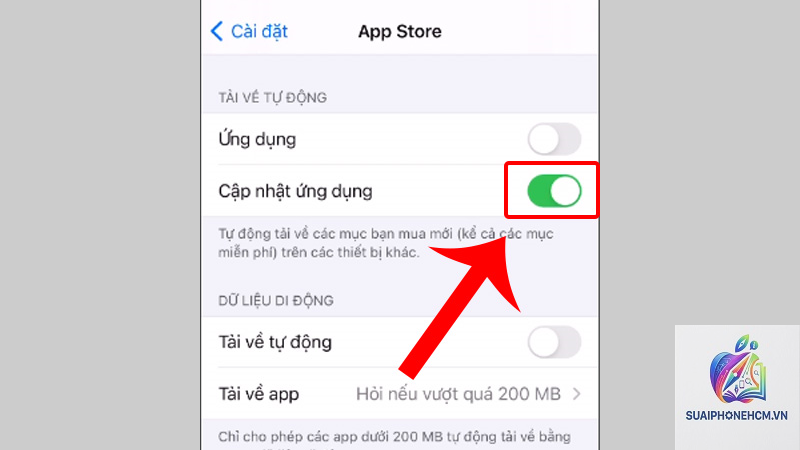
Vào App Store, tìm Messenger và kiểm tra bản cập nhật. Vào Cài đặt > Cài đặt chung > Cập nhật phần mềm để cập nhật iOS lên phiên bản mới nhất. Phiên bản mới thường sửa các lỗi thông báo.
Bước 7: Đặt lại cài đặt thông báo
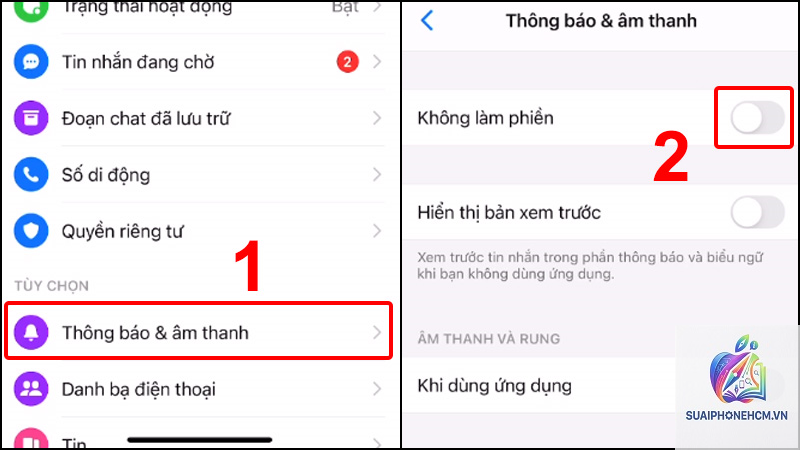
Vào Cài đặt > Thông báo > Messenger, tắt Cho phép thông báo, đợi 10 giây rồi bật lại. Sau đó khởi động lại iPhone. Thao tác này giúp thiết lập lại kết nối giữa hệ thống và ứng dụng.
Bảng so sánh các nguyên nhân và giải pháp tương ứng
Nguyên nhân
Triệu chứng
Giải pháp nhanh
Tắt thông báo hệ thống
Không có banner, âm thanh, badge
Bật lại trong Cài đặt > Thông báo
Chế độ Focus đang bật
Thông báo bị chặn hoàn toàn
Tắt Focus hoặc thêm Messenger vào danh sách cho phép
Cache ứng dụng lỗi
Thông báo chậm, không hiển thị
Xóa cache qua Cài đặt hoặc gỡ cài đặt ứng dụng
Kết nối mạng yếu
Thông báo bị trễ
Chuyển mạng hoặc reset cài đặt mạng
iOS/App chưa cập nhật
Lỗi tương thích
Cập nhật lên phiên bản mới nhất
Sai lầm thường gặp khi xử lý messenger không thông báo trên iPhone
Chỉ kiểm tra trong ứng dụng mà bỏ qua hệ thống
Nhiều người vào thẳng Messenger để kiểm tra cài đặt thông báo, nhưng thực tế cài đặt hệ thống của iPhone mới là yếu tố quyết định. Messenger có một tùy chọn Thông báo trong ứng dụng, nhưng nếu trên hệ thống đã tắt thì mọi thiết lập trong ứng dụng đều vô hiệu.
Gỡ cài đặt ứng dụng không đúng cách
Khi bạn gỡ cài đặt Messenger, toàn bộ dữ liệu trò chuyện sẽ bị mất nếu chưa sao lưu. Thay vào đó, hãy chọn Xóa ứng dụng (Offload App) để giữ nguyên dữ liệu.
Không khởi động lại sau khi thay đổi cài đặt
Các thay đổi về thông báo thường chỉ có hiệu lực sau khi khởi động lại iPhone. Bỏ qua bước này khiến nhiều người nghĩ rằng giải pháp không hiệu quả.
Lưu ý quan trọng để tránh lặp lại lỗi messenger không thông báo trên iPhone
Sau khi khắc phục thành công, bạn nên duy trì thói quen kiểm tra cài đặt sau mỗi lần cập nhật iOS. Luôn giữ ứng dụng Messenger ở phiên bản mới nhất. Hạn chế bật chế độ Focus quá lâu nếu không cần thiết. Nếu sử dụng nhiều thiết bị Apple, hãy đảm bảo tính năng Chuyển tiếp thông báo được cấu hình đúng trong Cài đặt > Cài đặt chung > Handoff.
Một số người dùng cũng cho biết việc tắt tính năng Tối ưu hóa pin cho Messenger có thể cải thiện tình trạng thông báo chậm. Vào Cài đặt > Pin > Tình trạng pin & Sạc > Tối ưu hóa sạc pin và tắt tùy chọn này. Tuy nhiên, điều này có thể ảnh hưởng đến tuổi thọ pin, nên cân nhắc khi áp dụng.
Câu hỏi thường gặp về messenger không thông báo trên iPhone
Tại sao Messenger không hiện thông báo dù đã bật?
Nguyên nhân có thể do chế độ Focus đang hoạt động, lỗi cache ứng dụng, hoặc cài đặt thông báo trong phần Cài đặt > Messenger chưa được cấu hình đúng. Hãy kiểm tra lần lượt các bước đã nêu.
Làm sao để nhận thông báo Messenger khi đang ở chế độ không làm phiền?
Vào Cài đặt > Tập trung > chọn chế độ Không làm phiền > Ứng dụng > Thêm ứng dụng > chọn Messenger. Bạn cũng có thể cho phép thông báo từ những người trong danh sách yêu thích.
Có nên gỡ cài đặt Messenger để khắc phục lỗi không?
Chỉ gỡ cài đặt khi các phương pháp khác không hiệu quả. Hãy sao lưu tin nhắn trước. Sử dụng tùy chọn Xóa ứng dụng thay vì Gỡ cài đặt để giữ lại dữ liệu.
Lỗi messenger không thông báo trên iPhone có liên quan đến bản quyền không?
Không. Lỗi này hoàn toàn do cài đặt hoặc lỗi phần mềm, không liên quan đến tài khoản hay bản quyền ứng dụng.
Khắc phục lỗi mất bao lâu?
Thông thường từ 5-15 phút nếu làm đúng các bước. Trường hợp phức tạp có thể cần đến 30 phút do phải tải lại ứng dụng hoặc cập nhật iOS.
Kết luận
Lỗi messenger không thông báo trên iPhone có thể xuất phát từ nhiều nguyên nhân khác nhau, từ cài đặt hệ thống đơn giản đến lỗi phần mềm phức tạp. Quan trọng nhất là bạn cần xác định đúng nguyên nhân trước khi áp dụng giải pháp. Các bước từ kiểm tra thông báo hệ thống, tắt chế độ Focus, xóa cache cho đến cập nhật phần mềm đều đã được chứng minh hiệu quả qua thực tế. Nếu đã thử tất cả mà vẫn không khắc phục được, hãy liên hệ với bộ phận hỗ trợ của Apple hoặc Facebook để được trợ giúp chuyên sâu. Hy vọng bài viết này đã cung cấp cho bạn đầy đủ thông tin cần thiết để giải quyết triệt để vấn đề thông báo Messenger trên iPhone.