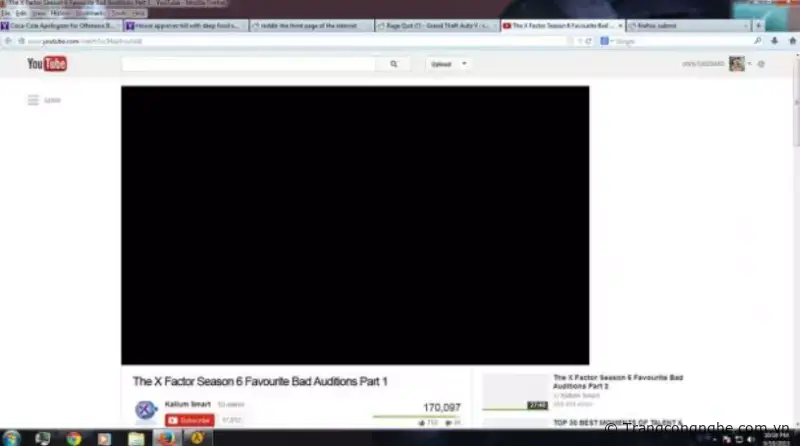
Khi bạn đang lướt YouTube trên iPhone và bỗng dưng video chỉ hiện màu đen, không có hình ảnh dù âm thanh vẫn phát, đó chính là lỗi YouTube bị đen màn hình trên iPhone. Đây là một trong những lỗi phổ biến khiến người dùng iOS khó chịu, đặc biệt khi đang xem nội dung yêu thích. Hiện tượng này có thể xuất hiện trên nhiều dòng iPhone từ iPhone 8 đến iPhone 14 Pro Max, trên cả ứng dụng YouTube gốc lẫn trình duyệt Safari. Bài viết này sẽ phân tích chi tiết nguyên nhân, các cách sửa lỗi từ cơ bản đến nâng cao, giúp bạn nhanh chóng lấy lại trải nghiệm xem video mượt mà.
Bản chất của lỗi YouTube bị đen màn hình trên iPhone là gì?
Lỗi màn hình đen trên ứng dụng YouTube thường xảy ra khi ứng dụng không thể render (dựng hình) video, nhưng âm thanh hoặc các thành phần giao diện khác (thanh điều khiển, bình luận) vẫn hoạt động. Nguyên nhân có thể đến từ xung đột phần mềm, lỗi bộ nhớ đệm (cache), phiên bản iOS hoặc YouTube lỗi thời, hoặc thậm chí do cài đặt tiết kiệm pin gây ảnh hưởng đến khả năng xử lý đồ họa. Không phải lúc nào màn hình đen cũng là do mạng Internet chậm, bởi đôi khi video tải được nhưng không xuất hiện hình ảnh.
Theo thống kê từ diễn đàn hỗ trợ Apple và Google, lỗi này thường xảy ra sau khi cập nhật iOS lên phiên bản mới (ví dụ iOS 16, 17) hoặc sau khi nâng cấp ứng dụng YouTube. Trong một số trường hợp, lỗi còn xuất hiện khi người dùng bật chế độ “Tiết kiệm pin” hoặc bật “Giảm chuyển động” trong phần Accessibility.
Nguyên nhân chính gây ra tình trạng YouTube đen màn hình trên iPhone
1. Bộ nhớ đệm (Cache) của ứng dụng YouTube bị đầy hoặc hỏng
Cache là dữ liệu tạm thời giúp ứng dụng tải nhanh hơn. Khi cache quá lớn hoặc bị lỗi, nó có thể ngăn YouTube hiển thị video. Đây là nguyên nhân phổ biến nhất, đặc biệt với người dùng xem nhiều video mỗi ngày trên iPhone.
2. Phiên bản iOS hoặc ứng dụng YouTube lỗi thời
Apple thường xuyên phát hành bản cập nhật iOS để vá lỗi. Nếu bạn đang dùng iOS cũ hoặc ứng dụng YouTube chưa được cập nhật lên phiên bản tương thích, xung đột có thể xảy ra, dẫn đến màn hình đen khi phát video.
3. Xung đột với chế độ tiết kiệm pin (Low Power Mode) hoặc chế độ tối ưu hóa pin
Khi chế độ Low Power Mode được bật, iPhone sẽ giảm hiệu năng đồ họa và hạn chế các tác vụ nền. Nhiều người dùng ghi nhận rằng tắt chế độ này giúp YouTube hiển thị trở lại bình thường.
4. Lỗi từ cài đặt âm thanh hoặc thiết bị ngoại vi
Kết nối với tai nghe Bluetooth hoặc loa ngoài có thể tạo xung đột với codec video. Một số người dùng gặp lỗi khi iPhone tự động chuyển đổi đầu ra âm thanh, làm cho app video bị treo hình ảnh.
5. Lỗi do phần cứng (hiếm gặp)
Nếu màn hình iPhone bị hỏng phần cứng (ví dụ lỗi backlight, lỗi IC màn hình), lỗi đen màn hình sẽ xảy ra ở tất cả ứng dụng, không riêng YouTube. Tuy nhiên, nếu chỉ YouTube mới bị, thì nguyên nhân chủ yếu vẫn là phần mềm.
Các cách khắc phục lỗi YouTube bị đen màn hình trên iPhone
Bạn nên thực hiện tuần tự để tiết kiệm thời gian.
Cách 1: Khởi động lại ứng dụng YouTube và iPhone
Đây là bước đầu tiên và đơn giản nhất giúp xóa lỗi tạm thời.
Vuốt lên từ cạnh dưới màn hình và giữ, sau đó kéo ứng dụng YouTube lên để đóng hoàn toàn.
Mở lại YouTube và kiểm tra.
Nếu chưa hết, khởi động lại iPhone bằng cách nhấn giữ nút nguồn và nút âm lượng, trượt để tắt, sau đó bật lại.
Cách 2: Kiểm tra kết nối mạng (WiFi/di động)
Đôi khi lỗi đen màn hình YouTube đến từ việc video không tải được do mạng chậm hoặc mất kết nối.
Thử chuyển từ WiFi sang 4G/5G hoặc ngược lại.
Mở một ứng dụng khác (như Safari) để kiểm tra tốc độ mạng.
Tắt và bật lại chế độ máy bay trong 10 giây để reset kết nối.
Cách 3: Xóa bộ nhớ đệm (cache) của YouTube
Trong ứng dụng YouTube, vào phần Cài đặt (Settings) > Xóa lịch sử tìm kiếm & Xóa lịch sử xem. Tuy nhiên, iPhone không có nút xóa cache trực tiếp cho từng app. Cách hiệu quả nhất là gỡ cài đặt và cài lại ứng dụng YouTube.
Nhấn giữ biểu tượng YouTube trên màn hình chính, chọn “Xóa ứng dụng”.
Vào App Store, tìm YouTube và cài đặt lại.
Đăng nhập tài khoản và kiểm tra.
Cách 4: Cập nhật iOS và ứng dụng YouTube lên phiên bản mới nhất
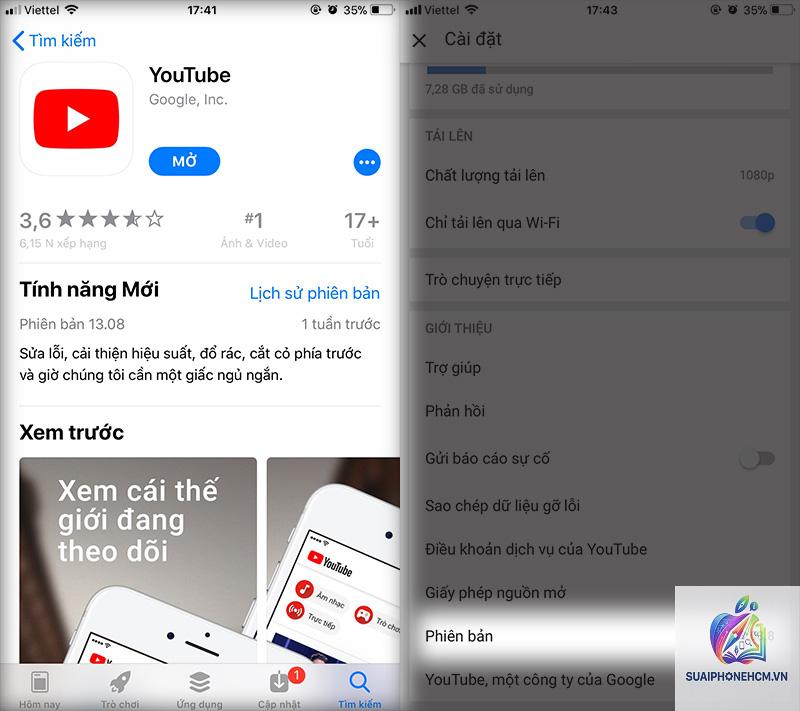
Vào Cài đặt > Cài đặt chung > Cập nhật phần mềm để kiểm tra iOS mới. Mở App Store, vào mục Cập nhật để cập nhật YouTube.
Sau khi cập nhật, khởi động lại máy, lỗi YouTube bị đen màn hình trên iPhone thường được khắc phục vì bản vá lỗi từ nhà phát triển.
Cách 5: Tắt chế độ tiết kiệm pin và giảm chuyển động
Chế độ Low Power Mode làm giảm xung nhịp GPU, dễ gây lỗi render video.
Vào Cài đặt > Pin > tắt Chế độ nguồn điện thấp.
Vào Cài đặt > Trợ năng > Chuyển động > tắt “Giảm chuyển động”.
Cách 6: Đặt lại cài đặt mạng (Reset Network Settings)
Thao tác này xóa mật khẩu WiFi đã lưu nhưng có thể sửa lỗi xung đột DNS hoặc proxy ảnh hưởng đến video streaming.
Vào Cài đặt > Cài đặt chung > Chuyển hoặc Đặt lại iPhone > Đặt lại.
Chọn “Đặt lại cài đặt mạng”.
Sau khi hoàn tất, kết nối lại WiFi và thử YouTube.
Cách 7: Kiểm tra cài đặt ngày giờ (Date & Time)
Nếu ngày giờ iPhone sai lệch so với thực tế, các dịch vụ của Google (YouTube) có thể gặp lỗi xác thực chứng chỉ bảo mật, dẫn đến video không hiển thị.
Vào Cài đặt > Cài đặt chung > Ngày & Giờ > bật “Đặt tự động”.
Cách 8: Tắt các tiện ích mở rộng (Content Blockers) trên Safari
Nếu bạn xem YouTube qua Safari, các tiện ích chặn quảng cáo có thể can thiệp vào video player gây màn hình đen. Vào Cài đặt > Safari > Trình chặn nội dung và tắt tất cả.
Cách 9: Sử dụng phiên bản YouTube Web thay vì app
Đây là giải pháp tạm thời. Mở Safari, truy cập youtube.com, đăng nhập và xem video. Nếu hoạt động bình thường, lỗi nằm ở app YouTube. Sau đó
Nguyên nhân thường do lỗi render video do cache hỏng hoặc xung đột codec.
Không nguy hiểm vì đây là lỗi phần mềm. Nó không ảnh hưởng đến phần cứng hay dữ liệu cá nhân nếu bạn không can thiệp sâu vào hệ thống.
Làm sao để sửa lỗi YouTube đen màn hình mà không cần xóa dữ liệu?
Các cách như khởi động lại app, tắt chế độ pin, cập nhật iOS, đặt lại mạng đều không làm mất dữ liệu. Chỉ có “Xóa tất cả nội dung” mới xóa toàn bộ dữ liệu.
Có nên cài lại ứng dụng YouTube ngay khi bị lỗi không?
Đây là một trong những giải pháp đầu tiên vì dễ thực hiện và hiệu quả cao. Bạn nên thử trước khi reset mạng hoặc khôi phục cài đặt gốc.
Tại sao lỗi chỉ xuất hiện với một số video nhất định?
Do video đó sử dụng codec mà iPhone không hỗ trợ (hiếm) hoặc do video bị lỗi khi tải lên YouTube. Hãy thử xem trên thiết bị khác để kiểm chứng.
Kết luận
Lỗi YouTube bị đen màn hình trên iPhone là sự cố phổ biến nhưng hoàn toàn có thể xử lý được với các bước đơn giản như khởi động lại, xóa cache, cập nhật phần mềm, hoặc tắt chế độ tiết kiệm pin. Đa số người dùng sẽ giải quyết được vấn đề trong vòng 10-15 phút mà không cần mang máy đến trung tâm bảo hành. Hãy thực hiện theo thứ tự từ dễ đến khó, và luôn sao lưu dữ liệu trước khi thực hiện các thao tác có khả năng ảnh hưởng đến cài đặt máy. Hy vọng sau hướng dẫn chi tiết này, bạn sẽ không còn gặp khó khăn khi xem video trên YouTube với iPhone của mình.