Việc lưu trữ video cá nhân trên điện thoại ngày càng phổ biến, kéo theo nhu cầu bảo mật và quyền riêng tư tăng cao. Nhiều người tìm kiếm cách ẩn video trên điện thoại để tránh người khác vô tình xem phải những thước phim riêng tư, hoặc đơn giản là muốn sắp xếp thư viện ảnh gọn gàng hơn. Thực tế, có rất nhiều phương pháp từ cơ bản đến nâng cao giúp bạn giấu video mà không cần cài thêm ứng dụng phức tạp. Bài viết này sẽ hướng dẫn bạn từng bước cụ thể, kèm phân tích ưu nhược điểm để bạn lựa chọn giải pháp phù hợp nhất.
Ẩn video trên điện thoại là gì? Bản chất và các cấp độ bảo mật
Ẩn video trên điện thoại không chỉ đơn giản là di chuyển file vào thư mục nào đó. Về bản chất, đó là quá trình làm cho file video không xuất hiện trong gallery mặc định, thư viện hệ thống hoặc khi duyệt file thông thường. Các cấp độ ẩn bao gồm:
Ẩn thư mục: Sử dụng dấu chấm (.) trước tên thư mục trên Android hoặc ứng dụng Files của iOS.
Ẩn bằng tính năng hệ thống: Các dòng điện thoại như Samsung, Xiaomi, Oppo đều có chế độ Secure Folder, Private Safe, hay Hidden Album.
Ẩn bằng ứng dụng bên thứ ba: Các app chuyên dụng như Calculator Vault, KeepSafe, Vaulty.
Ẩn bằng mã hóa và khóa ứng dụng: Sử dụng mật khẩu, vân tay, Face ID để bảo vệ video trước khi mở.
Tùy vào nhu cầu bảo mật và nền tảng hệ điều hành (Android hay iOS), bạn sẽ cần chọn phương pháp tương ứng.
Cách ẩn video trên điện thoại Android không cần ứng dụng
Android cho phép người dùng ẩn file bằng thao tác đơn giản mà không cần cài thêm phần mềm. Đây là cách ẩn video trên điện thoại phù hợp với người cần giải pháp nhanh, tạm thời.
Sử dụng file.nomedia
Tạo một file có tên .nomedia trong thư mục chứa video. Hệ thống Android sẽ bỏ qua thư mục đó khi quét media, khiến toàn bộ video trong thư mục biến mất khỏi gallery. Cách thực hiện:
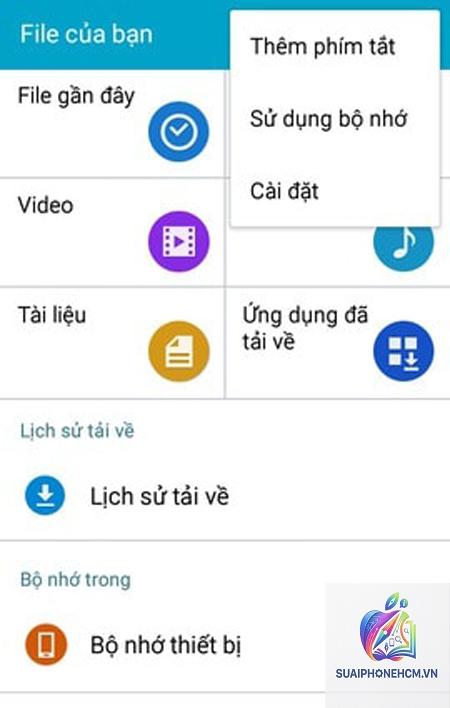
Mở ứng dụng File Manager (hoặc My Files) trên điện thoại.
Di chuyển video vào một thư mục riêng (ví dụ: tạo thư mục “VideoCaNhan”).
Tạo một file văn bản mới, đặt tên là.nomedia (chính xác ký tự dấu chấm đầu tiên).
Lưu file đó vào cùng thư mục với video.
Khởi động lại gallery hoặc khởi động lại máy để thay đổi có hiệu lực.
Nhược điểm: File.nomedia ẩn toàn bộ ảnh, video trong thư mục đó. Người dùng có kinh nghiệm có thể dễ dàng tìm thấy bằng cách hiện file ẩn trong File Manager. Phương pháp này không bảo vệ bằng mật khẩu.
Dùng tính năng ẩn album trên Gallery có sẵn
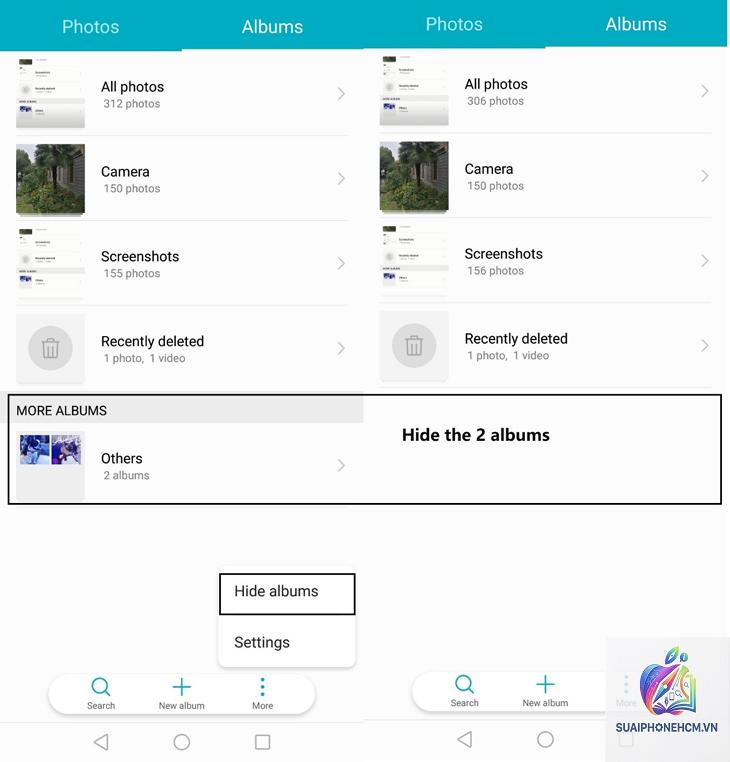
Nhiều máy Android (Samsung, Xiaomi, Realme) có sẵn tùy chọn “Ẩn album” hoặc “Khóa album”. Ví dụ trên Samsung:
Mở Gallery → chọn album chứa video.
Nhấn vào biểu tượng ba chấm → chọn “Ẩn album”.
Xác nhận để album biến mất khỏi giao diện chính.
Để xem lại, bạn vào cài đặt Gallery → “Hiện album ẩn” hoặc cuộn xuống cuối danh sách album. Phương pháp này dễ thao tác nhưng chỉ ẩn khỏi gallery, file vẫn tồn tại trong bộ nhớ và có thể tìm thấy qua File Manager.
Cách ẩn video trên điện thoại Android bằng thư mục bảo mật (Secure Folder)
Nếu bạn đang dùng Samsung, tính năng Secure Folder là một trong những cách ẩn video trên điện thoại hiệu quả nhất. Đây là không gian riêng biệt được mã hóa, yêu cầu mật khẩu, vân tay hoặc Face ID để truy cập.
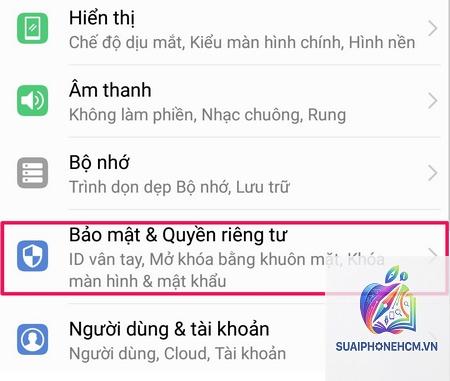
Vào Cài đặt → Sinh trắc học và bảo mật → Secure Folder.
Đăng nhập tài khoản Samsung và thiết lập khóa.
Trong Secure Folder, chọn “Thêm tệp” → chọn video từ thư viện hoặc file manager.
Video được sao chép vào thư mục bảo mật và có thể xóa bản gốc.
Lưu ý: Secure Folder không chỉ ẩn video mà còn bảo vệ chúng bằng mã hóa cấp cao. Ngay cả khi có người mở được điện thoại, họ cũng không thể vào Secure Folder nếu không có mật khẩu.
Cách ẩn video trên điện thoại iPhone (iOS) đơn giản và an toàn
iOS có những hạn chế nhất định trong việc quản lý file, nhưng vẫn cung cấp các giải pháp ẩn video hiệu quả.
Sử dụng tính năng “Ẩn” trong Photos
Đây là cách ẩn video trên điện thoại iPhone nhanh nhất mà không cần ứng dụng:
Mở ứng dụng Photos.
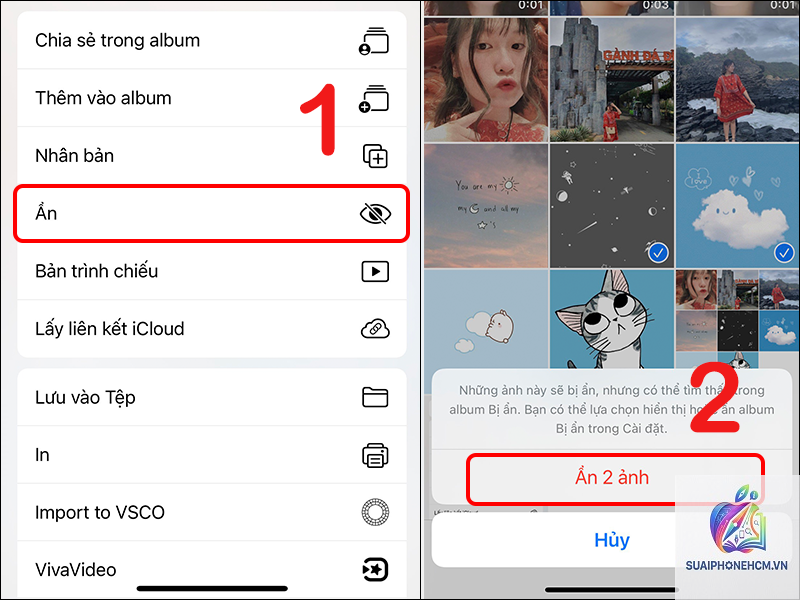
Chọn video muốn ẩn → nhấn biểu tượng ba chấm (…) ở góc trên.
Chọn “Ẩn” → xác nhận Ẩn Video.
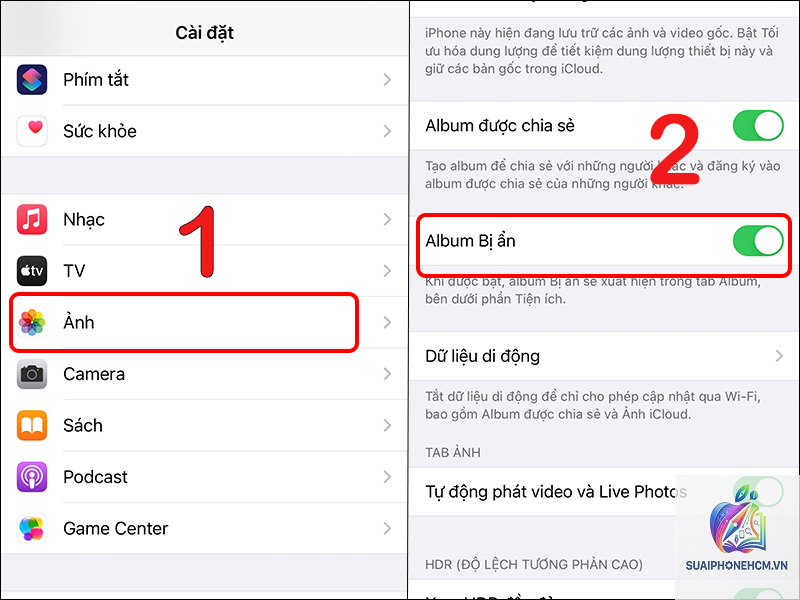
Video sẽ được chuyển vào album “Ẩn” nằm trong mục Albums → Tiện ích. Tuy nhiên, album “Ẩn” không được bảo vệ bằng mật khẩu, bất kỳ ai có quyền truy cập điện thoại đều có thể mở album này.
Sử dụng ứng dụng Notes với khóa mật khẩu
Một mẹo ít người biết:
Cả Android và iOS đều có tùy chọn ẩn album hoặc ẩn file trong gallery. Với Android,
Có. Secure Folder sử dụng mã hóa Samsung Knox, tách biệt với hệ điều hành chính. Ngay cả khi ai đó có quyền root, dữ liệu trong Secure Folder cũng khó truy cập nếu không có mật khẩu.
Video đã ẩn có bị mất khi reset điện thoại không?
Tùy vào phương pháp. Nếu bạn ẩn trong ứng dụng vault, khi reset máy mà không sao lưu, video sẽ mất. Nếu dùng Secure Folder hoặc thư mục ẩn thông thường, sau khi reset, file vẫn còn trong bộ nhớ trong (trừ khi bạn chọn xóa toàn bộ). Luôn sao lưu quan trọng trước khi reset.
Có cách nào ẩn video trên điện thoại khỏi cả File Manager không?
Để ẩn hoàn toàn khỏi File Manager, bạn cần mã hóa video. Dùng ứng dụng vault mã hóa (như KeepSafe) sẽ tạo ra file không đọc được nếu không có app. Hoặc
Có. Sau khi ẩn và mã hóa, bạn có thể sao chép file đã mã hóa lên máy tính. Tuy nhiên, để xem, bạn cần ứng dụng giải mã tương ứng. Một số vault hỗ trợ đa nền tảng nhưng không phổ biến. Cách đơn giản là giữ video trong thư mục ẩn trên cloud (Google Drive hoặc OneDrive) và đặt mật khẩu cho thư mục đó.
Kết luận
Cách ẩn video trên điện thoại có nhiều mức độ, từ đơn giản như ẩn album đến nâng cao như dùng mã hóa và khóa ứng dụng. Lựa chọn tốt nhất phụ thuộc vào thiết bị bạn đang dùng và mức độ bảo mật cần thiết. Với người dùng phổ thông, ẩn album hệ thống hoặc Secure Folder (Samsung) là đủ. Với bạn nào cần tính riêng tư cao, hãy đầu tư một ứng dụng vault uy tín như Calculator Vault.
Hãy nhớ sao lưu video trước khi thực hiện bất kỳ thao tác nào để tránh mất dữ liệu đáng tiếc. Áp dụng đúng hướng dẫn trong bài viết này, bạn sẽ hoàn toàn làm chủ được những thước phim riêng tư của mình, an tâm hơn khi chia sẻ điện thoại với người thân hay bạn bè.