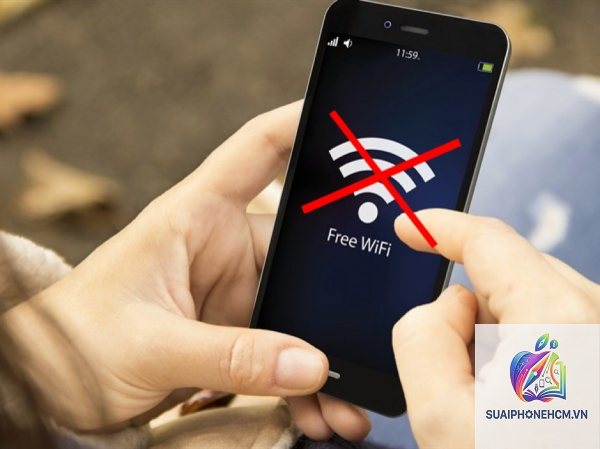
Khi điện thoại không bắt được WiFi, cuộc sống số của bạn gần như tê liệt. Lỗi kết nối này có thể xuất phát từ nhiều nguyên nhân, từ cài đặt đơn giản trên máy cho đến hỏng hóc phần cứng. Bài viết này là cẩm nang toàn diện về cách sửa điện thoại không bắt được WiFi, áp dụng cho cả Android và iPhone, giúp bạn khôi phục kết nối chỉ trong vài phút mà không cần mang ra tiệm.
Trước khi bắt đầu sửa, cần hiểu rõ gốc rễ vấn đề. Lỗi WiFi trên điện thoại thường chia làm hai nhóm: lỗi phần mềm (chiếm hơn 80%) và lỗi phần cứng (dưới 20%).
Xung đột phần mềm – do ứng dụng quản lý mạng, VPN, hoặc bản cập nhật lỗi.
Bộ nhớ đệm (cache) hệ thống bị đầy – đặc biệt trên Android sau thời gian dài dùng.
Lỗi router/modem – thiết bị phát WiFi quá tải, firmware lỗi thời hoặc kênh phát sóng nhiễu.
Phần cứng WiFi trên điện thoại hỏng – chip WiFi chết, ăng-ten đứt kết nối hoặc jack cắm lỏng.
Một khảo sát nhỏ từ trung tâm bảo hành cho thấy 65% trường hợp điện thoại không bắt được WiFi được khắc phục bằng cách khởi động lại thiết bị hoặc reset cài đặt mạng. Phần còn lại đòi hỏi thao tác kỹ thuật hơn.
Hướng Dẫn Chi Tiết: Cách Sửa Điện Thoại Không Bắt Được WiFi
1. Kiểm Tra Các Yếu Tố Cơ Bản Nhất
Đừng vội vào cài đặt phức tạp. Hãy bắt đầu bằng những bước dưới đây – chúng giải quyết đến 40% lỗi đơn giản:
Bật/tắt WiFi lại: Vào trung tâm điều khiển, gạt tắt WiFi, đợi 10 giây rồi bật lại.
Khởi động lại điện thoại: Giữ nút nguồn, chọn Khởi động lại (Restart). Quá trình này xóa bộ nhớ tạm và khởi tạo lại driver WiFi.
Kiểm tra chế độ máy bay: Đảm bảo máy bay đã tắt. Một số dòng máy (Xiaomi, Samsung) có thể bật chế độ này vô tình khiến WiFi tắt theo.
Khởi động lại router WiFi: Rút nguồn router/modem, chờ 30 giây rồi cắm lại. Đây là cách sửa điện thoại không bắt được WiFi do lỗi thiết bị phát.
2. Sửa Lỗi WiFi Trên Android
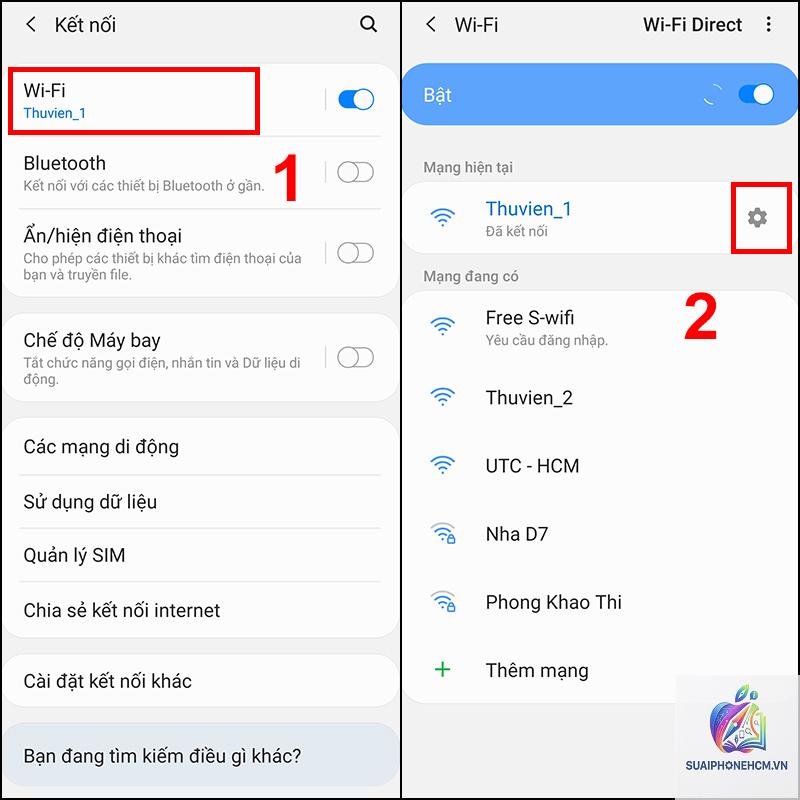
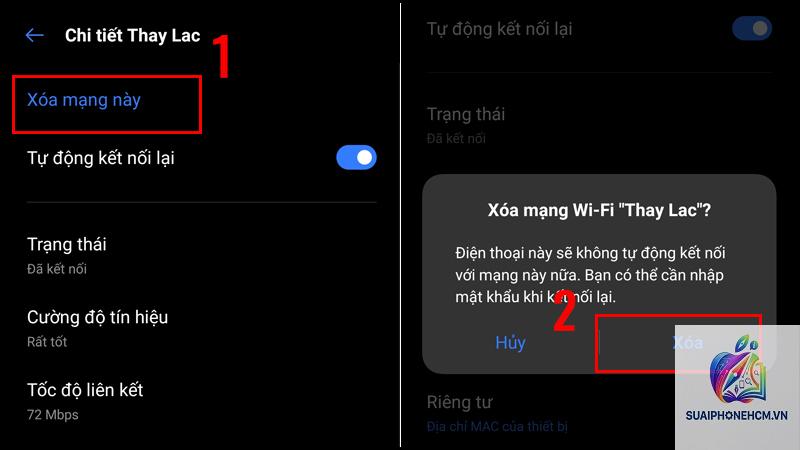
Android có nhiều tùy chỉnh riêng. Sau đó kết nối lại bằng cách nhập mật khẩu. Thao tác này xóa cấu hình cũ, thường giải quyết lỗi xác thực hoặc IP xung đột.
Reset Cài Đặt Mạng Trên Android
Vào Cài đặt > Quản lý chung (hoặc Hệ thống) > Đặt lại > Đặt lại cài đặt mạng. Thao tác này xóa tất cả mạng WiFi đã lưu, dữ liệu Bluetooth và cài đặt di động. Sau khi reset, điện thoại sẽ khởi động lại và bạn cần kết nối lại WiFi từ đầu.
Tắt VPN Và Proxy
VPN hoặc proxy thường gây xung đột với kết nối WiFi. Vào Cài đặt > Kết nối > VPN – tắt tất cả VPN. Nếu dùng proxy do ứng dụng cài đặt, hãy gỡ ứng dụng đó ra.
Kiểm Tra Ngày Giờ Hệ Thống
Ngày giờ sai lệch quá nhiều so với thực tế có thể khiến chứng chỉ SSL mạng bị từ chối, nhất là với WiFi doanh nghiệp. Vào Cài đặt > Ngày & giờ > Bật “Tự động đặt ngày giờ”.
3. Sửa Lỗi WiFi Trên iPhone (iOS)
iPhone cũng có những bước riêng biệt. Áp dụng các cách sau nếu điện thoại của bạn là iPhone không bắt được WiFi:
Bật/Tắt WiFi Từ Trung Tâm Điều Khiển
Vuốt từ góc phải xuống (iPhone X trở lên) hoặc vuốt từ dưới lên (iPhone cũ) > Nhấn biểu tượng WiFi để tắt, đợi 5 giây, bật lại. Lưu ý: trên iOS 16 trở lên, tắt WiFi từ Control Center chỉ tạm ngắt – để tắt hoàn toàn cần vào Cài đặt > WiFi.
Quên Mạng Trên iPhone
Vào Cài đặt > WiFi > Nhấn vào biểu tượng i (chữ i trong vòng tròn) bên cạnh tên mạng > Chọn “Quên mạng này”. Kết nối lại và nhập mật khẩu.
Reset Cài Đặt Mạng Trên iPhone
Vào Cài đặt > Cài đặt chung > Chuyển hoặc Đặt lại iPhone > Đặt lại > Đặt lại cài đặt mạng. Thao tác này không làm mất dữ liệu cá nhân (ảnh, tin nhắn) nhưng xóa tất cả mật khẩu WiFi và cài đặt VPN, Bluetooth.
Tắt Tính Năng Private WiFi Address
Từ iOS 14, iPhone có tùy chọn địa chỉ MAC ngẫu nhiên. Đôi khi router không hỗ trợ tính năng này. Vào Cài đặt > WiFi > Chọn mạng > Tắt “Private Address”. Kết nối lại và thử.
4. Các Thủ Thuật Nâng Cao Cho Cả Android Và iOS
Khi các bước cơ bản không hiệu quả, hãy áp dụng những phương pháp chuyên sâu hơn dưới đây:
Xóa Cache Phân Vùng (Android)
Vào Recovery Mode (tắt máy, nhấn tổ hợp phím Volume Up + Power) > Chọn “Wipe cache partition”. Thao tác này xóa file tạm hệ thống mà không ảnh hưởng dữ liệu cá nhân. Nhiều người đã sửa điện thoại không bắt được WiFi thành công nhờ bước này.
Kiểm Tra Ứng Dụng Gây Xung Đột
Khởi động điện thoại ở chế độ Safe Mode. Nếu WiFi hoạt động bình thường trong Safe Mode, chứng tỏ một ứng dụng bên thứ ba đang gây lỗi. Gỡ dần các ứng dụng vừa cài đặt gần đây để xác định thủ phạm.
Thay Đổi Kênh WiFi Trên Router
Vào giao diện quản trị router (thường là 192.168.1.1 hoặc 192.168.0.1) > Chuyển kênh WiFi từ Auto sang kênh 1, 6 hoặc 11 (băng tần 2.4GHz) hoặc chọn băng tần 5GHz nếu điện thoại hỗ trợ. Kênh nhiễu là nguyên nhân phổ biến khiến sóng yếu hoặc không bắt được.
Cập Nhật Firmware Cho Router
Đăng nhập router > Kiểm tra phần cập nhật firmware. Router chạy firmware cũ thường gặp lỗi tương thích với điện thoại đời mới. Việc cập nhật giúp ổn định kết nối.
Nhiều người vội vàng áp dụng cách sửa điện thoại không bắt được WiFi không đúng, khiến tình trạng tệ hơn. Reset sẽ xóa toàn bộ dữ liệu – ảnh, danh bạ, ứng dụng – mà chưa chắc đã khắc phục được lỗi phần cứng.
Tự tháo máy khi chưa có kiến thức: Lỗi WiFi do phần cứng rất hiếm. Việc mở máy không đúng cách có thể làm hỏng jack cắm ăng-ten hoặc chập mạch.
Cài ứng dụng “tăng sóng WiFi” từ cửa hàng không chính thống: Đa số các ứng dụng này là quảng cáo hoặc chứa malware, không thể thay đổi phần cứng.
Nhập sai địa chỉ IP tĩnh: Khi cấu hình IP thủ công, chỉ cần sai một số là mạng không hoạt động. Hãy luôn để chế độ DHCP (tự động) trừ khi bạn biết rõ.
Lưu Ý Quan Trọng Khi Sửa Lỗi WiFi Trên Điện Thoại
Để tránh mất dữ liệu và đảm bảo an toàn, hãy ghi nhớ những điều sau:
Sao lưu dữ liệu trước khi reset cài đặt mạng: Mặc dù reset mạng không xóa dữ liệu cá nhân, nhưng nếu bạn vô tình chọn “Xóa tất cả nội dung và cài đặt” thì sẽ rất rắc rối.
Kiểm tra bảo hành: Nếu điện thoại còn bảo hành, đừng tự ý sửa phần cứng. Hãy mang đến trung tâm bảo hành chính hãng để được hỗ trợ miễn phí.
Ghi lại cài đặt mạng trước khi thay đổi – đặc biệt nếu bạn dùng WiFi doanh nghiệp có cấu hình đặc biệt như proxy, 802.1X.
Không cố gắng ép CPU hoặc ép xung – một số thủ thuật “ép sóng WiFi” chỉ làm nóng máy và giảm tuổi thọ pin.
Câu Hỏi Thường Gặp Về Cách Sửa Điện Thoại Không Bắt Được WiFi
Tại sao điện thoại của tôi chỉ không bắt được WiFi ở nhà nhưng vẫn dùng được ở chỗ khác?
Rất có thể lỗi nằm ở router hoặc mạng gia đình. Hãy khởi động lại router, kiểm tra xem có thiết bị nào khác kết nối được không, và thử thay đổi kênh WiFi. Nếu router quá cũ (trên 5 năm), nên cân nhắc nâng cấp.
Làm sao để biết lỗi WiFi là do phần cứng hay phần mềm?
Vào Cài đặt > Giới thiệu về điện thoại > Trạng thái > Địa chỉ MAC WiFi. Nếu phần này hiển thị “Không khả dụng” hoặc “02:00:00:00:00:00”, khả năng cao chip WiFi đã hỏng. Thử khởi động lại máy, nếu vẫn không thấy địa chỉ MAC, hãy mang đến trung tâm sửa chữa.
Điện thoại không bắt được WiFi sau khi cập nhật hệ điều hành – phải làm sao?
Đây là lỗi thường gặp sau các bản cập nhật lớn (Android 14, iOS 17). Hãy thử reset cài đặt mạng trước. Nếu không được, chờ bản vá tiếp theo từ nhà sản xuất hoặc hạ phiên bản hệ điều hành (cần kỹ thuật).
Có cần root (Android) hoặc jailbreak (iPhone) để sửa lỗi WiFi không?
Không. Các thao tác root/jailbreak có thể gây mất bảo hành và tiềm ẩn rủi ro bảo mật. Tất cả phương pháp trong bài viết này đều không yêu cầu quyền truy cập đặc biệt.
Tôi đã thử mọi cách nhưng điện thoại vẫn không bắt được WiFi – nguyên nhân là gì?
Trong trường hợp này, rất có thể lỗi phần cứng. Chip WiFi trên bo mạch chủ có thể đã bị chập, đứt kết nối ăng-ten hoặc hỏng IC nguồn. Bạn nên mang điện thoại đến trung tâm uy tín để kiểm tra và hàn lại chip.
Kết Luận
Việc điện thoại không bắt được WiFi không còn là nỗi ám ảnh nếu bạn nắm vững các bước xử lý có hệ thống. Hãy luôn bắt đầu từ những giải pháp đơn giản nhất: khởi động lại thiết bị, quên mạng, đến reset cài đặt mạng. Chỉ khi tất cả đều thất bại, mới nghĩ đến lỗi phần cứng và tìm đến dịch vụ sửa chữa chuyên nghiệp. Với hướng dẫn chi tiết trên, bạn đã có đủ công cụ để tự tin xử lý tình huống này – tiết kiệm thời gian và tiền bạc.