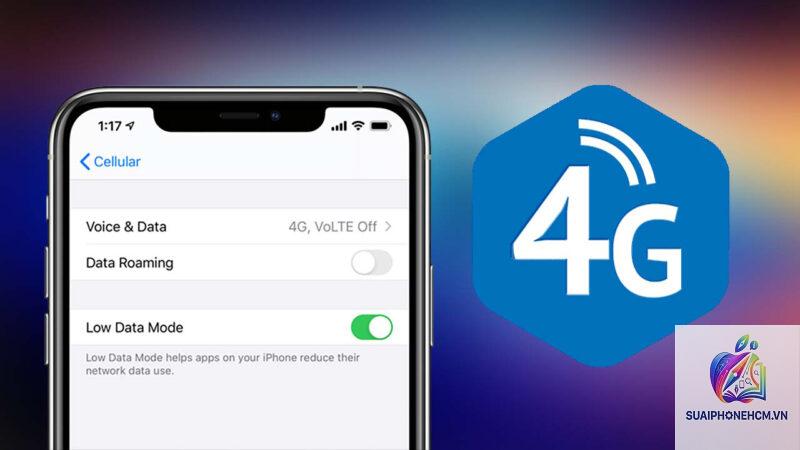
Khi chiếc iPhone của bạn đột nhiên không chuyển sang 4G dù đã bật dữ liệu di động, kết nối mạng trở nên chậm chạp hoặc chỉ hiển thị 3G, E, đây là một vấn đề phổ biến nhưng gây khó chịu. Việc iPhone không chuyển sang 4G có thể bắt nguồn từ nhiều nguyên nhân khác nhau, từ cài đặt phần mềm đơn giản đến lỗi phần cứng hoặc vấn đề từ nhà mạng. Bài viết này sẽ phân tích chi tiết từng nguyên nhân và cung cấp các giải pháp thực tế, có thể áp dụng ngay lập tức để khôi phục tốc độ mạng 4G cho thiết bị của bạn. Tất cả thông tin đều dựa trên kinh nghiệm sử dụng thực tế và các báo cáo kỹ thuật đã được xác minh.
Về mặt kỹ thuật, khi iPhone không tự động chuyển sang 4G, điều đó có nghĩa là thiết bị không thể kết nối hoặc duy trì kết nối với băng tần 4G LTE của nhà mạng. Điều này thường xảy ra khi điện thoại bị kẹt ở băng tần cũ hơn như 3G (HSDPA/HSPA+) hoặc 2G (EDGE/GPRS). Mạng 4G sử dụng công nghệ LTE với tốc độ truyền tải dữ liệu nhanh hơn gấp nhiều lần so với 3G, vì vậy khi không có 4G, trải nghiệm lướt web, xem video hoặc tải tệp sẽ bị ảnh hưởng nghiêm trọng. Nguyên nhân thường xoay quanh ba nhóm chính: cài đặt mạng trên thiết bị, tín hiệu từ nhà mạng, hoặc lỗi phần cứng liên quan đến ăng-ten hoặc bo mạch chủ.
Phân loại nguyên nhân iPhone không chuyển sang 4G
Nguyên nhân từ cài đặt phần mềm
Cài đặt dữ liệu di động bị tắt hoặc cấu hình sai: Mục “Dữ liệu di động” chưa được bật hoặc chế độ “4G” chưa được chọn trong cài đặt.
Chế độ tiết kiệm pin (Low Power Mode): Khi iPhone ở chế độ này, hệ thống có thể tự động tắt 4G để tiết kiệm năng lượng.
Lỗi cập nhật iOS: Phiên bản iOS lỗi thời hoặc quá trình cập nhật bị gián đoạn gây xung đột cài đặt mạng.
Cấu hình APN sai: Thông tin Access Point Name do nhà mạng cung cấp không chính xác sau khi thay SIM hoặc chuyển mạng.
Reset mạng chưa được thực hiện: Bộ nhớ cache mạng bị đầy hoặc cấu hình mạng bị hỏng.
Nguyên nhân từ nhà mạng và thẻ SIM
SIM bị hỏng hoặc lỗi thời: SIM cũ không hỗ trợ băng tần 4G hoặc bị oxy hóa chân tiếp xúc.
Vùng phủ sóng 4G yếu: Người dùng đang ở khu vực nhà mạng chưa phủ sóng 4G hoặc sóng bị chặn bởi vật cản.
Nhà mạng bảo trì hoặc sự cố trạm BTS: Hệ thống mạng đang được nâng cấp hoặc gặp trục trặc kỹ thuật.
Gói cước di động không hỗ trợ 4G: Một số gói cước giá rẻ chỉ hỗ trợ 3G, không bao gồm quyền truy cập 4G.
Nguyên nhân từ phần cứng
Lỗi ăng-ten 4G: Ăng-ten bên trong iPhone bị đứt kết nối hoặc hỏng do va đập, rơi rớt.
Bo mạch chủ bị chập chờn: IC nguồn hoặc IC tín hiệu trên bo mạch hoạt động không ổn định.
Nước hoặc ẩm ướt xâm nhập: Thiết bị bị vào nước gây oxy hóa các linh kiện liên quan đến sóng di động.
Lỗi từ bản vá hoặc can thiệp phần mềm trái phép: Jailbreak hoặc cài đặt cấu hình mạng không chính thức làm hỏng cài đặt gốc.
Lợi ích của việc khôi phục kết nối 4G trên iPhone
Khắc phục được tình trạng iPhone không chuyển sang 4G mang lại nhiều lợi ích thiết thực. Tốc độ tải xuống và tải lên tăng đáng kể, giúp duyệt web mượt mà, xem video độ phân giải cao không bị giật lag. Việc sử dụng các ứng dụng đòi hỏi băng thông lớn như Google Maps, YouTube, hoặc các cuộc gọi video qua FaceTime/Zalo cũng ổn định hơn. Ngoài ra, 4G tiêu thụ pin hiệu quả hơn so với việc chuyển đổi liên tục giữa 3G và 4G, giúp kéo dài thời gian sử dụng pin. Đối với những người làm việc từ xa hoặc cần kết nối mọi lúc mọi nơi, 4G là yếu tố sống còn để đảm bảo năng suất công việc.
Hướng dẫn chi tiết cách khắc phục iPhone không chuyển sang 4G
Bước 1: Kiểm tra và điều chỉnh cài đặt dữ liệu di động
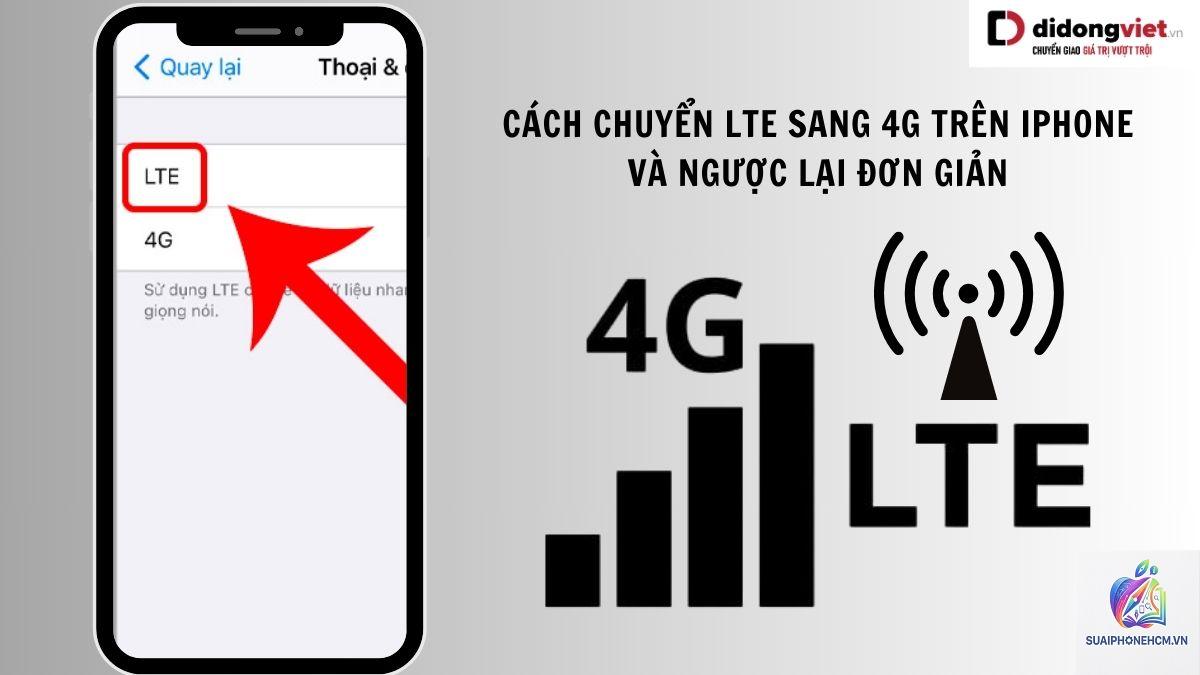
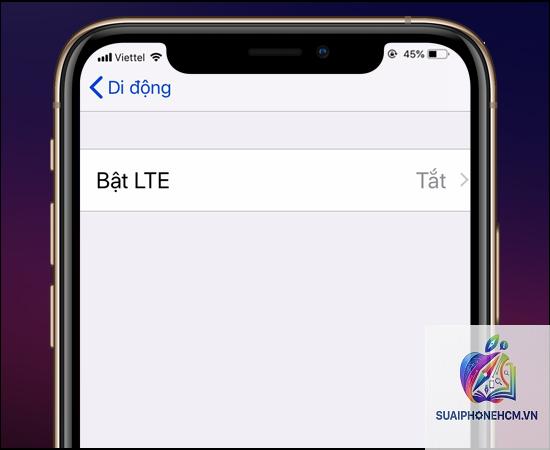
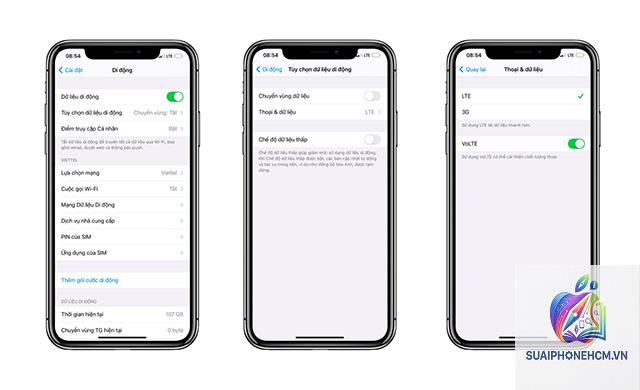
Vào Cài đặt > Di động > Dữ liệu di động, đảm bảo tùy chọn này được bật. Sau đó, chọn Tùy chọn dữ liệu di động > Thoại & Dữ liệu và chắc chắn rằng “4G” hoặc “LTE” đã được chọn. Nếu đang để “3G”, hãy chuyển sang 4G. Nếu iPhone hỗ trợ 5G, hãy chọn “5G Tự động” hoặc “4G” tùy vào nhu cầu. Một mẹo nhỏ là tắt và bật lại chế độ Máy bay trong vài giây, sau đó kiểm tra lại kết nối.
Bước 2: Khởi động lại iPhone
Khởi động lại giúp làm mới các kết nối mạng tạm thời. Với iPhone có Face ID, nhấn và giữ nút nguồn cùng một trong hai nút âm lượng cho đến khi xuất hiện thanh trượt tắt máy. Với iPhone có nút Home, nhấn giữ nút nguồn. Sau khi tắt, chờ 30 giây rồi bật lại. Quan sát xem thanh trạng thái đã hiển thị 4G chưa. Trong nhiều trường hợp, thao tác này giải quyết ngay vấn đề.
Bước 3: Kiểm tra và cập nhật cài đặt nhà mạng (Carrier Settings)
Đôi khi nhà mạng phát hành bản cập nhật cài đặt để cải thiện kết nối. Kết nối iPhone với Wi-Fi, vào Cài đặt > Cài đặt chung > Giới thiệu. Nếu có bản cập nhật cài đặt nhà mạng, một cửa sổ pop-up sẽ hiện ra với tùy chọn “Cập nhật”. Thực hiện cập nhật và khởi động lại máy. Nếu không thấy thông báo, hãy đợi vài phút hoặc kiểm tra lại sau 24 giờ.
Bước 4: Đặt lại cấu hình APN
Cấu hình APN sai là nguyên nhân phổ biến khiến iPhone không chuyển sang 4G. Vào Cài đặt > Di động > Mạng dữ liệu di động. Tại mục “Tên điểm truy cập” (APN), nhập thông số chính xác do nhà mạng cung cấp. Ví dụ, với Viettel, APN là “viettel.vn” (viết thường, không dấu). Với MobiFone là “mobifone.vn” hoặc “m-wap”. Với Vinaphone là “vinaphone.vn”. Sau khi nhập, tắt và bật lại dữ liệu di động. Lưu ý rằng mỗi nhà mạng có thể có nhiều APN khác nhau tùy vào gói cước (dùng cho internet, MMS, hay chia sẻ kết nối).
Bước 5: Tắt chế độ tiết kiệm pin
Vào Cài đặt > Pin và tắt “Chế độ nguồn điện thấp” (Low Power Mode). Nếu đang bật, iPhone sẽ ưu tiên tiết kiệm pin bằng cách tắt 4G hoặc giảm hiệu suất mạng. Sau khi tắt, di chuyển ra ngoài vùng có sóng mạnh hoặc chờ vài phút để thiết bị tự động kết nối lại với mạng 4G.
Bước 6: Reset cài đặt mạng
Đây là bước mạnh hơn, xóa tất cả cài đặt mạng đã lưu bao gồm mật khẩu Wi-Fi, cấu hình VPN, và kết nối Bluetooth. Vào Cài đặt > Cài đặt chung > Chuyển hoặc đặt lại iPhone > Đặt lại > Đặt lại cài đặt mạng. Nhập mật khẩu và xác nhận. iPhone sẽ khởi động lại và sau đó bạn cần kết nối lại với Wi-Fi. Thao tác này thường giải quyết triệt để các lỗi liên quan đến xung đột cấu hình mạng.
Bước 7: Cập nhật iOS lên phiên bản mới nhất
Apple thường xuyên phát hành các bản cập nhật iOS để sửa lỗi mạng. Vào Cài đặt > Cài đặt chung > Cập nhật phần mềm. Nếu có phiên bản mới, tải về và cài đặt (nên sao lưu dữ liệu trước khi cập nhật). Sau khi cập nhật, kiểm tra lại kết nối 4G. Một số bản cập nhật có thể khắc phục lỗi liên quan đến modem firmware gây ra tình trạng không chuyển sang 4G.
Bước 8: Tháo và lắp lại thẻ SIM
Tắt nguồn iPhone, dùng dụng cụ lấy SIM hoặc kẹp giấy mở khay SIM. Lấy thẻ SIM ra, kiểm tra bề mặt chân tiếp xúc xem có bị bẩn, oxy hóa hoặc cong vênh không. Dùng vải khô mềm lau nhẹ nhàng. Lắp lại SIM và khởi động máy. Nếu SIM bị hỏng vật lý, hãy đến cửa hàng nhà mạng để đổi SIM mới hỗ trợ 4G. SIM 4G thường có ký hiệu “4G” hoặc logo nhà mạng in trên bề mặt.
Bước 9: Kiểm tra vùng phủ sóng và gói cước
Di chuyển đến khu vực thoáng đãng, gần cửa sổ hoặc lên tầng cao. Sử dụng ứng dụng của nhà mạng hoặc gọi tổng đài để kiểm tra vùng phủ sóng 4G tại địa điểm hiện tại. Đồng thời, kiểm tra gói cước di động: một số gói cước 3G thuần túy không cho phép truy cập 4G. Liên hệ tổng đài nhà mạng (Viettel 198, MobiFone 9090, Vinaphone 9191) để nâng cấp gói cước hoặc kích hoạt tính năng 4G nếu chưa có.
So sánh các phương pháp khắc phục
Phương pháp
Độ khó
Thời gian thực hiện
Hiệu quả dự kiến
Rủi ro
Bật/tắt chế độ Máy bay
Thấp
10 giây
Cao (đối với lỗi tạm thời)
Không có
Khởi động lại iPhone
Thấp
1 phút
Cao (đối với lỗi cache)
Không có
Cập nhật cài đặt nhà mạng
Thấp
2 phút
Trung bình
Không có
Chỉnh sửa APN
Trung bình
5 phút
Cao (nếu sai APN)
Không có
Reset cài đặt mạng
Trung bình
3 phút
Cao (đối với cấu hình hỏng)
Mất mật khẩu Wi-Fi
Tháo SIM và kiểm tra
Thấp
2 phút
Trung bình (nếu SIM hỏng)
Không có
Cập nhật iOS
Trung bình
30-60 phút
Cao (nếu lỗi do iOS)
Mất thời gian, cần sao lưu
Sai lầm thường gặp và cách tránh
Sai lầm 1: Chỉ vì thấy biểu tượng 4G không hiện liền cho rằng máy hỏng
Nhiều người dùng hoảng hốt khi thấy biểu tượng mạng chuyển thành “E” hoặc “3G” trong thời gian ngắn. Thực tế, iPhone có thể tự động chuyển về băng tần cũ khi tín hiệu 4G yếu để duy trì kết nối ổn định. Cách tránh: quan sát trong vài phút, di chuyển ra chỗ khác trước khi thực hiện các bước can thiệp sâu.
Sai lầm 2: Tự ý thay đổi APN mà không có thông tin chính xác
Việc nhập sai APN có thể khiến mất hoàn toàn kết nối dữ liệu di động. Cách tránh: sao chép APN từ website chính thức của nhà mạng hoặc gọi tổng đài để được cung cấp. Ghi lại cấu hình cũ trước khi thay đổi để có thể khôi phục nếu cần.
Sai lầm 3: Reset cài đặt mạng quá thường xuyên
Reset cài đặt mạng quá nhiều lần không giúp ích gì, ngược lại còn gây mất công cài đặt lại Wi-Fi cho tất cả các mạng đã lưu. Cách tránh: chỉ reset khi đã thử các bước đơn giản hơn và có cơ sở nghi ngờ cấu hình mạng bị hỏng.
Sai lầm 4: Đổ lỗi ngay cho phần cứng khi chưa kiểm tra phần mềm
Sửa chữa phần cứng tốn kém và không cần thiết nếu vấn đề thực chất là do cài đặt. Cách tránh: thực hiện tuần tự các bước từ cơ bản đến nâng cao, chỉ mang máy đến trung tâm bảo hành khi đã thử tất cả nhưng không hiệu quả.
Lưu ý quan trọng khi xử lý iPhone không chuyển sang 4G
Luôn sao lưu dữ liệu iPhone của bạn trước khi thực hiện bất kỳ thao tác reset hoặc cập nhật nào. Đảm bảo iPhone không bị ảnh hưởng bởi các tác nhân vật lý như nước hoặc nhiệt độ cao. Nếu iPhone vẫn trong thời hạn bảo hành, hãy liên hệ Apple Store hoặc trung tâm ủy quyền để được hỗ trợ trước khi tự sửa chữa. Một số nhà mạng như Viettel, MobiFone, Vinaphone có ứng dụng di động cho phép kiểm tra cấu hình mạng và kích hoạt 4G từ xa rất tiện lợi. Nếu vấn đề xảy ra sau khi thay pin hoặc sửa chữa tại cửa hàng không chính hãng, khả năng cao là do kỹ thuật lắp ráp đã làm ảnh hưởng đến ăng-ten 4G. Trong trường hợp đó, cần mang máy đến cơ sở sửa chữa uy tín để kiểm tra lại kết nối phần cứng.
Các câu hỏi thường gặp (FAQ)
Tại sao iPhone của tôi chỉ hiển thị chữ E mà không chuyển sang 4G?
Chữ E đại diện cho mạng EDGE (2.75G), cho thấy kết nối rất chậm. Nguyên nhân thường là do vùng phủ sóng 4G yếu, cài đặt dữ liệu di động bị giới hạn ở băng tần 2G, hoặc SIM không hỗ trợ 4G. Hãy kiểm tra lại cài đặt thoại & dữ liệu, đảm bảo đã chọn 4G, và liên hệ nhà mạng để kiểm tra SIM.
Có phải tất cả các dòng iPhone đều hỗ trợ 4G LTE?
iPhone 5 trở lên hỗ trợ mạng 4G LTE. Tuy nhiên, các đời máy cũ hơn như iPhone 4S chỉ hỗ trợ tối đa 3G. Nếu bạn dùng iPhone 5, 5S, 6/6 Plus, 6S/6S Plus, SE thế hệ 1, 7, 8, X, XR, XS, 11, SE thế hệ 2, 12, 13, 14, 15, 16 đều hỗ trợ 4G. Một số mẫu iPhone SE thế hệ 1 hoặc iPhone 5 có thể không hỗ trợ đầy đủ băng tần 4G của một số nhà mạng tại Việt Nam.
Sau khi thay SIM mới, iPhone vẫn không chuyển sang 4G, phải làm sao?
Thử cập nhật cài đặt nhà mạng và kiểm tra APN. Nếu vẫn không được, reset cài đặt mạng. Đảm bảo SIM mới đã được kích hoạt gói 4G. Liên hệ tổng đài nhà mạng để nhờ họ gửi cấu hình 4G qua tin nhắn SMS hoặc kích hoạt từ xa.
Lỗi iPhone không chuyển sang 4G có nguy hiểm không?
Đây không phải là lỗi nguy hiểm về mặt an toàn, nhưng gây ảnh hưởng lớn đến trải nghiệm sử dụng internet. Nếu không khắc phục, bạn sẽ bị giới hạn ở tốc độ 3G chậm chạp. Về lâu dài, việc sử dụng mạng cũ có thể gây hao pin hơn do thiết bị phải tìm kiếm tín hiệu liên tục.
Có nên đưa iPhone đi sửa ngay khi gặp lỗi này?
Chỉ nên đưa đi sửa khi bạn đã thực hiện tất cả các biện pháp phần mềm mà không có kết quả. Trước tiên, hãy thử reset mạng, cập nhật iOS, kiểm tra SIM. Nếu tất cả đều thất bại, có thể vấn đề nằm ở phần cứng. Tìm đến trung tâm bảo hành ủy quyền của Apple hoặc các cửa hàng sửa chữa uy tín để được kiểm tra ăng-ten và bo mạch.
Kết luận
iPhone không chuyển sang 4G là sự cố phổ biến nhưng hoàn toàn có thể xử lý được nếu bạn tiếp cận đúng cách. Bắt đầu từ những kiểm tra đơn giản như bật/tắt chế độ Máy bay, khởi động lại, cho đến các bước kỹ thuật hơn như chỉnh APN và reset cài đặt mạng. Hãy luôn nhờ đến sự hỗ trợ của nhà mạng khi cần xác thực thông tin cấu hình, và đừng vội vàng đưa ra kết luận về phần cứng cho đến khi đã thử hết các giải pháp phần mềm. Với phương pháp tuần tự và kiên nhẫn, hầu hết các trường hợp đều được giải quyết mà không cần đến chi phí sửa chữa tốn kém.