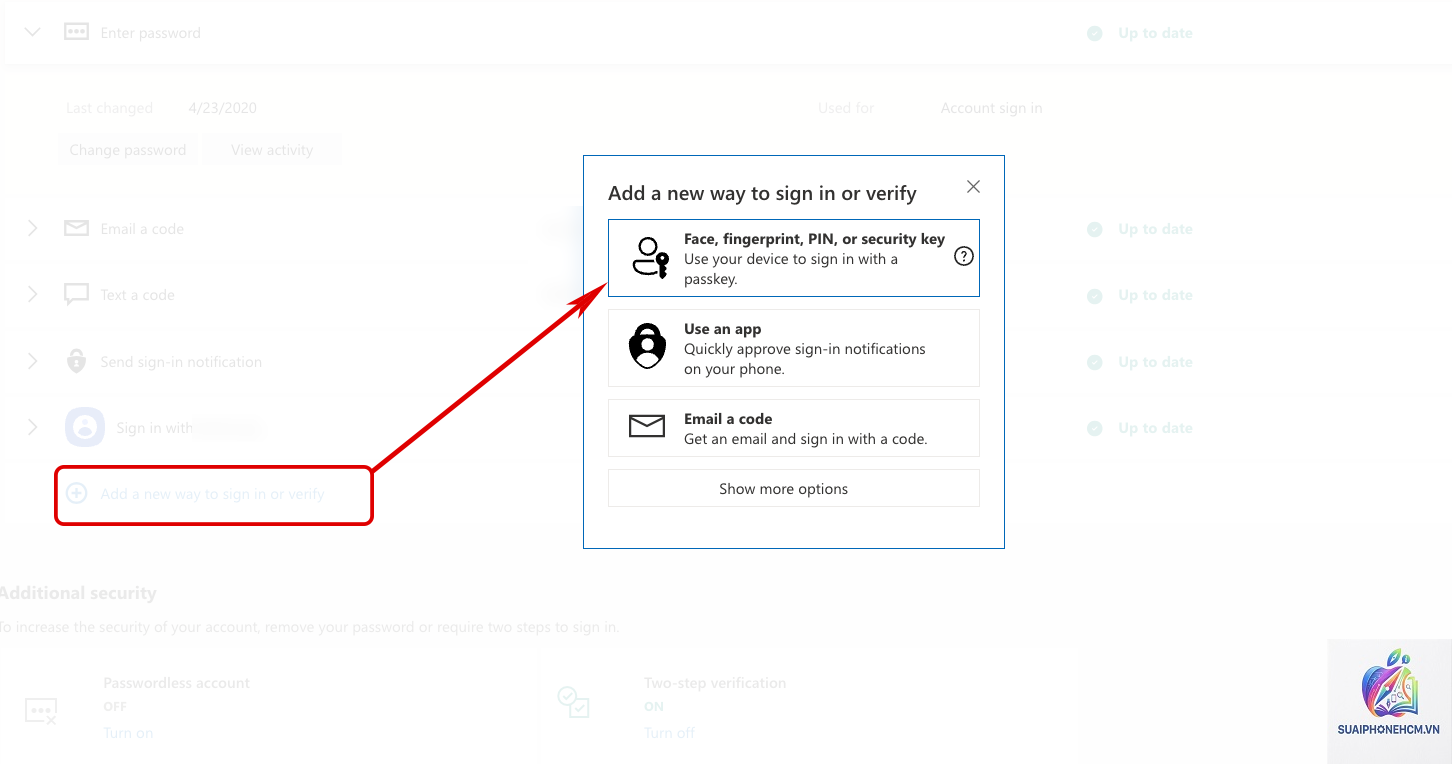
Trong thời đại số hóa, việc bảo mật tài khoản trực tuyến chưa bao giờ quan trọng hơn thế. Mật khẩu truyền thống dần bộc lộ nhiều điểm yếu như dễ bị đánh cắp, khó nhớ và thường bị tái sử dụng. Giải pháp thay thế an toàn và tiện lợi hơn chính là Passkey. Bài viết này sẽ hướng dẫn bạn một cách chi tiết và chuyên sâu về cách đăng nhập bằng Passkey trên điện thoại, giúp bạn tận dụng tối đa công nghệ bảo mật hiện đại này.
Passkey là gì và tại sao nên sử dụng trên điện thoại?
Passkey là một phương thức xác thực kỹ thuật số dựa trên chuẩn WebAuthn (Web Authentication) do Liên minh FIDO và W3C phát triển. Thay vì phải nhập một chuỗi ký tự mật khẩu, Passkey cho phép bạn đăng nhập bằng sinh trắc học (vân tay, Face ID) hoặc mã PIN thiết bị. Cặp khóa công khai và khóa riêng tư được tạo ra duy nhất cho mỗi tài khoản, đảm bảo không có thông tin nhạy cảm nào được lưu trữ trên máy chủ của dịch vụ. Điện thoại thông minh ngày nay là thiết bị lý tưởng để triển khai Passkey bởi hầu hết đều được trang bị cảm biến vân tay hoặc camera nhận diện khuôn mặt. Việc cách đăng nhập bằng Passkey trên điện thoại diễn ra nhanh chóng chỉ trong vài giây, loại bỏ hoàn toàn rủi ro lộ mật khẩu do phishing hay keylogger.
Điều kiện cần có để đăng nhập bằng Passkey trên điện thoại
Trước khi đi vào hướng dẫn chi tiết, hãy đảm bảo thiết bị và tài khoản của bạn đáp ứng các yêu cầu sau:
Hệ điều hành tương thích:iOS 16 trở lên (hoặc iPadOS 16) hoặc Android 9 trở lên (khuyến nghị Android 14+ để có trải nghiệm tốt nhất).
Trình duyệt hỗ trợ: Safari trên iOS, Chrome trên Android, hoặc bất kỳ trình duyệt nào tương thích với WebAuthn.
Phương thức xác thực sinh trắc học: Touch ID, Face ID trên iPhone/iPad hoặc cảm biến vân tay, nhận diện khuôn mặt trên Android.
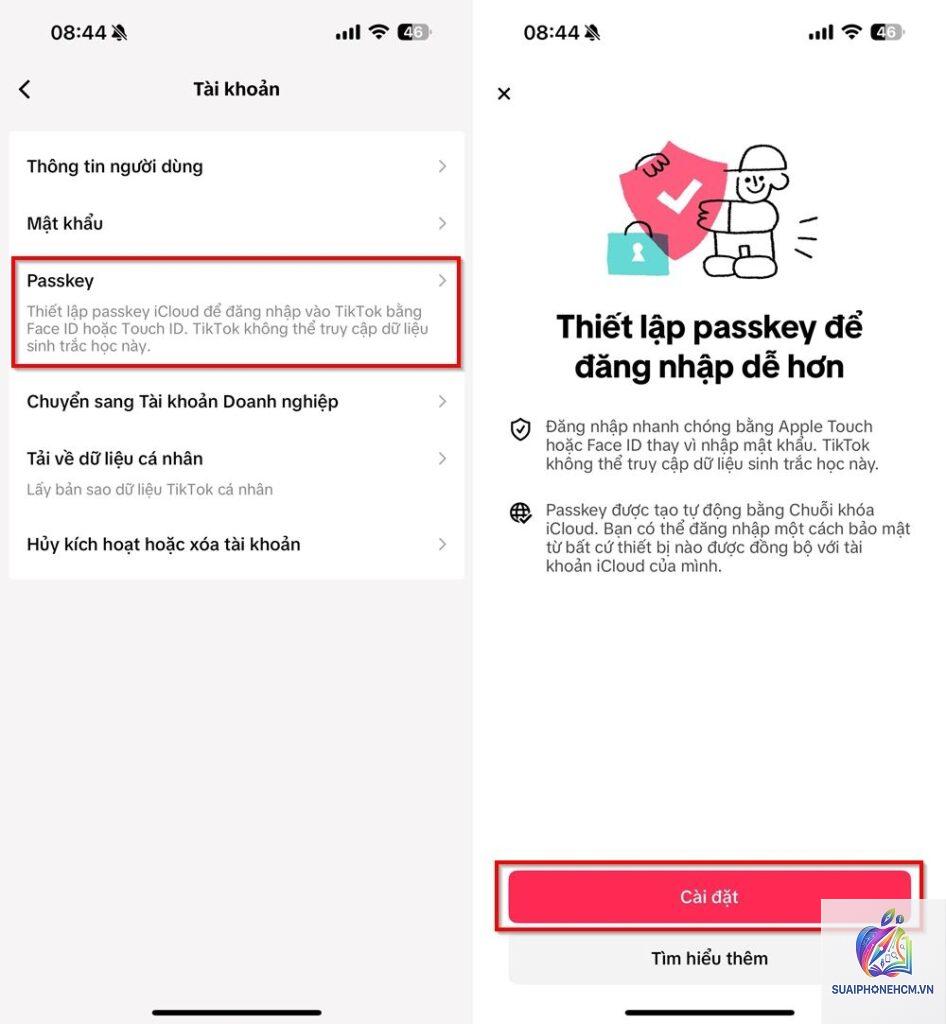
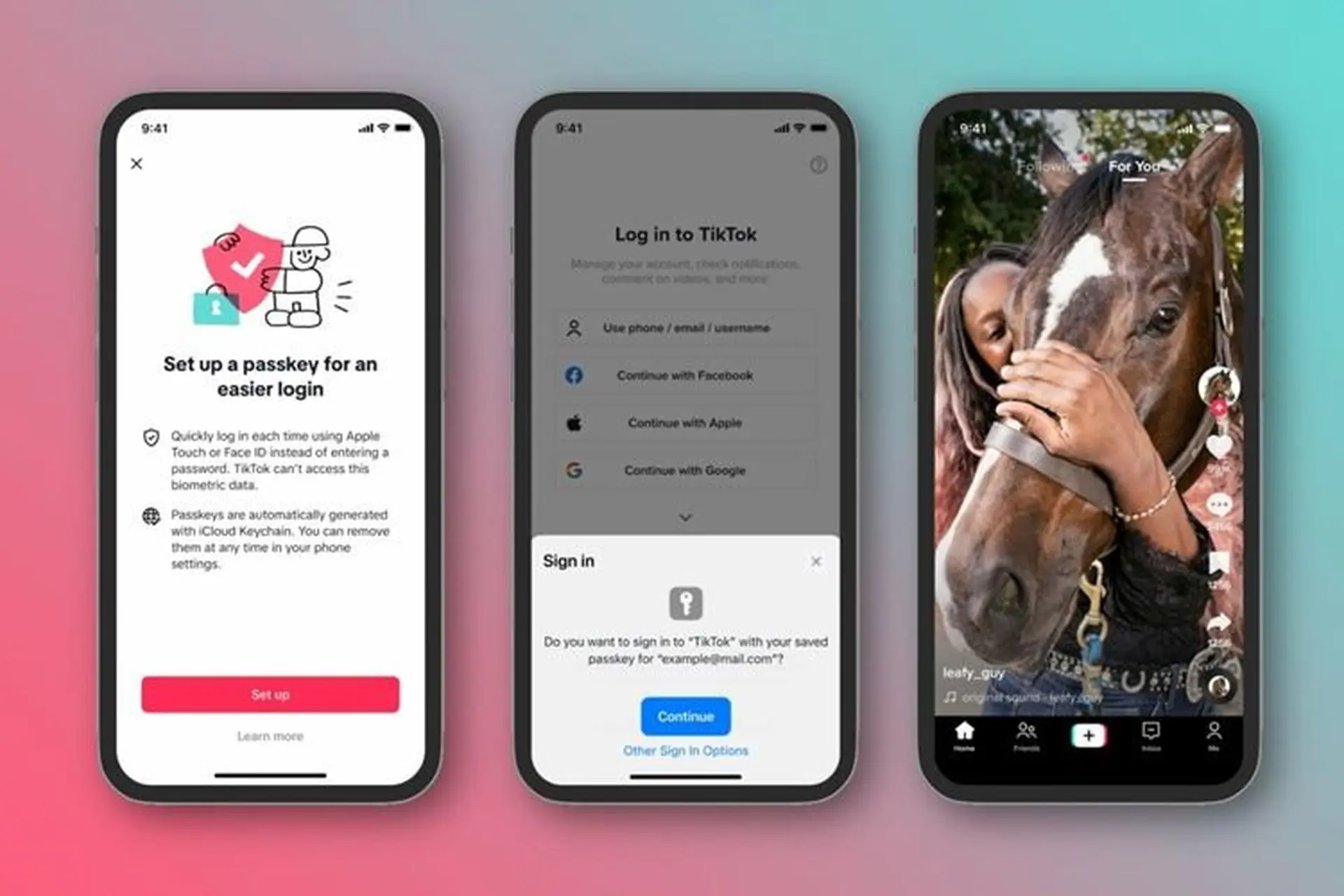
Tài khoản dịch vụ hỗ trợ Passkey: Google, Apple, Microsoft, PayPal, GitHub, WhatsApp, TikTok, và ngày càng nhiều nền tảng khác.
iCloud Keychain (trên iOS) hoặc Trình quản lý mật khẩu tương thích: Passkey được đồng bộ qua đám mây để sử dụng trên nhiều thiết bị Apple hoặc qua Google Password Manager.
Hướng dẫn cách đăng nhập bằng Passkey trên điện thoại iPhone (iOS)
Apple đã tích hợp Passkey sâu vào hệ sinh thái iCloud Keychain từ iOS 16. Cách đăng nhập bằng Passkey trên điện thoại iPhone diễn ra rất mượt mà:
Tạo Passkey cho tài khoản mới hoặc tài khoản hiện có
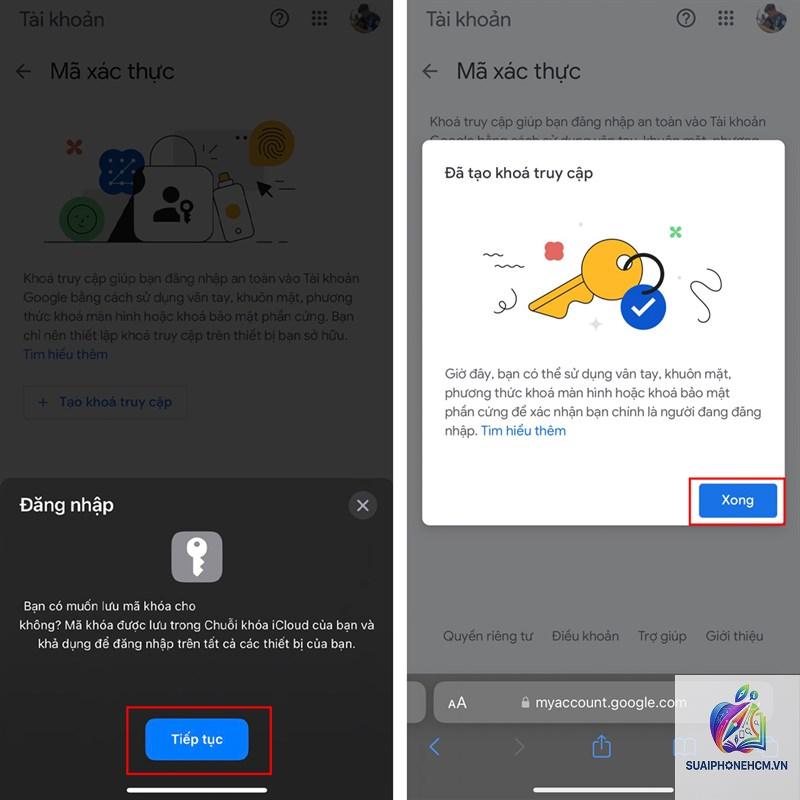
Mở ứng dụng hoặc website hỗ trợ Passkey (ví dụ: www.google.com).
Đăng ký tài khoản mới hoặc vào phần cài đặt bảo mật của tài khoản hiện tại.
Tìm tùy chọn “Tạo Passkey” hoặc “Đăng nhập không cần mật khẩu”.
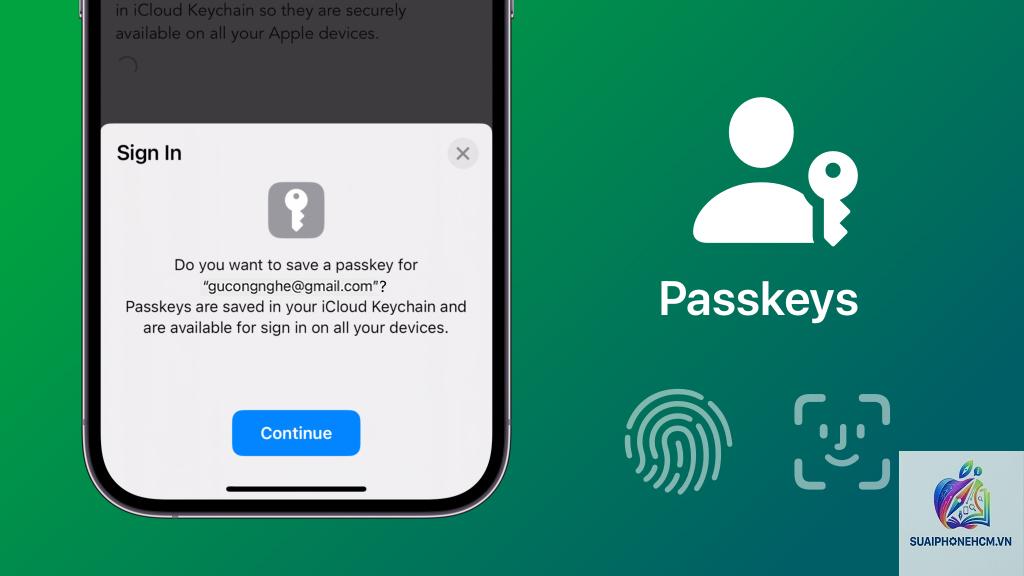
Hệ thống sẽ hiển thị một popup yêu cầu xác thực sinh trắc học. Nhấn vào “Tiếp tục”.
Xác thực bằng Face ID hoặc Touch ID. Passkey sẽ được lưu tự động vào iCloud Keychain.
Sau khi tạo,
Có, nhưng Passkey không tự động đồng bộ giữa hai hệ sinh thái. Bạn cần tạo Passkey riêng cho mỗi nền tảng nếu muốn dùng chung. Các dịch vụ thường cho phép nhiều Passkey trên cùng một tài khoản.
Nếu tôi mất điện thoại, có mất tài khoản không?
Không. Tài khoản vẫn tồn tại, bạn chỉ cần khôi phục quyền truy cập bằng phương thức thay thế (mật khẩu + mã xác thực qua email/SMS). Passkey trên điện thoại cũ có thể bị vô hiệu hóa từ xa qua cài đặt bảo mật của dịch vụ.
Passkey có an toàn hơn mật khẩu không?
Có, vì Passkey không thể bị đánh cắp từ máy chủ, chống phishing và không thể bị brute-force. Tuy nhiên, nếu kẻ tấn công có quyền truy cập vật lý vào điện thoại đã mở khóa, chúng có thể sử dụng Passkey. Do đó, hãy luôn khóa máy và kích hoạt xóa dữ liệu từ xa.
Tôi có thể xuất Passkey sang thiết bị khác không?
Hầu hết các hệ thống không cho phép xuất trực tiếp khóa riêng tư. Thay vào đó, bạn nên tạo Passkey mới trên thiết bị mới thông qua tài khoản iCloud hoặc Google. Passkey cũ sẽ tự động bị vô hiệu khi bạn xóa khỏi thiết bị cũ.
Dịch vụ nào hỗ trợ Passkey hiện nay?
Danh sách đang mở rộng nhanh chóng: Google, Apple, Microsoft, Amazon, PayPal, WhatsApp, TikTok, GitHub, Nintendo, eBay, Best Buy, Kayak, và nhiều ngân hàng tại Mỹ, châu Âu. Người dùng Việt Nam có thể sử dụng Passkey cho các tài khoản Google, Microsoft và một số ứng dụng quốc tế.
Kết luận
Cách đăng nhập bằng Passkey trên điện thoại không chỉ là xu hướng công nghệ nhất thời mà là bước tiến dài trong lĩnh vực bảo mật số. Với sự hỗ trợ ngày càng rộng rãi từ các nền tảng lớn, việc chuyển đổi sang Passkey giúp bạn vừa tăng cường bảo vệ tài khoản vừa cải thiện trải nghiệm đăng nhập. Hãy bắt đầu thiết lập Passkey trên điện thoại của bạn ngay hôm nay — một thao tác đơn giản nhưng mang lại giá trị bảo mật lâu dài. Đừng quên sao lưu mã khôi phục và duy trì các phương thức xác thực dự phòng để luôn kiểm soát được tài khoản trong mọi tình huống.