Việc cài đặt ứng dụng trên điện thoại là một trong những thao tác cơ bản nhưng vô cùng quan trọng khi sử dụng thiết bị di động. Dù bạn là người mới bắt đầu hay đã có kinh nghiệm, việc hiểu rõ cách cài đặt ứng dụng trên điện thoại đúng cách sẽ giúp bạn tận dụng tối đa các tính năng của thiết bị, đồng thời tránh các rủi ro về bảo mật. Trong bài viết này, chúng
Bản chất của việc cài đặt ứng dụng trên thiết bị di động
Cài đặt ứng dụng là quá trình đưa một phần mềm từ kho lưu trữ (cửa hàng ứng dụng hoặc file cài đặt) vào bộ nhớ trong của điện thoại, sau đó thiết lập các quyền và cấu hình cần thiết để ứng dụng có thể hoạt động. Mỗi ứng dụng đều có một gói tin (APK trên Android, IPA trên iOS) chứa toàn bộ mã nguồn, tài nguyên và chứng chỉ kỹ thuật số. Hệ điều hành sẽ kiểm tra tính toàn vẹn của gói tin trước khi cho phép cài đặt, đảm bảo không có mã độc hay lỗi nghiêm trọng.
Phân loại các phương thức cài đặt ứng dụng phổ biến
Cài đặt qua cửa hàng ứng dụng chính thức
Google Play Store (Android): Kho ứng dụng chuẩn từ Google, có sẵn trên hầu hết các máy Android. Mỗi ứng dụng đều được kiểm duyệt qua Google Play Protect.
App Store (iOS): Cửa hàng duy nhất cho iPhone/iPad, do Apple quản lý chặt chẽ, yêu cầu chứng nhận phát triển và kiểm duyệt kỹ thuật.
Cửa hàng thay thế (Android): Một số hãng như Samsung có Galaxy Store, Xiaomi có GetApps, nhưng đa số ứng dụng vẫn phải được cài qua Play Store để đảm bảo an toàn.
Cài đặt qua file APK (sideload) trên Android
Đây là phương thức cho phép người dùng tải file cài đặt.apk từ các nguồn bên ngoài (website, email, ứng dụng chia sẻ file) và cài đặt thủ công. Phương pháp này thường được dùng khi ứng dụng không có trên cửa hàng chính thức hoặc muốn dùng phiên bản cũ hơn. Tuy nhiên, nó tiềm ẩn rủi ro bảo mật cao nếu tải từ nguồn không đáng tin cậy.
Cài đặt qua TestFlight trên iOS
Apple cung cấp TestFlight cho phép nhà phát triển gửi phiên bản beta của ứng dụng cho người dùng thử nghiệm. Người dùng cần được mời qua email hoặc link và cài ứng dụng TestFlight trước. Quy trình này an toàn vì Apple vẫn kiểm duyệt sơ bộ trước khi cho phép.
So sánh chi tiết phương thức cài đặt giữa Android và iOS
Tiêu chí
Android (Google Play)
iOS (App Store)
Nguồn cài đặt
Play Store, cửa hàng hãng, file APK bên ngoài
Chỉ duy nhất App Store (trừ jailbreak)
Kiểm duyệt
Quét bảo mật tự động, có thể bỏ qua
Kiểm duyệt thủ công nghiêm ngặt, không thể bỏ qua
Chi phí
Miễn phí đăng ký nhà phát triển (25$ một lần)
Nhà phát triển mất phí 99$/năm
Khả năng cài từ nguồn lạ
Có, cần bật tùy chọn “Cài đặt từ nguồn không xác định”
Không, trừ khi jailbreak (mất bảo hành)
Rủi ro bảo mật
Cao hơn nếu cài file APK ngoài
Rất thấp nhờ kiểm soát chặt
Hướng dẫn từng bước cách cài đặt ứng dụng trên điện thoại
Hướng dẫn cài ứng dụng trên Android (Google Play Store)
Mở ứng dụng Google Play Store từ màn hình chính hoặc ngăn kéo ứng dụng.
Nhấn vào thanh tìm kiếm ở phía trên, gõ tên ứng dụng cần tìm (ví dụ: Facebook, Zalo, YouTube).
Chọn ứng dụng chính xác từ kết quả hiển thị. Kiểm tra nhà phát triển, đánh giá và mô tả để tránh nhầm với ứng dụng giả mạo.
Nhấn nút Cài đặt (Install). Nếu ứng dụng có phí, sẽ có nút hiển thị giá tiền.
Đọc các quyền ứng dụng yêu cầu (truy cập ảnh, danh bạ, vị trí…). Nhấn Chấp nhận để tiếp tục.
Chờ quá trình tải xuống và cài đặt hoàn tất. Tiến trình sẽ hiển thị trên thanh thông báo.
Sau khi cài xong, có thể nhấn Mở để chạy ứng dụng ngay hoặc nhấn Xong để về màn hình chính và tìm biểu tượng mới.
Hướng dẫn cài ứng dụng trên iPhone/iPad (App Store)
Mở ứng dụng App Store từ màn hình chính.
Chạm vào biểu tượng tìm kiếm (kính lúp) ở góc dưới cùng bên phải, gõ tên ứng dụng (ví dụ: Instagram, Messenger, TikTok).
Chọn ứng dụng từ kết quả, kiểm tra tên nhà phát triển, số sao và đánh giá.
Nhấn nút Nhận (Get) hoặc nút tải về (đám mây có mũi tên) nếu đã tải trước đó. Nếu ứng dụng có phí, sẽ hiển thị giá cần thanh toán.
Nếu chưa đăng nhập Apple ID, hệ thống sẽ yêu cầu nhập mật khẩu hoặc xác thực bằng Face ID/Touch ID.
Ứng dụng sẽ tự động tải xuống và cài đặt, biểu tượng sẽ xuất hiện trên màn hình chính (hoặc trong Thư viện ứng dụng).
Chạm vào biểu tượng để mở lần đầu tiên. Một số ứng dụng sẽ yêu cầu cấp quyền thông báo, truy cập vị trí… hãy chọn theo nhu cầu.
Cách cài ứng dụng Android từ file APK (sideload)
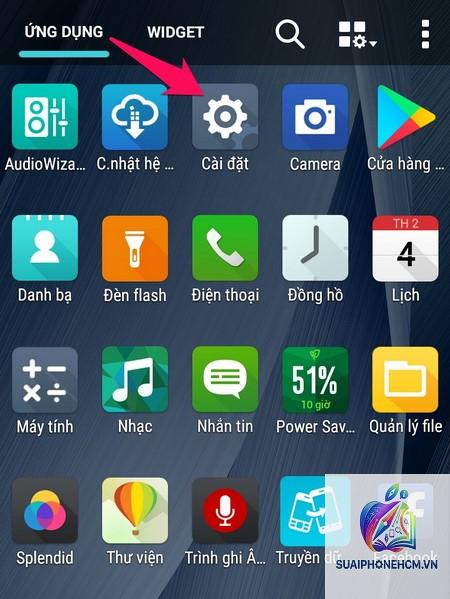
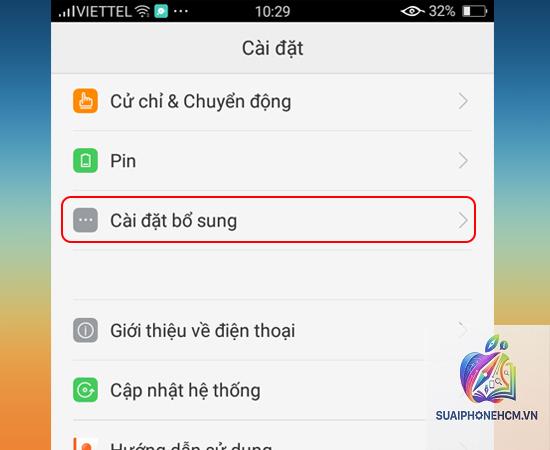
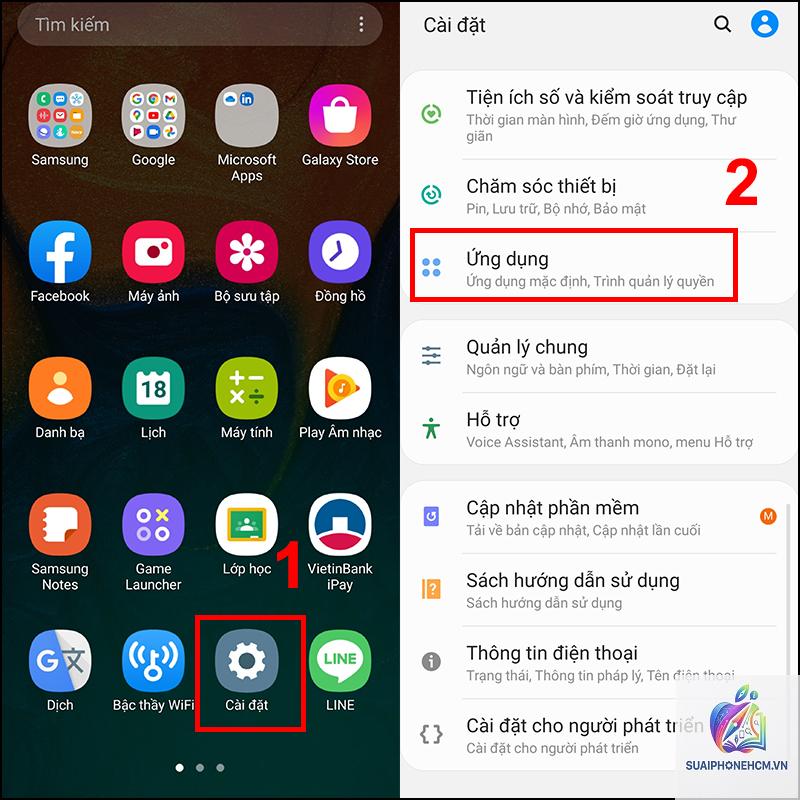
Bước 1: Cho phép cài đặt từ nguồn không xác định: Vào Cài đặt → Bảo mật → Cài đặt ứng dụng từ nguồn không xác định. Trên Android 8 trở lên, bạn cần bật riêng cho từng ứng dụng (ví dụ: Trình duyệt, File Manager).
Bước 2: Tải file APK từ nguồn tin cậy (tránh các site lạ, tốt nhất là từ trang chủ của ứng dụng hoặc các kho uy tín như APKMirror).
Bước 3: Dùng File Manager mở file APK vừa tải. Nhấn Cài đặt và chờ vài giây.
Bước 4: Sau khi cài xong, nút Mở sẽ xuất hiện. Bạn nên vào lại Cài đặt để tắt tùy chọn cài từ nguồn không xác định sau khi hoàn tất để tăng bảo mật.
Lợi ích và rủi ro của từng phương pháp cài đặt
Lợi ích khi cài qua cửa hàng chính thức
An toàn: Ứng dụng được quét mã độc, xác thực nhà phát hành.
Cập nhật tự động: Hệ thống sẽ thông báo khi có phiên bản mới.
Dễ dàng quản lý: Lịch sử tải, mua hàng, hoàn tiền đều được ghi nhận.
Hỗ trợ khôi phục khi thay máy: Có thể tải lại ứng dụng từ tài khoản.
Rủi ro khi cài file APK bên ngoài
Nguy cơ nhiễm mã độc, spyware, ransomware khi tải từ nguồn không rõ ràng.
Ứng dụng có thể bị chỉnh sửa, chèn quảng cáo hoặc đánh cắp dữ liệu cá nhân.
Không nhận được cập nhật tự động, phải tải thủ công mỗi lần có bản mới.
Có thể gây lỗi hệ thống nếu ứng dụng không tương thích hoặc xung đột với phần mềm khác.
Những sai lầm thường gặp khi cài đặt ứng dụng trên điện thoại
Cài ứng dụng từ quảng cáo trên web: Nhiều website giả mạo cửa hàng yêu cầu tải APK chứa mã độc. Luôn vào Play Store hoặc App Store trực tiếp.
Bỏ qua đánh giá và quyền ứng dụng: Ứng dụng yêu cầu quyền truy cập danh bạ, máy ảnh một cách vô lý. Hãy từ chối hoặc không cài.
Cài quá nhiều ứng dụng không cần thiết: Làm chậm máy, hao pin và giảm bộ nhớ. Chỉ cài những ứng dụng thực sự cần dùng.
Không đọc kỹ mô tả và quyền riêng tư: Một số ứng dụng có thể thu thập dữ liệu vượt quá nhu cầu sử dụng.
Cài ứng dụng khi máy đang yếu pin: Quá trình tải và cài có thể làm tắt máy đột ngột gây lỗi ứng dụng.
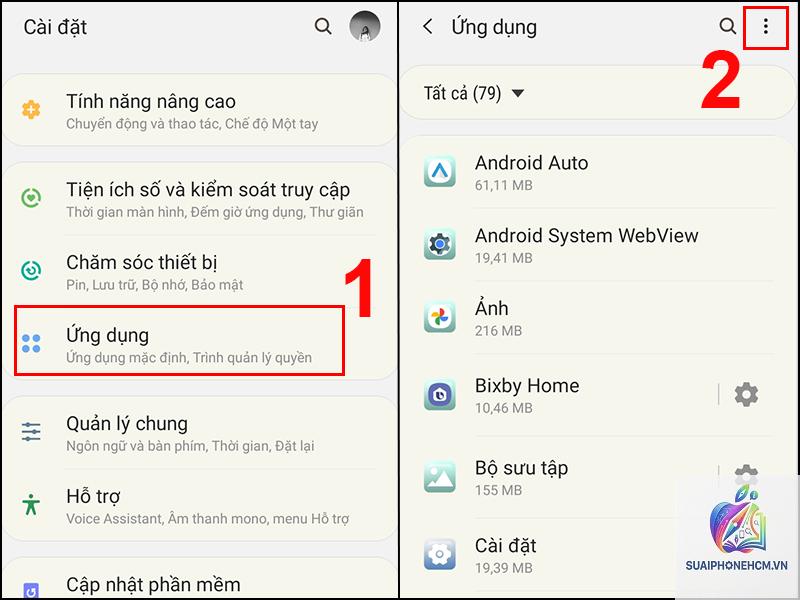
Xóa ứng dụng mà không gỡ cài đặt đúng cách: Với Android, chỉ xóa biểu tượng khỏi màn hình chính không gỡ hết dữ liệu. Cần vào Cài đặt → Ứng dụng → Chọn ứng dụng → Gỡ cài đặt.
Lưu ý quan trọng để cài đặt ứng dụng an toàn và hiệu quả
Luôn giữ hệ điều hành và cửa hàng ứng dụng ở phiên bản mới nhất để vá các lỗ hổng bảo mật.
Sử dụng tính năng Google Play Protect (Android) để quét ứng dụng trước và sau khi cài.
Trên iOS, tránh tuyệt đối việc jailbreak vì sẽ làm mất các lớp bảo vệ của Apple, khiến máy dễ bị tấn công.
Đọc kỹ điều khoản dịch vụ và chính sách quyền riêng tư của ứng dụng, đặc biệt với các ứng dụng miễn phí đột ngột.
Sao lưu dữ liệu trước khi cài các ứng dụng lạ hoặc phiên bản thử nghiệm.
Đối với ứng dụng trả phí, hãy mua trực tiếp từ cửa hàng chính thức để tránh bị lừa mất tiền và bảo đảm hỗ trợ kỹ thuật.
Thường xuyên kiểm tra danh sách ứng dụng đã cài, xóa những ứng dụng không sử dụng để giải phóng dung lượng và giảm nguy cơ bảo mật.
Giải đáp các câu hỏi thường gặp về cách cài đặt ứng dụng trên điện thoại
Tại sao điện thoại không cho phép cài đặt ứng dụng từ cửa hàng?
Nguyên nhân có thể do: dung lượng bộ nhớ không đủ, phiên bản hệ điều hành quá cũ không tương thích, tài khoản Google hoặc Apple ID gặp vấn đề, hoặc ứng dụng bị chặn ở khu vực của bạn. Hãy kiểm tra dung lượng trống, cập nhật hệ điều hành, đăng xuất và đăng nhập lại tài khoản hoặc thử liên hệ với nhà phát hành.
Có an toàn không khi cài ứng dụng từ file APK?
Chỉ an toàn khi bạn tải từ nguồn đáng tin cậy như APKMirror (được xác thực bởi cộng đồng), hoặc từ trang chủ của nhà phát triển. Tuyệt đối tránh tải từ các diễn đàn, website không rõ nguồn gốc hoặc qua link quảng cáo. Sau khi cài, nên quét lại bằng phần mềm diệt virus.
Làm thế nào để cài ứng dụng iOS không có trên App Store?
Trên iOS chính thống, bạn không thể cài ứng dụng ngoài App Store nếu không jailbreak. Cách duy nhất hợp pháp là tham gia chương trình TestFlight từ nhà phát triển hoặc sử dụng ứng dụng doanh nghiệp (Enterprise) nếu công ty bạn triển khai. Cả hai cách này đều yêu cầu bạn phải tin tưởng nhà phát hành.
Cài ứng dụng mất bao lâu?
Thông thường, với ứng dụng dung lượng dưới 100MB và kết nối mạng ổn định (WiFi hoặc 4G/5G), quá trình tải và cài chỉ mất từ 10 giây đến 2 phút. Với ứng dụng nặng như game (1-10GB) có thể mất vài phút đến vài chục phút tùy tốc độ mạng.
Tại sao ứng dụng vừa cài không mở được?
Nguyên nhân phổ biến: ứng dụng yêu cầu phiên bản hệ điều hành cao hơn, thiếu thư viện hỗ trợ (ví dụ Google Play Services trên Android), hoặc xung đột với ứng dụng khác. Hãy thử khởi động lại máy, cập nhật ứng dụng lên phiên bản mới nhất hoặc gỡ và cài lại.
Có thể chuyển ứng dụng từ điện thoại cũ sang điện thoại mới không?
Có. Trên Android, bạn có thể dùng tính năng sao lưu của Google (Settings → Backup → Back up to Google Drive) hoặc dùng công cụ của nhà sản xuất (Samsung Smart Switch, Xiaomi Mi Mover). Trên iOS, dùng iCloud Backup hoặc công cụ di chuyển chính thức Move to iOS khi chuyển từ Android sang iOS.
Kết luận
Việc nắm vững cách cài đặt ứng dụng trên điện thoại không chỉ giúp bạn dễ dàng làm chủ thiết bị mà còn bảo vệ dữ liệu và quyền riêng tư. Dù sử dụng Android hay iOS, hãy luôn ưu tiên cài đặt từ cửa hàng ứng dụng chính thức, đọc kỹ quyền truy cập và duy trì thói quen cập nhật ứng dụng thường xuyên. Đối với các trường hợp đặc thù như tải APK hay dùng TestFlight, hãy cân nhắc kỹ rủi ro và chỉ thực hiện khi thực sự cần thiết. Bằng cách tuân thủ các hướng dẫn và lưu ý trong bài viết, bạn sẽ có được trải nghiệm sử dụng điện thoại an toàn, mượt mà và hiệu quả.