Việc chuyển đổi file PDF sang Word trên điện thoại đã trở thành nhu cầu thiết yếu khi bạn cần chỉnh sửa văn bản ngay trên thiết bị di động mà không phải mở máy tính. Có nhiều cách chuyển PDF sang Word trên điện thoại với mức độ chính xác và tốc độ khác nhau, từ ứng dụng miễn phí đến công cụ trực tuyến. Bài viết này sẽ cung cấp toàn bộ kiến thức, phương pháp và mẹo hữu ích để bạn thực hiện thao tác này nhanh chóng, hiệu quả nhất.
Bản chất của chuyển đổi PDF sang Word trên di động
PDF (Portable Document Format) là định dạng tài liệu cố định, giữ nguyên bố cục, font chữ, hình ảnh trên mọi thiết bị. Trong khi đó, Word (DOCX) là định dạng có thể chỉnh sửa linh hoạt. Quá trình chuyển đổi thực chất là trích xuất nội dung văn bản, hình ảnh, bảng biểu từ PDF và tái tạo lại trong cấu trúc Word. Các cách chuyển PDF sang Word trên điện thoại thường dùng công nghệ OCR (nhận dạng ký tự quang học) nếu file PDF là bản scan từ ảnh hoặc giấy tờ, hoặc phân tích cú pháp trực tiếp nếu PDF được tạo từ file gốc.
Phân loại các công cụ chuyển PDF sang Word trên điện thoại
Có ba nhóm phương pháp chính để thực hiện: ứng dụng cài đặt trực tiếp, công cụ trực tuyến qua trình duyệt và tính năng tích hợp sẵn trên hệ điều hành. Mỗi loại có ưu nhược điểm riêng, phù hợp với từng nhu cầu cụ thể.
1. Ứng dụng chuyên dụng cho Android và iOS
Các ứng dụng như Adobe Acrobat Reader, Microsoft Office Lens, WPS Office hay Smallpdf cung cấp chức năng chuyển đổi ngay trên điện thoại. Ưu điểm là làm việc offline, bảo mật dữ liệu, hỗ trợ nhiều định dạng đầu vào. Tuy nhiên, bản miễn phí thường giới hạn số lần chuyển đổi hoặc chèn watermark.
Adobe Acrobat Reader: Hỗ trợ chuyển PDF sang Word trực tiếp, giữ định dạng tốt, có bản dùng thử 7 ngày Premium.
Microsoft Office Lens: Tích hợp OCR mạnh mẽ, phù hợp với file scan, xuất ra Word trực tiếp.
WPS Office: Miễn phí với nhiều tính năng, nhưng đôi khi bị lỗi font chữ với tiếng Việt.
2. Công cụ chuyển đổi trực tuyến
Các website như ilovepdf.com, pdf2doc.com, smallpdf.com hoạt động trên trình duyệt điện thoại. Chỉ cần tải file lên và nhận kết quả qua link tải. Phù hợp khi không muốn cài đặt thêm ứng dụng, nhưng cần kết nối Internet ổn định và có giới hạn kích thước file (thường dưới 50MB).
3. Tính năng tích hợp sẵn trong hệ điều hành
Trên iOS 15 trở lên, ứng dụng Files hỗ trợ chuyển đổi PDF sang Word thông qua tính năng Quick Actions. Trên Android, Google Docs cũng có thể mở file PDF và lưu thành DOCX, nhưng kết quả thường thiếu đồng nhất.
Hướng dẫn chi tiết cách chuyển PDF sang Word trên điện thoại
Cách chuyển PDF sang Word trên điện thoại Android
Sử dụng ứng dụng Microsoft Office Lens
Tải và cài đặt Microsoft Office Lens từ Google Play.
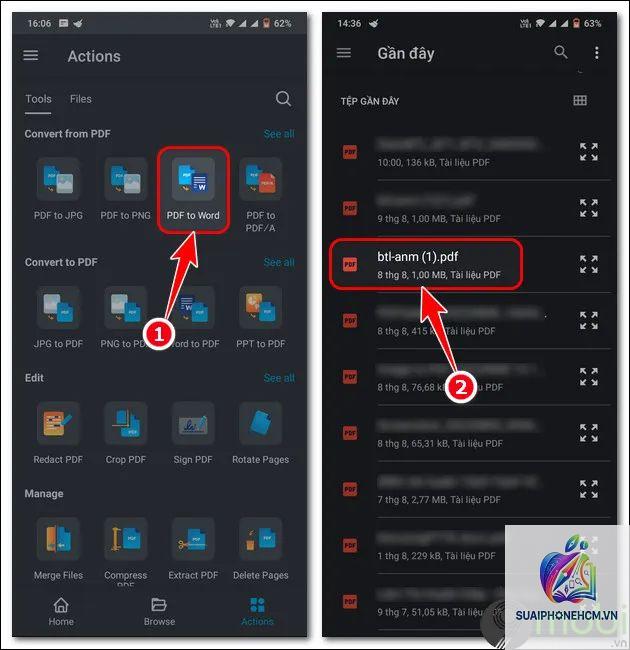
Mở ứng dụng, chọn biểu tượng chụp ảnh hoặc nhấn vào biểu tượng thư mục để mở file PDF có sẵn.
Sau khi ảnh hoặc file được xử lý, chọn “Chuyển đổi sang Word” (DOC).
Ứng dụng sẽ quét văn bản bằng OCR, hiển thị bản xem trước. Nhấn “Hoàn tất” và chọn lưu vào OneDrive, email hoặc bộ nhớ máy.
Sử dụng ứng dụng Adobe Acrobat Reader
Cài đặt Adobe Acrobat Reader từ Google Play. Đăng nhập tài khoản Adobe miễn phí.
Mở file PDF trong ứng dụng, nhấn vào biểu tượng ba chấm (More) và chọn “Export PDF”.
Chọn định dạng “Microsoft Word” (DOCX). Ứng dụng yêu cầu kích hoạt bản dùng thử Premium nếu chưa có.
Nhấn “Export” và đợi xử lý. File kết quả có thể tải về hoặc chia sẻ qua các ứng dụng khác.
Chuyển đổi qua trình duyệt với Smallpdf
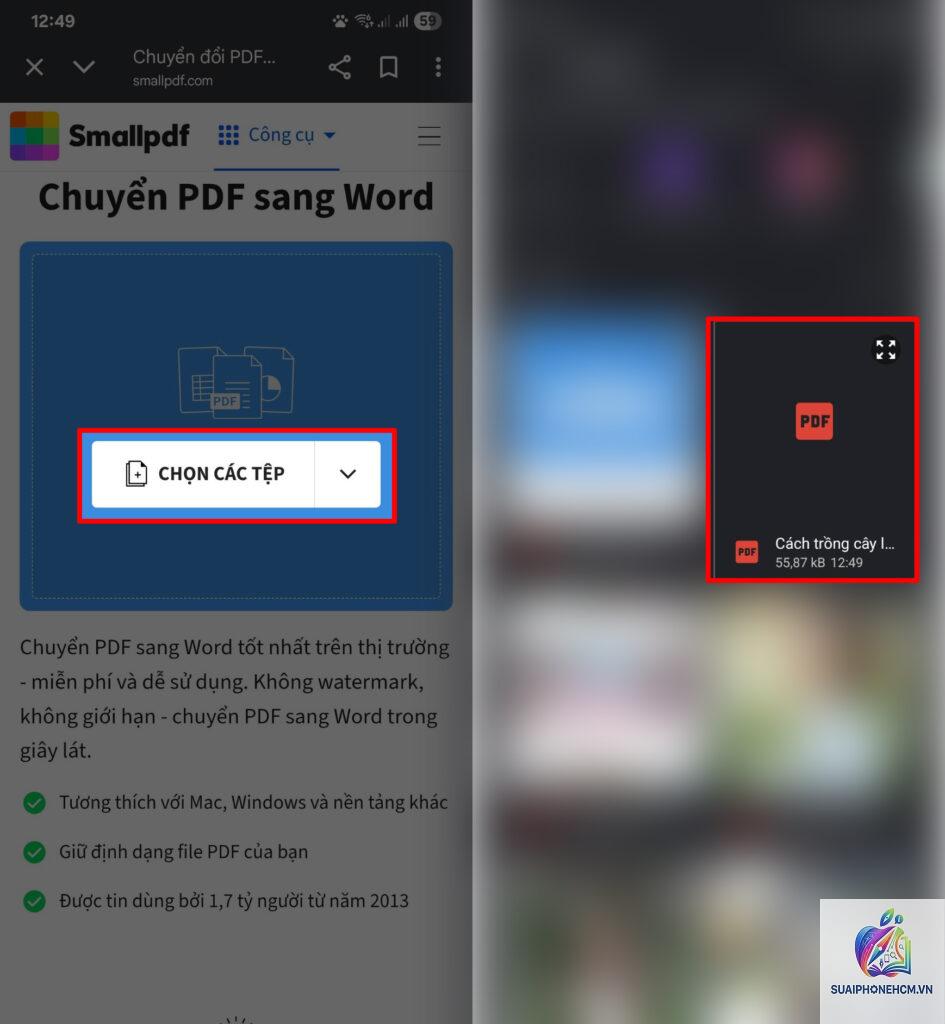
Mở trình duyệt Chrome hoặc Firefox trên điện thoại, truy cập smallpdf.com.
Chọn công cụ “PDF to Word”. Nhấn “Chọn file” và tải lên tệp PDF từ bộ nhớ.
Hệ thống tự động xử lý. Sau vài giây, nhấn “Tải xuống” để lưu file Word về máy.
Lưu ý: Smallpdf cho phép chuyển đổi miễn phí 2 file mỗi giờ.
Cách chuyển PDF sang Word trên điện thoại iPhone (iOS)
Sử dụng ứng dụng Files tích hợp sẵn
Mở ứng dụng Files (Tệp) trên iPhone, tìm file PDF cần chuyển.
Chạm và giữ file PDF, chọn “Quick Actions” -> “Create Word Document”.
Hệ thống sẽ tạo một bản sao định dạng DOCX.
Phần lớn các ứng dụng có bản miễn phí nhưng giới hạn tính năng. Adobe Acrobat Reader yêu cầu bản dùng thử Premium cho tính năng chuyển đổi. Microsoft Office Lens và tính năng Files trên iOS hoàn toàn miễn phí nhưng chất lượng trung bình. Các công cụ web như smallpdf miễn phí 2 lần/giờ.
Làm sao để chuyển PDF sang Word trên iPhone không cần app?
Nguyên nhân thường do file PDF chứa font nhúng không tương thích, hoặc ứng dụng không hỗ trợ tiếng Việt đúng cách. Hãy thử dùng Adobe Acrobat Reader (bản trả phí) hoặc chuyển đổi qua công cụ OCR chuyên dụng.
Có thể chuyển PDF sang Word trên điện thoại offline không?
Có, một số ứng dụng như WPS Office, Office Suite, Microsoft Office Lens cho phép chuyển đổi offline mà không cần Internet. Tuy nhiên, OCR thường yêu cầu kết nối để xử lý chính xác.
Chuyển PDF sang Word trên điện thoại có an toàn không?
Các ứng dụng uy tín như Adobe, Microsoft mã hóa dữ liệu trong quá trình xử lý. Với công cụ trực tuyến, nên tránh tải các tài liệu nhạy cảm lên. Sử dụng ứng dụng offline sẽ bảo mật hơn.
Kết luận
Cách chuyển PDF sang Word trên điện thoại không hề phức tạp nếu bạn lựa chọn đúng công cụ phù hợp với nhu cầu. Với file văn bản thuần, ưu tiên dùng Adobe Acrobat Reader hoặc Smallpdf để giữ định dạng tốt nhất. Với file scan, Microsoft Office Lens là lựa chọn mạnh mẽ nhờ OCR miễn phí. Nếu cần chuyển đổi thường xuyên, hãy cân nhắc đầu tư bản Premium để bỏ qua giới hạn và đảm bảo chất lượng. Dù chọn phương pháp nào, luôn kiểm tra kết quả và giữ lại file gốc để tránh mất dữ liệu.
{“@context”:”https://schema.org”,”@type”:”Article”,”headline”:”cách chuyển PDF sang Word trên điện thoại”,”articleSection”:”General”,”keywords”:”cách chuyển PDF sang Word trên điện thoại”,”datePublished”:”2026-07-04T23:14:55+07:00″,”dateModified”:”2026-07-04T23:14:55+07:00″}