File ISO là định dạng ảnh đĩa phổ biến, thường được sử dụng để lưu trữ hệ điều hành, phần mềm, phim ảnh hoặc dữ liệu sao lưu. Trên máy tính, việc mở file ISO khá đơn giản bằng các công cụ tích hợp hoặc phần mềm chuyên dụng. Tuy nhiên, trên điện thoại thông minh, quá trình này đòi hỏi một số bước khác nhau tùy thuộc vào hệ điều hành. Bài viết này sẽ hướng dẫn bạn cách mở file ISO trên điện thoại một cách hiệu quả, bao gồm các ứng dụng hỗ trợ, thao tác cụ thể và những lưu ý quan trọng để tránh lỗi thường gặp.
File ISO là gì? Tại sao cần mở file ISO trên điện thoại?
ISO là viết tắt của International Organization for Standardization, là một định dạng tệp ảnh đĩa quang học (CD/DVD/Blu-ray). Tệp ISO chứa toàn bộ cấu trúc và dữ liệu của một đĩa vật lý, từ thư mục gốc đến các file nhị phân. Người dùng điện thoại thường gặp file ISO khi:
Tải xuống bản cài đặt hệ điều hành (Windows, Linux, macOS) từ các trang chính thức.
Lưu trữ bộ sưu tập phim hoặc nhạc dưới dạng đĩa ảo.
Sao lưu dữ liệu từ đĩa quang sang điện thoại.
Nhận tài liệu hoặc phần mềm từ đồng nghiệp dưới dạng ISO.
Trên thiết bị di động, việc mở trực tiếp file ISO không được hệ điều hành hỗ trợ mặc định, nên bạn cần ứng dụng bên thứ ba để giải nén hoặc mount ảnh đĩa. Hiểu được cách mở file ISO trên điện thoại giúp bạn truy cập dữ liệu nhanh chóng mà không cần máy tính.
Các loại File ISO phổ biến và khả năng tương thích trên điện thoại
Không phải tất cả file ISO đều giống nhau. Một số loại thường gặp:
ISO hệ điều hành: Chứa các file cài đặt hệ thống (ví dụ: Windows 10 ISO). Trên điện thoại, bạn không thể cài trực tiếp, nhưng có thể trích xuất driver hoặc file cấu hình.
ISO phần mềm: Các ứng dụng hoặc game PC dạng đĩa. Thường yêu cầu mount để chạy, nhưng điện thoại không có ổ đĩa ảo mặc định.
ISO dữ liệu: Phim, tài liệu, hình ảnh. Đây là loại dễ xử lý nhất vì chỉ cần giải nén.
ISO bootable: Dùng để khởi động máy tính. Không thể sử dụng trực tiếp trên di động.
Tùy vào nội dung bên trong, bạn sẽ chọn ứng dụng phù hợp để cách mở file ISO trên điện thoại đạt hiệu quả cao nhất.
Hướng dẫn chi tiết cách mở file ISO trên điện thoại Android
Android là hệ điều hành linh hoạt, cho phép cài đặt nhiều ứng dụng quản lý file mạnh mẽ.
Sử dụng ứng dụng quản lý file có hỗ trợ ISO
Một số ứng dụng quản lý file trên Android tích hợp sẵn khả năng giải nén hoặc mount ISO. Phổ biến nhất là:
ZArchiver: Miễn phí, hỗ trợ giải nén ISO sang thư mục, cho phép xem nội dung bên trong.
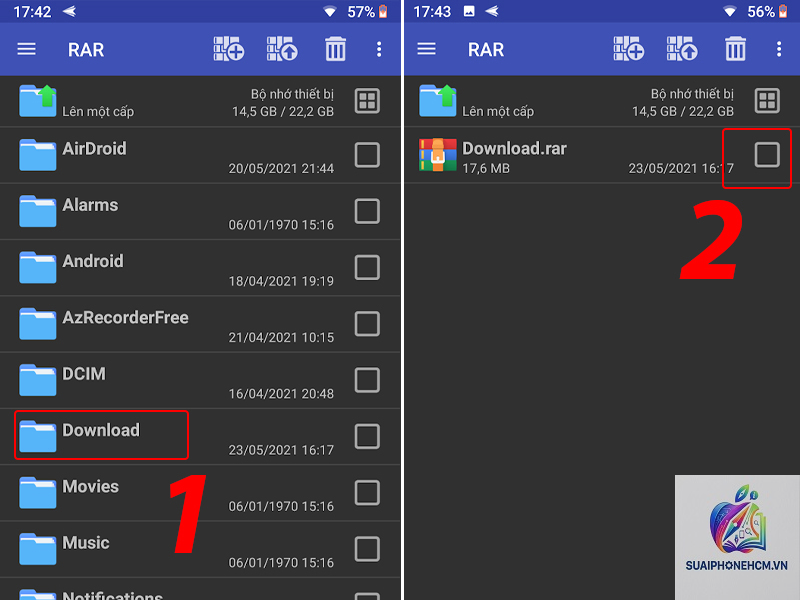
RAR for Android: Của RARLAB, hỗ trợ giải nén ISO, nén và bảo vệ bằng mật khẩu.
Solid Explorer: Ứng dụng trả phí nhưng mạnh mẽ, có plugin để mount ISO như ổ đĩa ảo.
Bước 1: Tải và cài đặt ứng dụng từ Google Play Store (ví dụ: ZArchiver). Bước 2: Mở ứng dụng, duyệt đến thư mục chứa file ISO. Bước 3: Chạm vào file ISO, chọn “Extract here” hoặc “View contents”. Bước 4: Chờ quá trình giải nén hoàn tất, dữ liệu sẽ xuất hiện trong thư mục cùng tên.
Mount file ISO như ổ đĩa ảo
Nếu bạn muốn sử dụng file ISO mà không giải nén (giả lập ổ đĩa CD/DVD), cần ứng dụng hỗ trợ mount. Tuy nhiên, tính năng này hạn chế trên Android do kernel không hỗ trợ đầy đủ. Một số ứng dụng có thể làm việc này:
Archos Video Player (miễn phí): Có thể mount ISO phim để phát trực tiếp.
VLC for Android: Tuy không mount, nhưng có thể mở và phát nội dung ISO nếu là video.
ISO Extractor: Ứng dụng đơn giản, cho phép trích xuất toàn bộ file từ ISO.
Lưu ý: Mount ISO thành ổ đĩa ảo yêu cầu quyền root trên nhiều thiết bị. Nếu điện thoại của bạn không root, hãy chọn giải nén thay thế.
Cách mở file ISO trên điện thoại Android bằng ứng dụng chuyên dụng
Các ứng dụng như “ISO Extractor” hoặc “ISO Viewer” được thiết kế riêng cho mục đích này. Chúng nhẹ, nhanh và dễ sử dụng:
ISO Extractor Pro: Cho phép duyệt cấu trúc thư mục ISO, trích xuất file riêng lẻ.
ISO Opener: Miễn phí, hỗ trợ xem nội dung ISO và giải nén chọn lọc.
Total Commander: Quản lý file đa năng với plugin hỗ trợ ISO.
Các bước thực hiện tương tự: mở app, chọn file ISO, chọn hành động “Extract” hoặc “Open as folder”.
Hướng dẫn chi tiết cách mở file ISO trên điện thoại iPhone (iOS)
iOS có hệ thống file đóng kín hơn Android, nhưng vẫn có giải pháp hiệu quả. Bạn không thể mount ISO trực tiếp, nhưng hoàn toàn có thể giải nén và xem nội dung.
Sử dụng ứng dụng quản lý file tích hợp Files
Ứng dụng Files của Apple từ iOS 13 trở lên hỗ trợ giải nén các định dạng zip, nhưng không xử lý được ISO mặc định. Tuy nhiên,
Sử dụng các ứng dụng như ZArchiver, RAR for Android hoặc ISO Extractor. Chúng hoàn toàn miễn phí, không yêu cầu quyền root, chỉ cần cấp quyền truy cập file. Mở app, chọn file ISO và chọn “Extract”.
Có thể mount file ISO trên iPhone không?
Không. iOS không hỗ trợ mount ISO thành ổ đĩa ảo do chính sách bảo mật. Bạn chỉ có thể giải nén file ISO bằng ứng dụng như Documents by Readdle hoặc iZip, sau đó xem nội dung đã giải nén.
Tôi có thể cài đặt Windows từ file ISO trên điện thoại không?
Không thể. File ISO hệ điều hành chỉ có thể được sử dụng trên máy tính PC để tạo USB boot hoặc cài qua máy ảo. Trên điện thoại, bạn chỉ có thể trích xuất một số file nhỏ như driver hoặc tài liệu.
Ứng dụng nào tốt nhất để mở file ISO trên điện thoại?
Trên Android: ZArchiver (miễn phí, mạnh mẽ). Trên iOS: Documents by Readdle (miễn phí, đa năng). Cả hai đều hỗ trợ giải nén nhiều định dạng, ổn định và thường xuyên cập nhật.
File ISO bị lỗi “Cannot open” trên điện thoại, xử lý thế nào?
Kiểm tra file có bị hỏng không (dùng CRC32). Thử tải lại file từ nguồn gốc. Đảm bảo ứng dụng bạn dùng hỗ trợ ISO và đã cập nhật phiên bản mới nhất. Nếu vẫn lỗi, chuyển file sang máy tính kiểm tra bằng UltraISO hoặc 7-Zip.
Lưu ý quan trọng khi mở file ISO trên điện thoại
Kiểm tra dung lượng bộ nhớ: File ISO có thể lớn hơn nhiều sau khi giải nén. Dự trù gấp đôi không gian lưu trữ.
Sao lưu dữ liệu quan trọng: Trước khi thao tác với file ISO lạ, scan virus bằng ứng dụng diệt virus uy tín.
Sử dụng nguồn tải chính thống: Tránh file ISO từ các diễn đàn không rõ nguồn gốc, dễ chứa malware.
Không nhầm lẫn với file IMG: ISO và IMG có cấu trúc tương tự, nhưng đôi khi cần ứng dụng khác để mở. Nếu file IMG không mở được, đổi đuôi thành.iso và thử lại.
Cập nhật ứng dụng thường xuyên: Các bản cập nhật mang đến hỗ trợ định dạng mới và sửa lỗi.
Kết luận
Việc nắm vững cách mở file ISO trên điện thoại không hề phức tạp nếu bạn chọn đúng công cụ. Đối với Android, ZArchiver là lựa chọn hàng đầu nhờ tính miễn phí và đa năng. Trên iOS, Documents by Readdle giải quyết hầu hết nhu cầu giải nén ISO. Hãy nhớ rằng không thể cài đặt hệ điều hành từ ISO trên điện thoại, nhưng bạn hoàn toàn có thể trích xuất dữ liệu, xem phim hoặc sao lưu tài liệu. Bắt đầu bằng cách tải một ứng dụng phù hợp từ cửa hàng chính thức, và bạn sẽ sử dụng file ISO trên di động một cách dễ dàng. Nếu gặp khó khăn, hãy tham khảo lại hướng dẫn chi tiết trong bài viết hoặc thử các ứng dụng thay thế. Chúc bạn thành công!
{“@context”:”https://schema.org”,”@type”:”Article”,”headline”:”cách mở file ISO trên điện thoại”,”articleSection”:”General”,”keywords”:”cách mở file ISO trên điện thoại”,”datePublished”:”2026-07-04T23:19:46+07:00″,”dateModified”:”2026-07-04T23:19:46+07:00″}