Bàn phím Gboard của Google là một trong những ứng dụng gõ văn bản phổ biến nhất hiện nay, được tích hợp sẵn trên nhiều dòng điện thoại Android và hoàn toàn có thể cài đặt trên iPhone. Việc hiểu rõ cách cài bàn phím Gboard trên điện thoại không chỉ giúp bạn tối ưu tốc độ gõ mà còn khai thác được các tính năng thông minh như gõ bằng giọng nói, dịch thuật ngay trong bàn phím, và truy cập nhanh vào công cụ tìm kiếm Google. Bài viết này sẽ đi từ những bước cơ bản nhất đến các thiết lập nâng cao, giúp bạn làm chủ hoàn toàn bàn phím này.
Gboard là bàn phím ảo do Google phát triển, ra mắt lần đầu vào năm 2016 và nhanh chóng trở thành lựa chọn hàng đầu của hàng triệu người dùng trên toàn thế giới. Tính đến năm 2024, ứng dụng này đã đạt hơn 1 tỷ lượt tải xuống trên Google Play Store. Sự phổ biến này đến từ khả năng gõ nhanh, chính xác nhờ công nghệ học máy và kho từ vựng khổng lồ của Google.
So với bàn phím mặc định trên nhiều dòng máy, Gboard mang đến trải nghiệm gõ vượt trội với tính năng gõ vuốt (Glide Typing), cho phép bạn di chuyển ngón tay lướt qua các chữ cái mà không cần nhấc lên. Bên cạnh đó, việc tích hợp trực tiếp công cụ tìm kiếm Google, dịch ngôn ngữ theo thời gian thực và hỗ trợ hàng trăm ngôn ngữ giúp Gboard trở thành một trợ thủ đắc lực trong công việc và giải trí.
Lợi ích vượt trội khi cài đặt Gboard
Gõ nhanh gấp đôi với tính năng gõ vuốt: Bạn chỉ cần lướt ngón tay qua các chữ cái, Gboard sẽ tự động dự đoán và hoàn thiện từ bạn muốn gõ. Thống kê cho thấy người dùng có thể đạt tốc độ 60-70 từ mỗi phút khi sử dụng phương pháp này.
Tích hợp tìm kiếm Google ngay trên bàn phím: Không cần thoát ứng dụng,
Gboard là ứng dụng hoàn toàn miễn phí trên cả Android và iOS. Bạn không cần trả bất kỳ khoản phí nào để tải về và sử dụng đầy đủ tính năng.
Cách cài bàn phím Gboard trên điện thoại Samsung có khác với các dòng khác không?
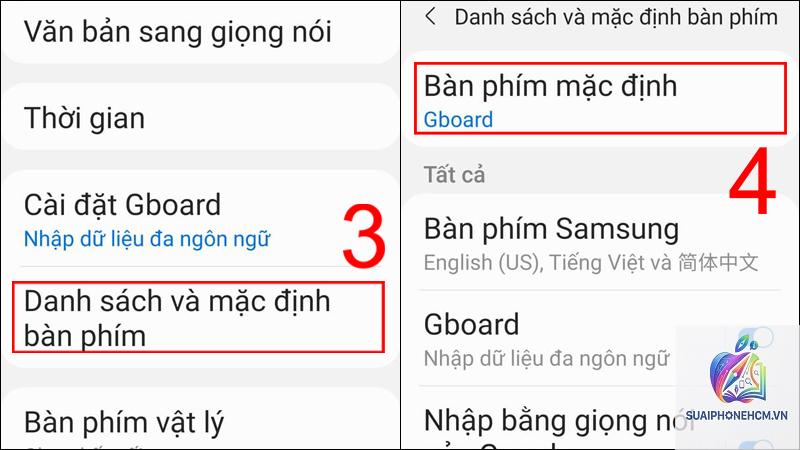
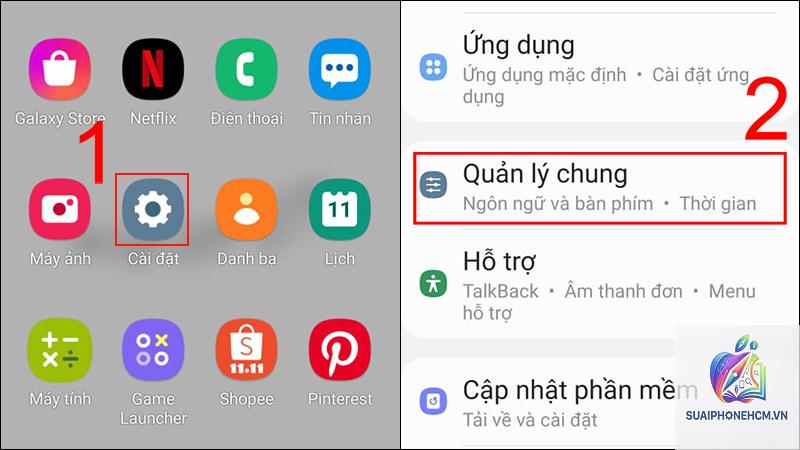
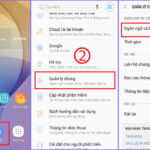
Về cơ bản là giống nhau. Tuy nhiên, trên Samsung One UI, đường dẫn kích hoạt có thể nằm ở Cài đặt > Quản lý chung > Ngôn ngữ và bàn phím > Bàn phím trên màn hình > Bàn phím mặc định. Một số máy Samsung cũ có thể yêu cầu cập nhật hệ thống trước khi cài.
Làm sao để gỡ bỏ Gboard khi không còn nhu cầu?
Trên Android: vào Cài đặt > Ứng dụng > Gboard > Gỡ cài đặt. Trên iOS: vào Cài đặt > Cài đặt chung > Bàn phím > Bàn phím, vuốt sang trái trên Gboard và nhấn Xóa. Sau đó xóa ứng dụng Gboard khỏi màn hình chính.
Tại sao Gboard không hiển thị tiếng Việt có dấu?
Bạn cần thêm tiếng Việt vào danh sách ngôn ngữ trong ứng dụng Gboard. Vào Gboard > Ngôn ngữ > Thêm bàn phím > Tiếng Việt. Chọn kiểu gõ Telex hoặc VNI tùy theo thói quen của bạn. Nếu đã thêm mà vẫn không có dấu, hãy kiểm tra xem bàn phím hiện tại có đang ở chế độ tiếng Anh hay không.
Gboard có hỗ trợ nhập liệu bằng cử chỉ như vuốt để xóa không?
Có. Bạn có thể vuốt sang trái trên phím xóa (backspace) để xóa nhanh cả một từ. Vuốt phải trên thanh space để di chuyển con trỏ. Các thao tác này được thiết lập trong mục “Cài đặt Gboard > Nhập liệu vuốt”.
Kết luận
Việc nắm vững cách cài bàn phím Gboard trên điện thoại sẽ mang lại cho bạn trải nghiệm gõ văn bản mượt mà, thông minh và tiện lợi hơn. Từ khả năng gõ vuốt siêu tốc, tích hợp tìm kiếm Google, dịch thuật tự động đến thư viện biểu tượng cảm xúc phong phú, Gboard là công cụ đắc lực cho công việc lẫn giao tiếp hàng ngày. Hy vọng hướng dẫn chi tiết này đã giúp bạn thực hiện thành công. Hãy bắt đầu cài đặt ngay hôm nay và khám phá những tính năng hữu ích mà bàn phím thông minh này mang lại!