Bạn thường xuyên gõ sai chính tả với các từ chuyên ngành, tên riêng hoặc từ viết tắt? Việc biết cách thêm từ vào từ điển bàn phím điện thoại sẽ giúp bạn tiết kiệm thời gian, tránh lỗi gõ và tăng tốc độ nhập văn bản đáng kể. Trong bài viết này, chúng
Bàn phím thông minh trên điện thoại có một từ điển nội bộ để nhận diện và gợi ý từ khi bạn gõ. Tuy nhiên, nhiều từ đặc thù như tên thương hiệu (Apple, Samsung), thuật ngữ kỹ thuật (API, HTML), từ viết tắt (thx, btw) hay tên riêng tiếng Việt (Nguyễn, Minh) thường không có sẵn. Khi đó bàn phím sẽ tự động sửa sai hoặc không gợi ý đúng, gây khó chịu và làm gián đoạn dòng suy nghĩ.
Tiết kiệm thời gian: Không phải gõ lại nhiều lần hay chỉnh sửa thủ công.
Giảm lỗi chính tả: Bàn phím sẽ tự động nhận diện và gợi ý đúng từ bạn muốn.
Cá nhân hóa trải nghiệm: Từ điển riêng giúp bàn phím hiểu thói quen và từ vựng của bạn.
Hỗ trợ đa ngữ: Thêm từ nước ngoài hoặc tiếng lóng mà từ điển mặc định không có.
Cách Thêm Từ Vào Từ Điển Bàn Phím Trên iPhone (iOS)
iOS cung cấp một tính năng gọi là Thay thế văn bản (Text Replacement) cho phép bạn thêm từ hoặc cụm từ vào từ điển hệ thống. Cách thực hiện rất đơn giản và có hiệu lực trên tất cả ứng dụng dùng bàn phím Apple mặc định.
Hướng dẫn từng bước trên iPhone/iPad
Mở ứng dụng Cài đặt (Settings).
Chọn Cài đặt chung (General).
Nhấn vào Bàn phím (Keyboard).
Chọn Thay thế văn bản (Text Replacement).
Nhấn dấu + ở góc trên bên phải.
Trong mục Cụm từ (Phrase): nhập từ hoặc câu bạn muốn thêm (ví dụ: “Cảm ơn bạn”).
Trong mục Lối tắt (Shortcut): nhập một tổ hợp phím tắt (ví dụ: “ck”). Khi gõ “ck” bàn phím sẽ tự đề xuất “Cảm ơn bạn”.
Nhấn Lưu (Save).
Lưu ý: Nếu bạn không muốn dùng phím tắt, bạn vẫn có thể chỉ nhập cụm từ và bỏ qua lối tắt – khi đó từ sẽ được thêm vào từ điển để bàn phím không tự động sửa sai khi gõ chính xác từ đó.
Mẹo cho người dùng iPhone: Thêm từ nhanh khi đang gõ
Bạn cũng có thể thêm từ trực tiếp từ bàn phím mà không cần vào Cài đặt. Khi gõ một từ bị bàn phím gạch đỏ (sai chính tả), bạn nhấn giữ từ đó, sau đó chọn Thay thế hoặc Học cách viết (Learn Spelling). Lập tức từ đó sẽ được thêm vào từ điển cá nhân.
Cách Thêm Từ Vào Từ Điển Bàn Phím Trên Android
Trên Android, quy trình có thể khác nhau tùy theo nhà sản xuất (Samsung, Xiaomi, Oppo) hoặc bàn phím bạn dùng (Gboard, SwiftKey).
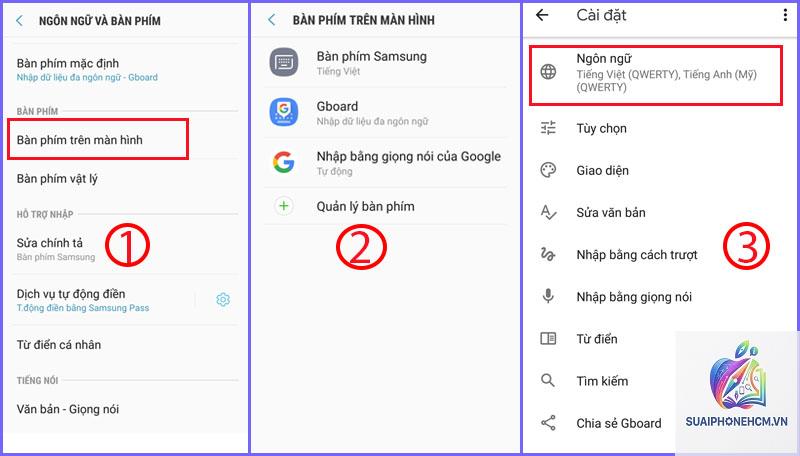
Hướng dẫn trên Gboard (bàn phím Google)
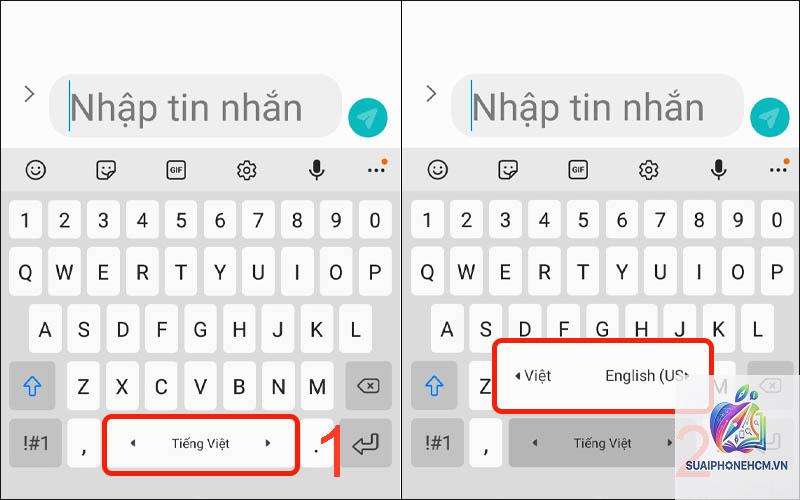
Mở bất kỳ ứng dụng nào có bàn phím (Zalo, Messenger, Notes).
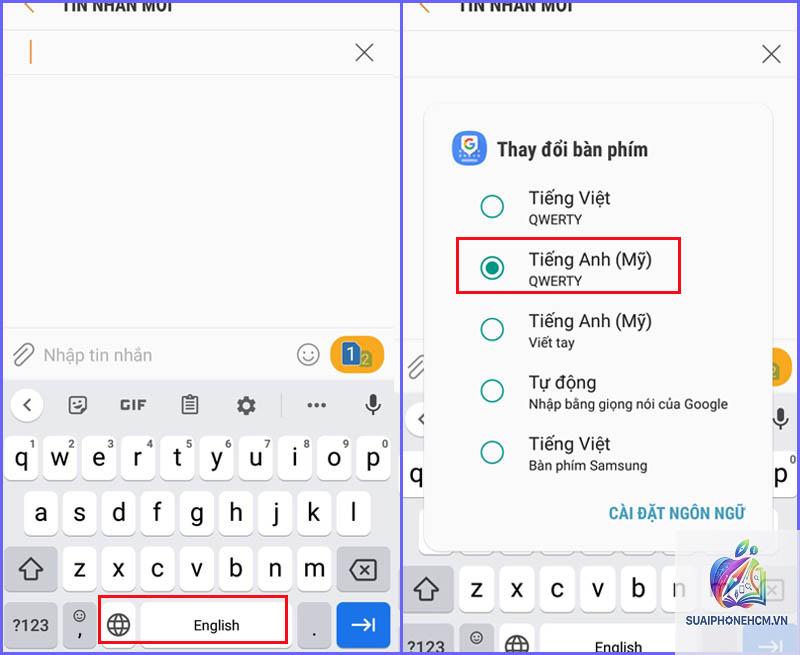
Nhấn giữ vào biểu tượng dấu phẩy (,) hoặc biểu tượng bánh răng ở góc trên bàn phím.
Chọn biểu tượng bánh răng để vào Cài đặt Gboard.
Chọn Từ điển (Dictionary).
Chọn ngôn ngữ bạn muốn thêm từ (ví dụ: Tiếng Việt).
Nhấn dấu + ở góc dưới bên phải.
Nhập từ mới vào ô Thêm một từ.
Nhấn OK.
Bạn cũng có thể gõ từ bị gạch đỏ, nhấn vào từ đó và chọn Thêm vào từ điển từ menu ngữ cảnh.
Hướng dẫn trên SwiftKey (Microsoft)
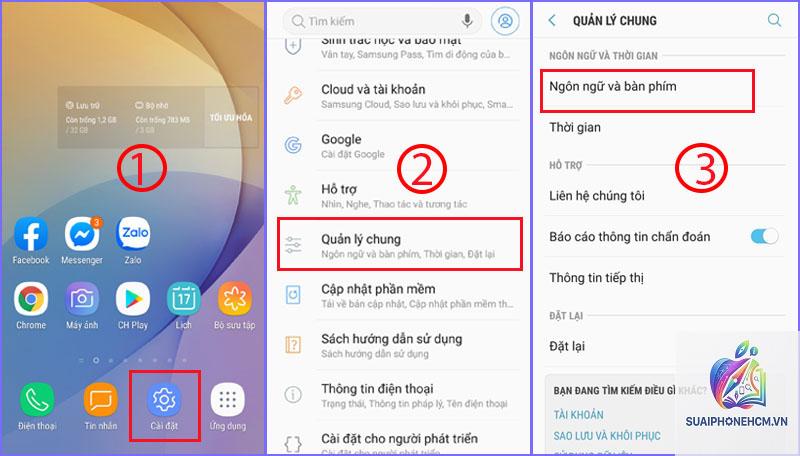
Mở Cài đặt trên điện thoại, chọn Hệ thống → Ngôn ngữ & nhập liệu → Bàn phím ảo → SwiftKey.
Chọn Nhập liệu → Từ điển cá nhân.
Nhấn Thêm từ mới.
Nhập từ và chọn ngôn ngữ.
Nhấn Lưu.
Hoặc nhanh hơn: khi gõ và thấy từ bị gạch đỏ, nhấn giữ từ đó và chọn Thêm vào từ điển.
So Sánh Cách Thêm Từ Giữa iOS Và Android
Yếu tố
iOS (Text Replacement)
Android (Gboard/SwiftKey)
Cách truy cập
Cài đặt → Cài đặt chung → Bàn phím → Thay thế văn bản
Cài đặt Gboard → Từ điển hoặc trực tiếp từ bàn phím
Hỗ trợ phím tắt
Có (cụm từ + lối tắt)
Không hỗ trợ phím tắt trong từ điển, chỉ thêm từ đơn
Thêm từ nhanh
Nhấn giữ từ gạch đỏ → Học cách viết
Nhấn giữ từ gạch đỏ → Thêm vào từ điển
Đồng bộ qua iCloud/Google
Đồng bộ giữa các thiết bị Apple
Đồng bộ nếu đăng nhập Google (Gboard) hoặc Microsoft (SwiftKey)
Quản lý từ điển
Chỉnh sửa/xóa từng mục trong danh sách
Xóa từng từ hoặc xóa toàn bộ từ điển
Các Sai Lầm Thường Gặp Khi Thêm Từ Vào Từ Điển Bàn Phím
Thêm từ sai chính tả: Nếu bạn vô tình thêm từ sai, bàn phím sẽ học sai và gây lỗi về sau. Luôn kiểm tra kỹ trước khi lưu.
Không xóa từ cũ khi cập nhật: Nếu thay đổi cách viết, hãy xóa từ cũ và thêm từ mới tránh xung đột.
Thêm quá nhiều từ một lúc: Làm từ điển phình to, giảm tốc độ gợi ý. Chỉ thêm những từ thực sự cần thiết.
Quên đồng bộ: Nếu bạn dùng nhiều thiết bị, đảm bảo đăng nhập tài khoản để đồng bộ từ điển.
Lạm dụng phím tắt: Phím tắt quá ngắn dễ bị kích hoạt nhầm. Nên dùng tổ hợp 2-3 ký tự có ý nghĩa.
Lợi Ích Và Hạn Chế Của Việc Tùy Chỉnh Từ Điển
Lợi ích
Giảm thời gian gõ đến 30% theo nghiên cứu của Google.
Tránh được những lần tự động sửa sai gây hiểu lầm trong tin nhắn công việc.
Hỗ trợ người dùng nhập liệu bằng tiếng Việt có dấu một cách chính xác hơn.
Phù hợp với dân văn phòng, lập trình viên, biên tập viên và những người thường xuyên gõ từ chuyên ngành.
Hạn chế
Phải thêm thủ công từng từ – không có tính năng học tự động hoàn hảo.
Một số bàn phím của bên thứ ba (như Laban Key) có từ điển riêng, không đồng bộ với Gboard.
Khi reset máy hoặc thay đổi thiết bị, từ điển cá nhân có thể bị mất nếu chưa sao lưu.
Ứng Dụng Thực Tế Của Tính Năng Thêm Từ
Từ viết tắt thường dùng: “dk” → “được”, “ko” → “không”, “dc” → “được”.
Thuật ngữ chuyên môn: “SEO”, “UI/UX”, “KPI”, “GDPR”.
Cụm từ dài thường xuyên gõ: “Cảm ơn
Trên iOS: Vào Cài đặt → Cài đặt chung → Bàn phím → Thay thế văn bản, vuốt trái mục cần xóa và chọn Xóa. Trên Android: Vào Cài đặt Gboard → Từ điển → chọn ngôn ngữ → nhấn giữ từ muốn xóa và chọn Xóa.
Có thể thêm cả cụm từ dài như địa chỉ email không?
Có. Trên iOS bạn nhập cụm từ dài và gán phím tắt. Trên Gboard/SwiftKey bạn chỉ thêm từ đơn, không hỗ trợ cụm từ có dấu cách.
Tại sao từ tôi thêm vẫn bị tự động sửa?
Kiểm tra lại xem
Với Gboard, nếu bạn dùng Google Account, từ điển sẽ đồng bộ trên các thiết bị Android cùng tài khoản. iOS đồng bộ qua iCloud giữa iPhone, iPad và Mac. SwiftKey đồng bộ qua tài khoản Microsoft.
Bàn phím tiếng Việt tích hợp sẵn có từ điển không?
Hầu hết bàn phím đều có từ điển tiếng Việt mặc định. Tuy nhiên, các từ mới như “metaverse”, “blockchain” thường chưa có nên bạn cần thêm thủ công.
Kết Luận
Biết cách thêm từ vào từ điển bàn phím điện thoại là một kỹ năng nhỏ nhưng mang lại hiệu quả lớn trong giao tiếp hàng ngày và công việc. Dù bạn dùng iPhone hay Android, chỉ mất vài giây để thêm một từ mới, giúp bàn phím trở nên thông minh và cá nhân hóa hơn. Hãy bắt đầu bằng việc thêm những từ bạn thường gặp lỗi nhất, và dần dần xây dựng một từ điển riêng phục vụ đúng nhu cầu của bạn. Đừng quên đồng bộ qua tài khoản để dùng được trên nhiều thiết bị. Nếu bạn gặp bất kỳ khó khăn nào, hãy tham khảo lại hướng dẫn chi tiết ở các phần trên – mọi thao tác đều có thể hoàn tác hoặc điều chỉnh dễ dàng.