Trong thời đại kỹ thuật số, thông báo trên màn hình khóa trở thành con dao hai lưỡi. Một mặt chúng giúp bạn cập nhật tin tức nhanh chóng, nhưng mặt khác lại dễ dàng để lộ tin nhắn, email hay nội dung nhạy cảm cho người xung quanh. Biết cách ẩn nội dung thông báo trên màn hình khóa điện thoại là kỹ năng thiết yếu để bảo vệ quyền riêng tư. Bài viết này sẽ hướng dẫn chi tiết từ cơ bản đến nâng cao trên cả Android và iOS, kèm phân tích lợi ích và sai lầm thường gặp.
Vì sao cần ẩn nội dung thông báo trên màn hình khóa?
Thông báo hiển thị đầy đủ nội dung trên màn hình khóa khiến bất kỳ ai nhìn thấy điện thoại của bạn cũng có thể đọc được tin nhắn riêng tư, mã OTP, lịch hẹn công việc hay thông tin tài chính. Theo khảo sát của Pew Research, 78% người dùng lo ngại về việc người khác đọc lén thông báo trên điện thoại của họ. Ẩn nội dung thông báo giúp:
Ngăn chặn rò rỉ dữ liệu cá nhân khi điện thoại bị mất hoặc để quên.
Tránh lộ thông tin nhạy cảm trong các tình huống công cộng như trên tàu xe, thang máy.
Kiểm soát mức độ hiển thị theo từng ứng dụng cụ thể.
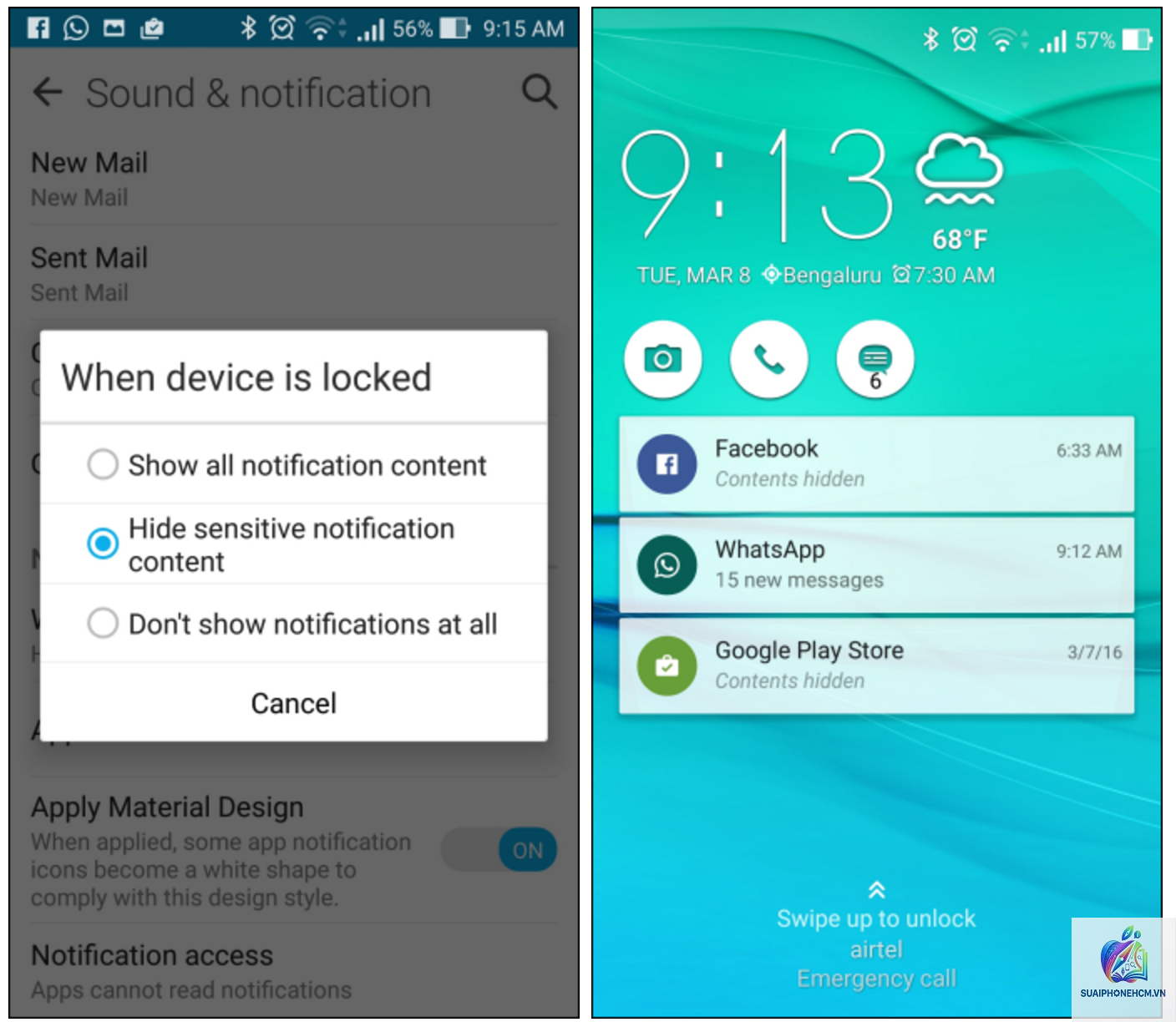
Về bản chất, ẩn nội dung thông báo là tính năng cho phép điện thoại chỉ hiển thị tên ứng dụng và biểu tượng cảnh báo, thay vì hiển thị toàn bộ đoạn text của thông báo. Một số hệ thống cho phép chọn giữa ba chế độ: hiện toàn bộ, ẩn nội dung (chỉ hiện tên app), và tắt hoàn toàn thông báo trên màn hình khóa.
Phân loại các mức độ ẩn thông báo trên màn hình khóa
Trước khi thao tác, bạn cần hiểu rõ ba cấp độ phổ biến để chọn cách phù hợp nhất:
Cấp độ
Mô tả
Ví dụ
1. Hiển thị đầy đủ
Màn hình khóa hiển thị toàn bộ nội dung thông báo kèm tên ứng dụng.
“Tin nhắn từ Minh: 8h tối nay ăn cơm nhé”
2. Ẩn nội dung (chỉ hiện tên app)
Màn hình khóa chỉ hiển thị biểu tượng và tên ứng dụng, không có chi tiết.
“Tin nhắn” – không thấy nội dung cụ thể
3. Tắt hoàn toàn
Không hiển thị bất kỳ thông báo nào trên màn hình khóa.
Mở khóa mới thấy thông báo
Phần lớn người dùng chọn cấp độ 2 để vừa biết có thông báo mới vừa bảo mật nội dung. Một số điện thoại Android cho phép tùy chỉnh riêng cho từng ứng dụng, trong khi iOS có thiết lập tổng thể nhưng vẫn có thể điều chỉnh theo app.
Hướng dẫn cách ẩn nội dung thông báo trên màn hình khóa trên Android
Android thuần (Google Pixel, Nokia, Motorola)
Thiết bị chạy Android gốc (stock Android) thường có giao diện gần với phiên bản của Google. Các bước thực hiện:
Mở Cài đặt > Ứng dụng & thông báo > Thông báo.
Chọn “Thông báo trên màn hình khóa”.
Chọn tùy chọn “Ẩn nội dung thông báo nhạy cảm”.
Để tùy chỉnh theo từng ứng dụng, vào Cài đặt > Ứng dụng & thông báo > Xem tất cả ứng dụng, chọn từng app và tìm mục Thông báo > Thông báo trên màn hình khóa > chọn “Ẩn nội dung”.
Ví dụ: Bạn muốn ẩn nội dung tin nhắn Zalo nhưng vẫn thấy thông báo từ ứng dụng thời tiết. Bạn vào danh sách ứng dụng, chọn Zalo, bật “Ẩn nội dung” trong khi giữ nguyên cài đặt mặc định cho app thời tiết.
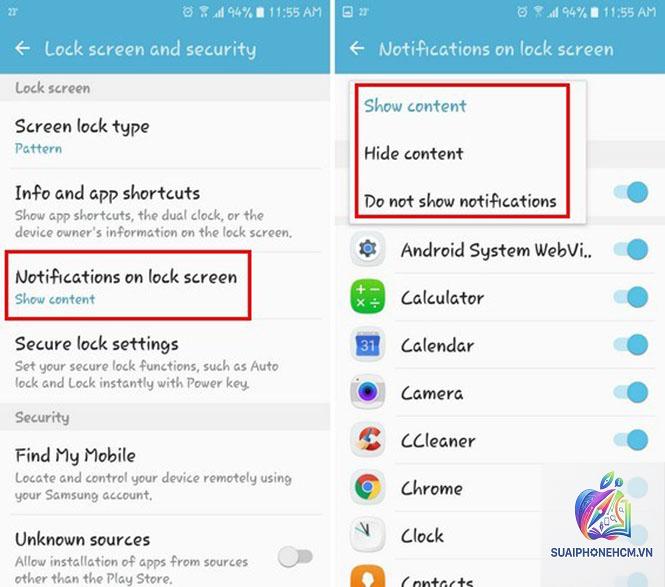
Android tùy biến (Samsung One UI, Xiaomi MIUI, OPPO ColorOS, Vivo FunTouch, Huawei EMUI)
Mỗi hãng có tên gọi và vị trí khác nhau.
Bật “Ẩn nội dung” hoặc chọn “Chỉ hiển thị biểu tượng”.
Để cấu hình riêng từng ứng dụng: vào Cài đặt > Ứng dụng > Chọn ứng dụng > Thông báo > Hiển thị trên màn hình khóa > chọn “Ẩn nội dung”.
Lưu ý: trên One UI 5.0 trở lên có thêm tùy chọn “Hiển thị nội dung dạng biểu ngữ” – nếu muốn ẩn hoàn toàn, hãy tắt mục này.
Xiaomi (MIUI)
Vào Cài đặt > Thông báo & điều khiển > Thông báo trên màn hình khóa.
Chọn “Ẩn nội dung nhạy cảm” hoặc “Tắt hoàn toàn”.
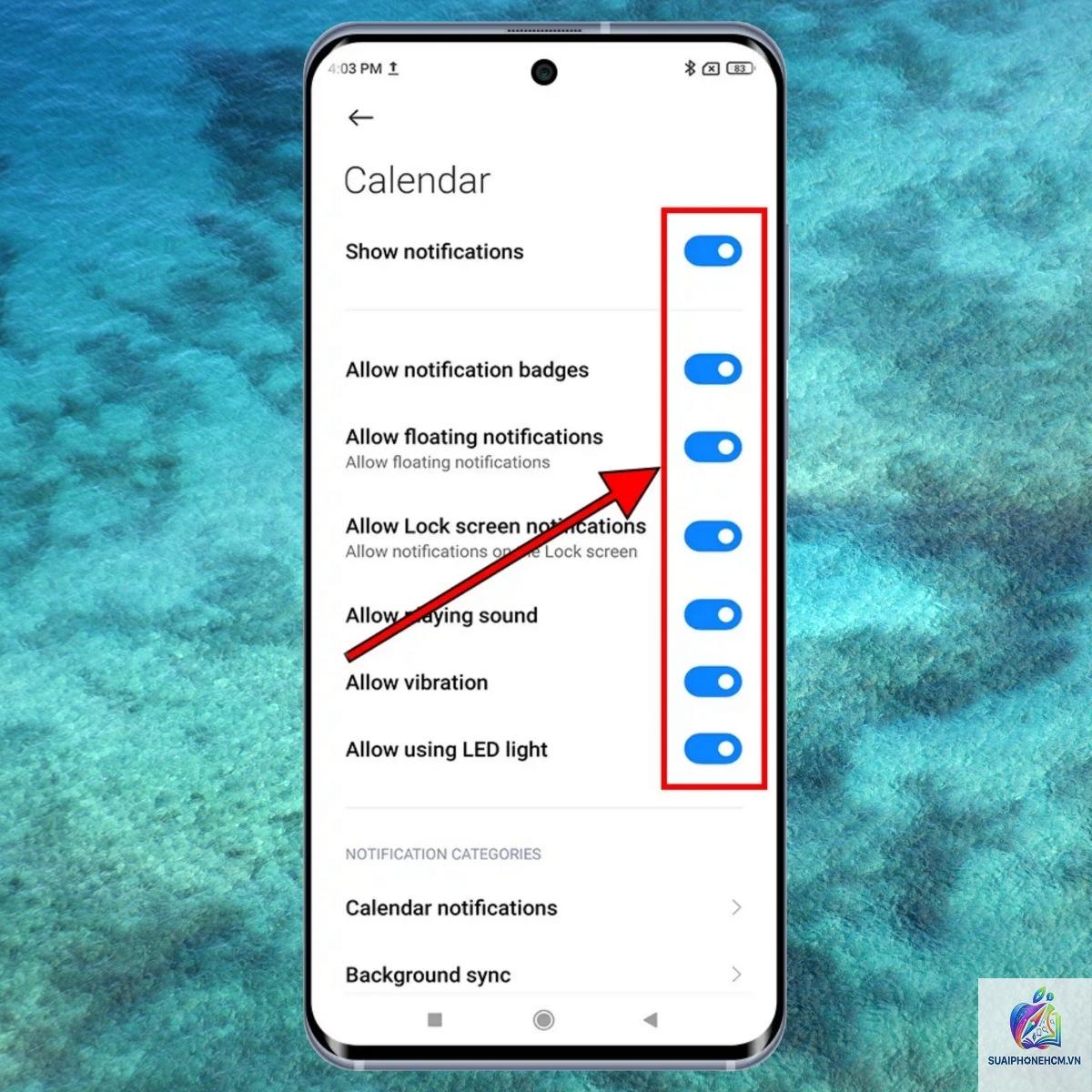
Vào từng ứng dụng trong Cài đặt > Ứng dụng > Quản lý ứng dụng > chọn app > Thông báo > tắt “Hiển thị nội dung thông báo trên màn hình khóa”.
MIUI còn cho phép bảo vệ thông báo bằng vân tay: khi khóa, thông báo sẽ ẩn cho đến khi bạn chạm vân tay vào.
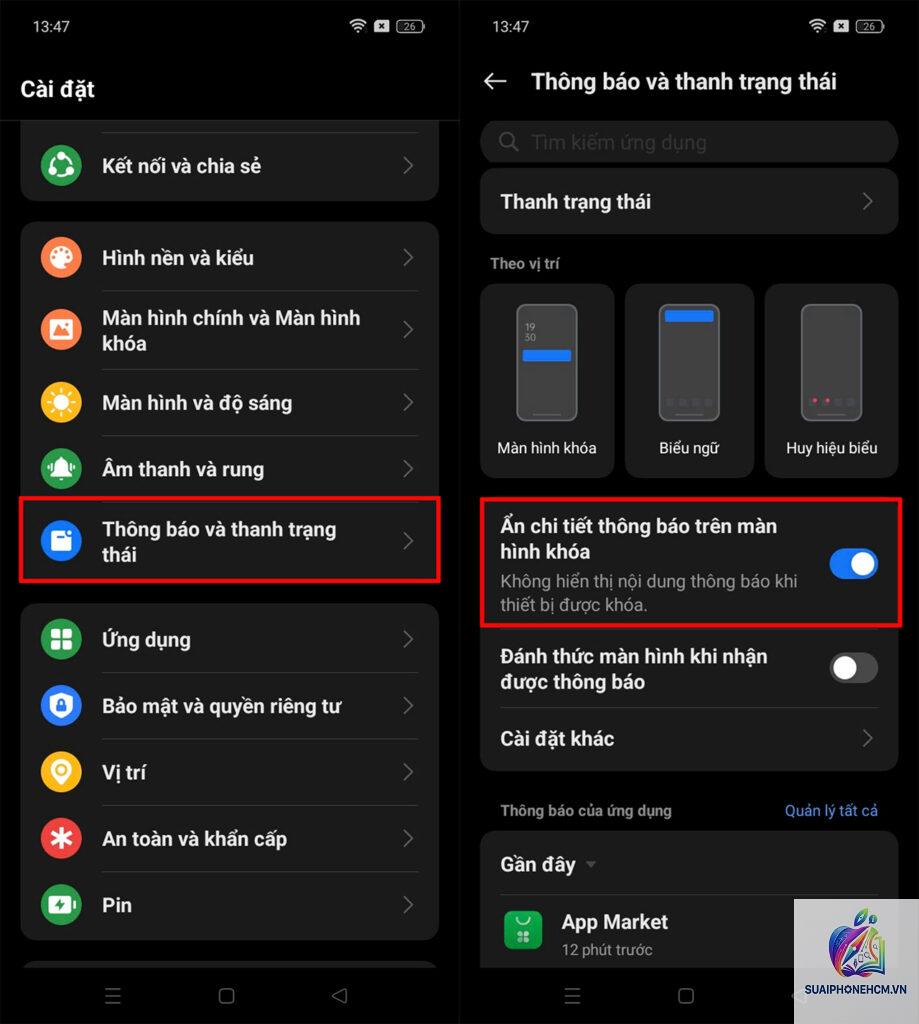
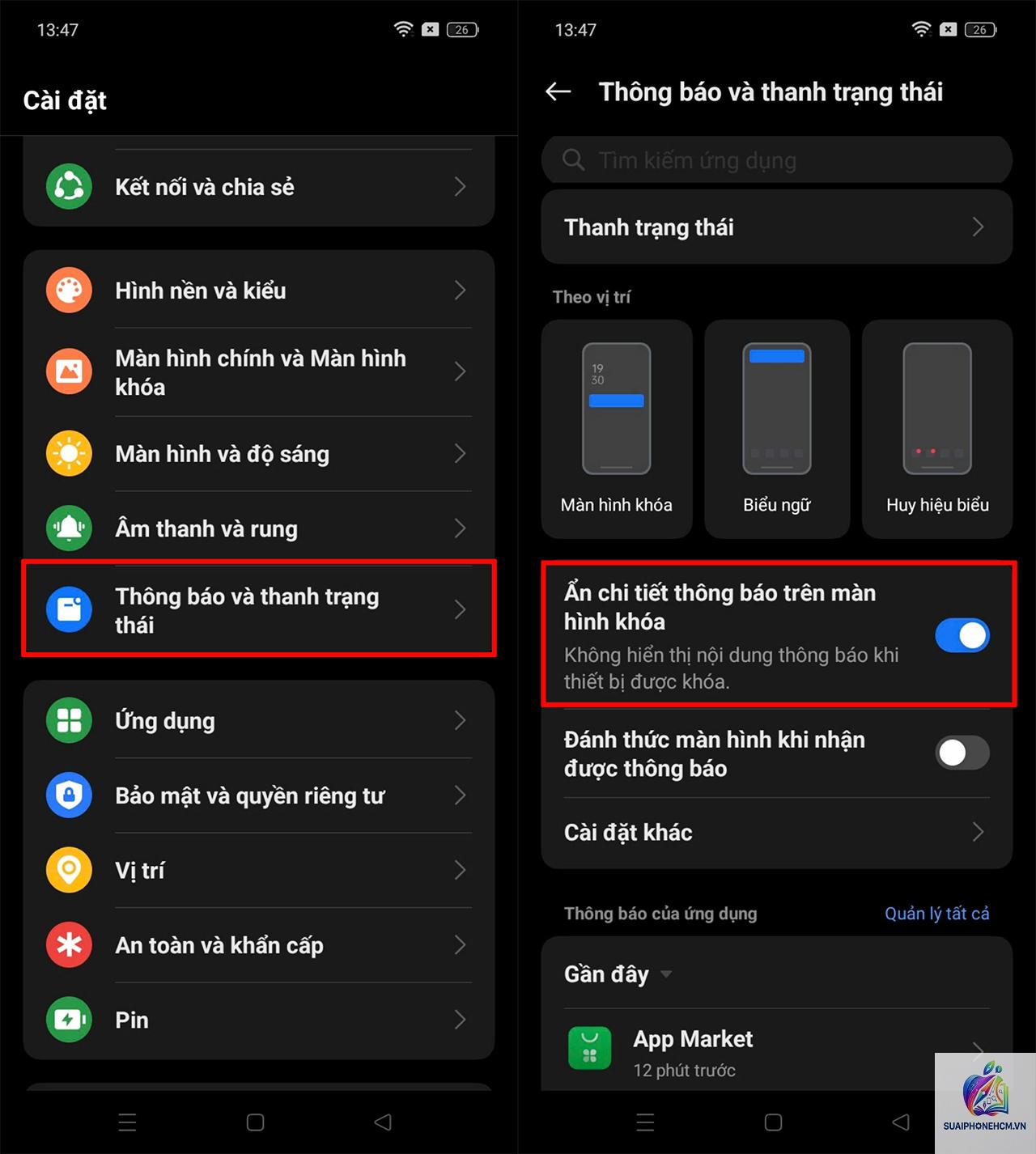
OPPO (ColorOS)
Vào Cài đặt > Thông báo & Trung tâm điều khiển > Thông báo trên màn hình khóa.
Chọn “Ẩn nội dung” hoặc “Không hiển thị”.
Vào Cài đặt > Ứng dụng > Quản lý ứng dụng > Chọn ứng dụng > Thông báo > tắt “Hiển thị trên màn hình khóa” hoặc bật “Ẩn nội dung”.
Điện thoại Huawei (EMUI)
Vào Cài đặt > Thông báo > Thông báo màn hình khóa.
Chọn “Ẩn nội dung” hoặc “Chỉ hiển thị biểu tượng”.
Trong danh sách ứng dụng, chọn từng app và thiết lập “Không hiển thị thông báo” hoặc “Ẩn nội dung”.
Hướng dẫn cách ẩn nội dung thông báo trên màn hình khóa trên iPhone (iOS)
Trên iOS, Apple đã đơn giản hóa cài đặt nhưng vẫn linh hoạt. Từ iOS 16 trở lên,
Bạn chỉ cần chọn tùy chọn “Ẩn nội dung” trên Android hoặc “Khi được mở khóa” trên iOS. Thông báo vẫn hiện tên ứng dụng và biểu tượng, giúp bạn biết có tin mới mà không lộ nội dung.
Ẩn nội dung thông báo có ảnh hưởng đến thông báo từ ứng dụng ngân hàng không?
Không ảnh hưởng nếu bạn cấu hình đúng. Thông báo từ app ngân hàng thường chứa số dư hoặc mã giao dịch, vì vậy nên đặt ở chế độ ẩn nội dung hoặc tắt hoàn toàn trên màn hình khóa.
Tôi dùng iPhone, tôi muốn ẩn nội dung chỉ một số ứng dụng, có được không?
Có. Vào Cài đặt > Thông báo > Chọn từng ứng dụng, sau đó chỉnh “Hiển thị bản xem trước” thành “Khi được mở khóa” hoặc “Không bao giờ”.
Cách ẩn nội dung thông báo trên màn hình khóa có làm chậm máy không?
Hoàn toàn không. Đây là tính năng phần mềm, không ảnh hưởng đến hiệu năng hay pin.
Sau khi cập nhật iOS/Android tại sao thông báo lại hiện đầy đủ trở lại?
Một số bản cập nhật có thể thiết lập lại cài đặt mặc định. Bạn cần kiểm tra lại và cấu hình lại theo hướng dẫn.
Kết luận
Việc kiểm soát thông báo trên màn hình khóa là bước cơ bản nhưng quan trọng để bảo vệ quyền riêng tư trong cuộc sống số. Dù bạn dùng Android hay iOS, cách ẩn nội dung thông báo trên màn hình khóa điện thoại đều có thể thực hiện nhanh chóng trong vài thao tác. Hãy dành 10 phút để tùy chỉnh ngay hôm nay, bạn sẽ tránh được nhiều rủi ro rò rỉ thông tin cá nhân. Đừng quên kết hợp với mật khẩu mạnh và cập nhật hệ điều hành thường xuyên để bảo mật tổng thể.