Bạn đang làm việc tập trung hay cần một khoảng lặng nhưng liên tục bị làm phiền bởi các thông báo nhảy ra trên màn hình khóa? Việc tắt thông báo trên màn hình khóa điện thoại không chỉ giúp bạn tránh xa những xao nhãng không đáng có mà còn bảo vệ quyền riêng tư khi người khác nhìn vào điện thoại của bạn. Trong bài viết này,
Thông báo trên màn hình khóa (Lock Screen Notifications) là các cảnh báo trực quan xuất hiện ngay khi điện thoại ở trạng thái khóa. Chúng hiển thị nội dung tin nhắn, email, cuộc gọi nhỡ hoặc thông tin từ ứng dụng bất kỳ. Mặc dù tiện lợi, nhưng đây cũng là nguyên nhân gây mất tập trung và rò rỉ thông tin cá nhân.
Bảo vệ quyền riêng tư: Người khác không thể đọc lén tin nhắn hay email của bạn.
Giảm xao nhãng: Không bị thu hút bởi ánh sáng rung hoặc âm thanh từ mỗi thông báo.
Tiết kiệm pin: Màn hình không sáng lên mỗi khi có thông báo mới.
Tăng tính tập trung: Giúp bạn làm việc hiệu quả hơn, đặc biệt trong các buổi họp hoặc học tập.
Hướng dẫn chi tiết cách tắt thông báo trên màn hình khóa điện thoại Android
Trên Android thuần (Google Pixel, Nokia, Motorola)
Trên các dòng máy chạy Android gốc, bạn thực hiện theo các bước sau để tắt thông báo trên màn hình khóa.
Mở ứng dụng Cài đặt (Settings).
Chọn Ứng dụng & thông báo (Apps & notifications).
Nhấn vào Thông báo (Notifications).
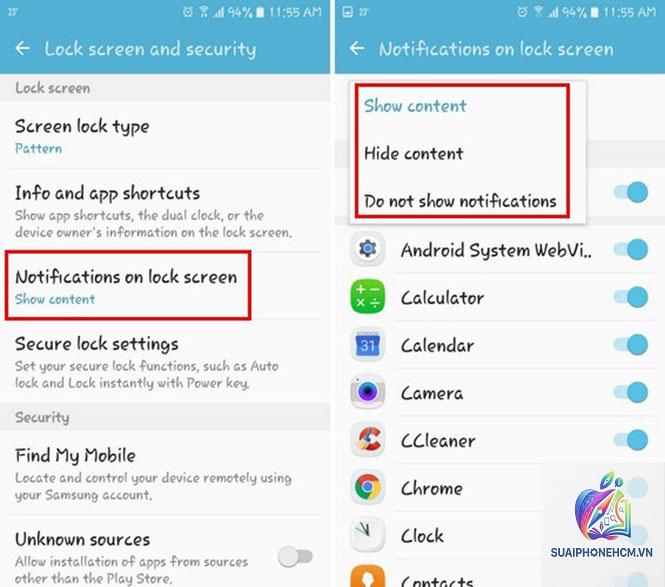
Tìm tùy chọn Thông báo trên màn hình khóa (Notifications on lock screen).
Chọn một trong ba tùy chọn:
Hiển thị tất cả nội dung thông báo
Ẩn nội dung thông báo nhạy cảm
Không hiển thị thông báo nào
Chọn Không hiển thị thông báo nào để tắt hoàn toàn thông báo trên màn hình khóa. Nếu bạn chỉ muốn bảo vệ nội dung riêng tư, chọn tùy chọn ẩn nội dung nhạy cảm.
Trên Samsung Galaxy (One UI)
Samsung có giao diện One UI riêng, cách tắt thông báo trên màn hình khóa cũng khác một chút. Đây là các bước chi tiết:
Vào Cài đặt (Settings) > Màn hình khóa (Lock screen).
Chọn Thông báo (Notifications).
Bạn sẽ thấy các tùy chọn:
Hiển thị trên màn hình khóa: bật/tắt hiển thị thông báo.
Ẩn nội dung: ẩn nội dung chi tiết, chỉ hiện tên ứng dụng.
Biểu tượng thông báo chỉ trên Always On Display: chỉ hiện biểu tượng khi màn hình luôn bật.
Để tắt hoàn toàn, tắt công tắc Hiển thị trên màn hình khóa.
Trên Xiaomi (MIUI)
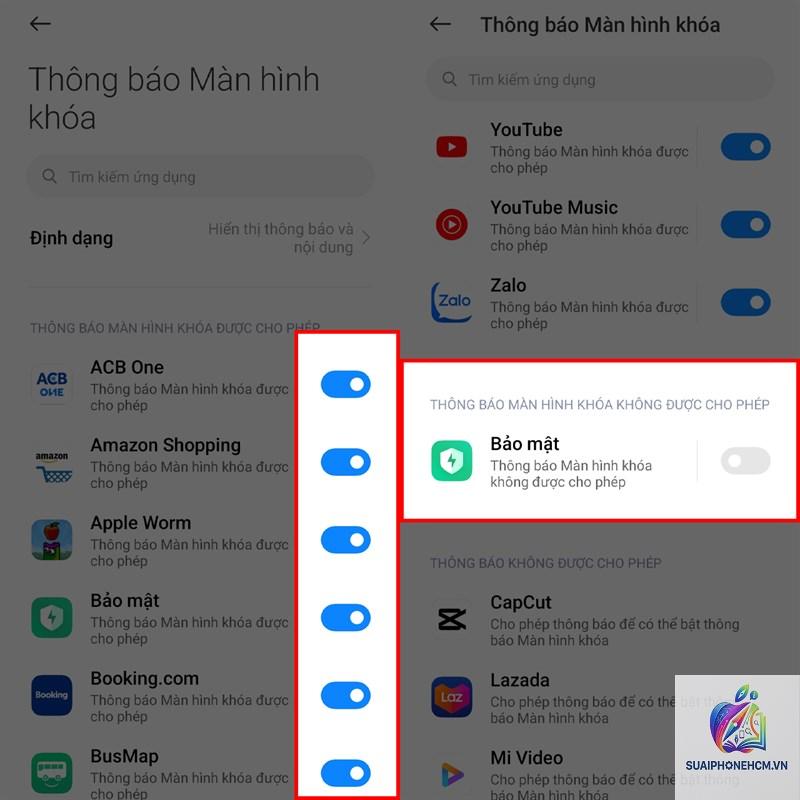
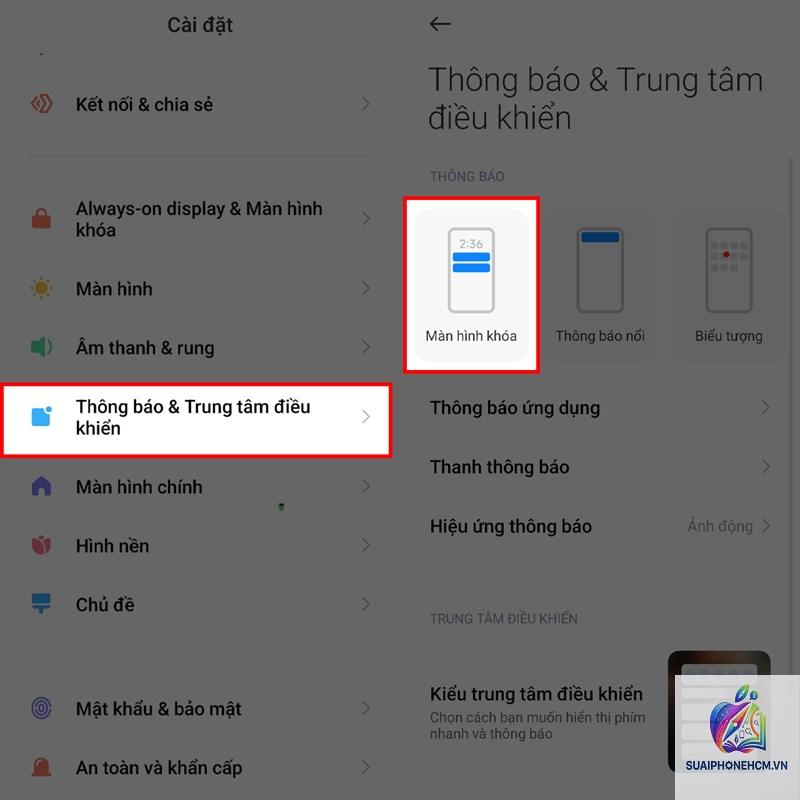
Xiaomi sử dụng MIUI với nhiều tùy chỉnh thông báo riêng. Để tắt thông báo trên màn hình khóa cho Xiaomi, bạn làm như sau:
Mở Cài đặt (Settings) > Thông báo & thanh trạng thái (Notifications & status bar).
Chọn Quản lý thông báo ứng dụng.
Nhấn vào từng ứng dụng và tắt tùy chọn Hiển thị trên màn hình khóa.
Hoặc vào Cài đặt màn hình khóa > tắt Hiển thị thông báo.
Trên Oppo (ColorOS)
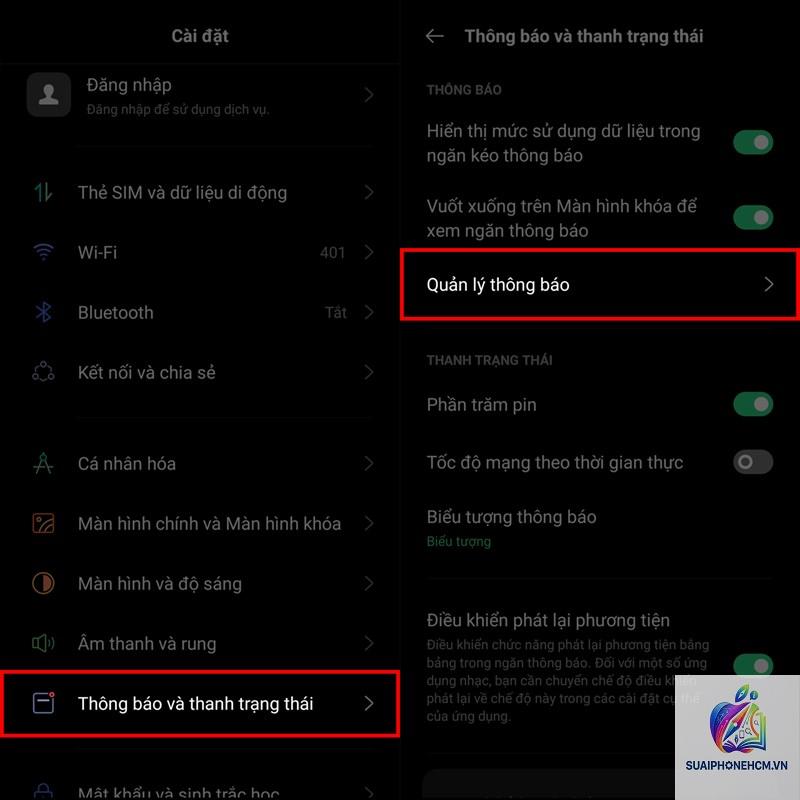
Trên Oppo chạy ColorOS, bạn thực hiện:
Vào Cài đặt (Settings) > Thông báo & thanh trạng thái.
Chọn Quản lý thông báo.
Bật/tắt tùy chọn Cho phép thông báo trên màn hình khóa.
Hoặc vào từng ứng dụng và tắt riêng.
Hướng dẫn chi tiết cách tắt thông báo trên màn hình khóa iPhone (iOS)
Trên iPhone, Apple cho phép bạn kiểm soát thông báo ở mức chi tiết.
Tắt hoàn toàn thông báo cho tất cả ứng dụng
Mở Cài đặt (Settings) > Thông báo (Notifications).
Chọn Hiển thị xem trước (Show Previews).
Chọn Không bao giờ (Never).
Thao tác này sẽ ẩn hoàn toàn nội dung thông báo trên màn hình khóa và trên màn hình khóa. Tuy nhiên, bạn vẫn sẽ thấy thông báo khi mở khóa iPhone.
Tắt thông báo trên màn hình khóa cho từng ứng dụng cụ thể
Nếu bạn muốn một số ứng dụng quan trọng vẫn hiện thông báo,
Không, bạn vẫn nhận được cuộc gọi nhưng sẽ không thấy thông báo hiện trên màn hình khóa. Nếu bạn lo lắng, hãy bật chế độ Không làm phiền với danh sách ngoại lệ cho các số điện thoại quan trọng.
Làm thế nào để chỉ ẩn nội dung thông báo mà vẫn giữ thông báo trên màn hình khóa?
Trên Android, chọn Ẩn nội dung thông báo nhạy cảm. Trên iOS, vào Cài đặt > Thông báo > Hiển thị xem trước và chọn Khi mở khóa.
Tôi đã tắt thông báo trên màn hình khóa nhưng vẫn thấy thông báo, tại sao?
Nguyên nhân có thể do ứng dụng có cài đặt riêng không tuân theo thiết lập chung. Bạn cần vào quản lý thông báo của ứng dụng đó và tắt tùy chọn hiển thị trên màn hình khóa. Một số ứng dụng như Zalo, Messenger có cài đặt riêng trong app.
Tắt thông báo trên màn hình khóa có giúp tiết kiệm pin không?
Có, vì màn hình sẽ không sáng lên mỗi khi có thông báo mới, giúp tiết kiệm một phần pin. Tuy nhiên, mức tiết kiệm không đáng kể nếu bạn thường xuyên mở khóa điện thoại.
Có cách nào tắt thông báo trên màn hình khóa cho tất cả ứng dụng cùng lúc không?
Trên Android, bạn có thể vào Cài đặt > Thông báo và chọn Không hiển thị thông báo nào. Trên iOS, vào Cài đặt > Thông báo > Hiển thị xem trước và chọn Không bao giờ, sau đó vào từng ứng dụng và bỏ chọn hiển thị trên màn hình khóa.
Kết luận
Việc tắt thông báo trên màn hình khóa điện thoại là một thao tác đơn giản nhưng mang lại nhiều lợi ích thiết thực cho cuộc sống số của bạn. Từ việc bảo vệ quyền riêng tư đến tăng cường sự tập trung, mỗi người dùng đều có thể điều chỉnh sao cho phù hợp với nhu cầu riêng. Dù bạn dùng Android hay iOS, các bước hướng dẫn chi tiết ở trên sẽ giúp bạn thực hiện thành công. Hãy dành vài phút để tinh chỉnh cài đặt thông báo, bạn sẽ thấy sự khác biệt rõ rệt trong trải nghiệm hàng ngày.