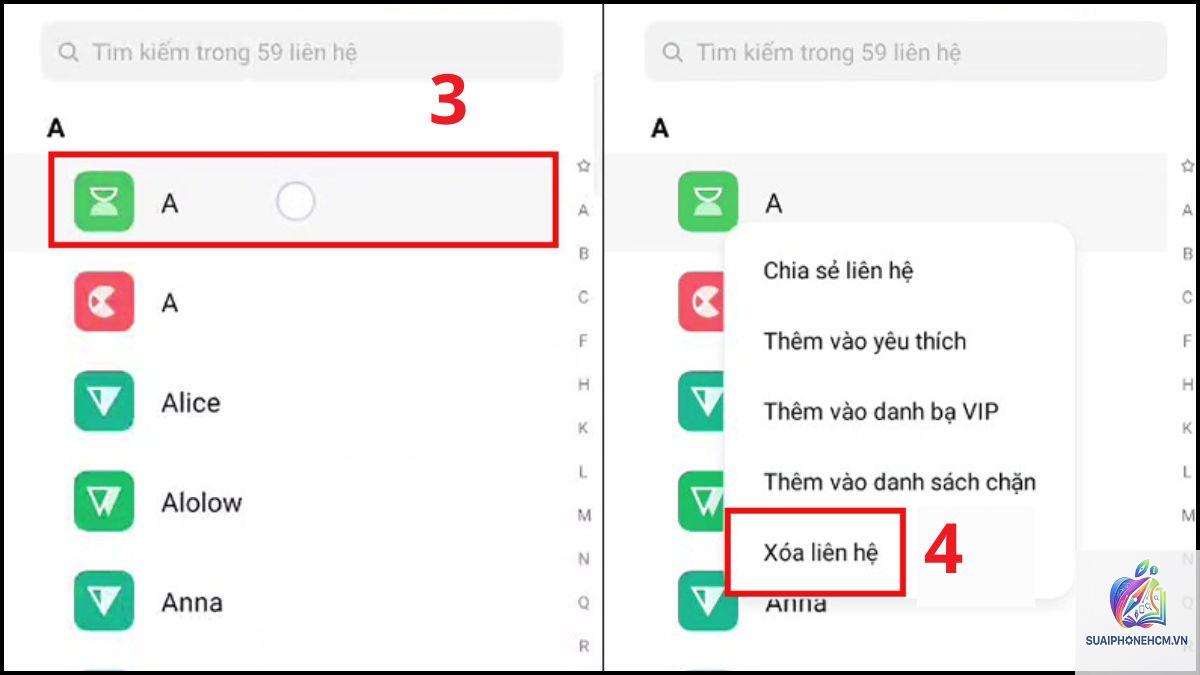
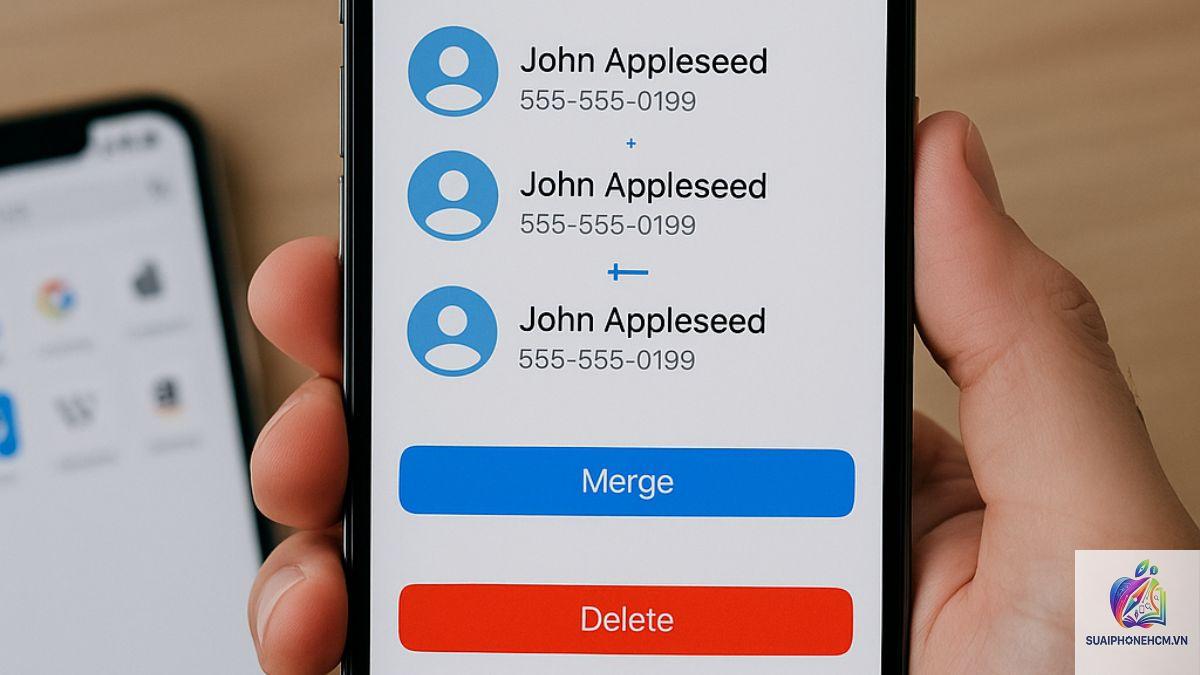
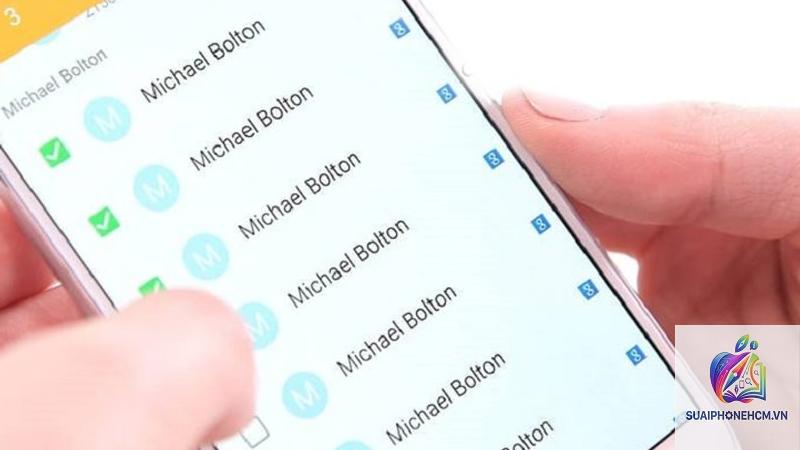
Danh bạ điện thoại bị trùng lặp là vấn đề phổ biến khiến việc tìm kiếm số liên lạc trở nên rối rắm và mất thời gian. Việc sở hữu quá nhiều bản sao của cùng một người không chỉ làm loãng dữ liệu mà còn gây nhầm lẫn khi gọi điện hoặc nhắn tin. Nắm vững cách xóa liên hệ trùng trên điện thoại giúp bạn dọn dẹp danh bạ, tối ưu hóa trải nghiệm liên lạc hàng ngày. Từ các thao tác thủ công trên máy Android đến các ứng dụng chuyên dụng cho iPhone, bài viết này sẽ cung cấp toàn bộ kiến thức và kỹ thuật cần thiết.
Hiểu rõ nguồn gốc của vấn đề giúp bạn chủ động phòng tránh ngay từ đầu. Có nhiều yếu tố dẫn đến tình trạng này, không đơn thuần chỉ do thao tác thủ công.
Đồng bộ từ nhiều tài khoản: Khi bạn đăng nhập Google, iCloud, Microsoft Exchange, Facebook hay các dịch vụ mạng xã hội khác trên cùng một thiết bị, mỗi tài khoản có thể kéo về những bản ghi riêng lẻ của cùng một người.
Sao lưu và khôi phục không chuẩn: Quá trình chuyển đổi điện thoại hoặc khôi phục dữ liệu từ bản sao lưu cũ thường tạo ra các bản sao dư thừa mà bạn không nhận ra.
Nhập danh bạ từ SIM hoặc thẻ nhớ: SIM thường chỉ lưu được một số điện thoại cho mỗi tên, trong khi máy có thể lưu nhiều số. Khi nhập từ SIM vào danh bạ máy, các số này dễ trùng với những liên hệ đã có sẵn.
Thao tác thủ công nhiều lần: Lưu cùng một người với tên hơi khác như “Nguyễn Văn A”, “Mr. A”, “A – Công ty” khiến máy không nhận ra đó là một.
Hướng Dẫn Xóa Liên Hệ Trùng Trên Điện Thoại Android
Hệ điều hành Android có nhiều công cụ tích hợp sẵn và ứng dụng bên thứ ba hỗ trợ việc này.
Sử Dụng Ứng Dụng Danh Bạ Mặc Định
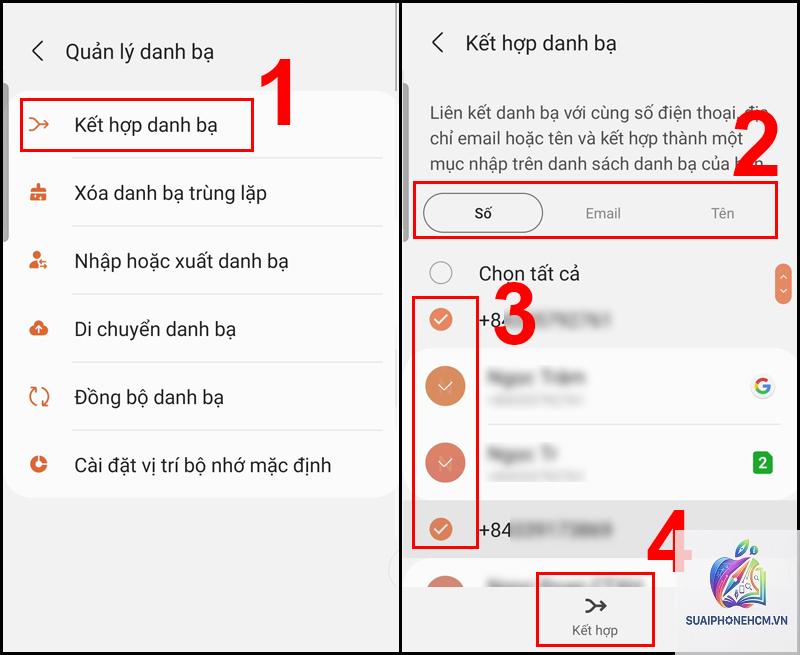
Một số dòng máy Samsung, Xiaomi, Oppo hoặc điện thoại chạy Android gốc (Stock Android) đã tích hợp sẵn tính năng gộp liên hệ trùng. Các bước thực hiện thường nằm trong menu cài đặt của ứng dụng danh bạ.
Mở ứng dụng Danh bạ (Dialer hoặc Contacts).
Nhấn vào biểu tượng ba dấu chấm hoặc ba vạch ngang ở góc trên bên phải.
Chọn Cài đặt (Settings) rồi tìm mục Quản lý danh bạ hoặc Gộp & sửa.
Chọn Liên hệ trùng (Duplicate contacts). Hệ thống sẽ tự động quét và liệt kê các bản sao.
Nhấn Gộp tất cả hoặc chọn từng cặp rồi xác nhận.
Phương pháp này an toàn và nhanh chóng, giữ lại toàn bộ lịch sử cuộc gọi, tin nhắn và email của người đó.
Dùng Google Contacts Qua Web hoặc Ứng Dụng
Google Contacts là giải pháp mạnh mẽ và đồng bộ xuyên suốt các thiết bị. Đây là cách xóa liên hệ trùng trên điện thoại được nhiều chuyên gia khuyên dùng vì độ chính xác cao.
Trên web: Truy cập contacts.google.com, đăng nhập tài khoản Google. Ở cột bên trái, chọn Gộp & sửa → Gộp các liên hệ trùng. Google sẽ đề xuất các bản ghi trùng và bạn chỉ cần nhấn Gộp.
Trên ứng dụng: Cài đặt ứng dụng Google Contacts trên điện thoại. Mở ứng dụng, nhấn vào ảnh đại diện tài khoản ở góc phải, chọn Cài đặt → Quản lý liên hệ trùng. Nhấn Gộp tất cả.
Google sử dụng thuật toán thông minh để nhận biết các tên và số điện thoại trùng, thậm chí cả những khác biệt nhỏ trong cách viết tên.
Sử Dụng Ứng Dụng Bên Thứ Ba Chuyên Dụng
Nếu điện thoại của bạn không có sẵn tính năng hoặc bạn cần kiểm soát chi tiết hơn, các ứng dụng từ cửa hàng Play sẽ là trợ thủ đắc lực.
Tên ứng dụng
Đặc điểm nổi bật
Nhược điểm
Duplicate Contacts Remover
Miễn phí, quét nhanh, hiển thị tỷ lệ trùng khớp phần trăm. Cho phép xem trước trước khi xóa.
Chứa quảng cáo, phiên bản miễn phí giới hạn số lần gộp.
Contacts Optimizer
Tự động phát hiện trùng lặp theo tên và số điện thoại. Hỗ trợ sao lưu danh bạ trước khi thao tác.
Giao diện hơi cũ, ít được cập nhật.
Simplify Duplicate Contacts
Hoàn toàn miễn phí, không quảng cáo. Tích hợp sẵn tùy chọn backup.
Chỉ xóa được 50 liên hệ mỗi lần trên bản miễn phí (bản Pro trả phí).
Khi dùng ứng dụng bên thứ ba, bạn nên kiểm tra kỹ danh sách trước khi xóa, vì một số ứng dụng có thể nhầm hai người có tên giống nhau là trùng.
Cách Xóa Liên Hệ Trùng Trên iPhone (iOS)
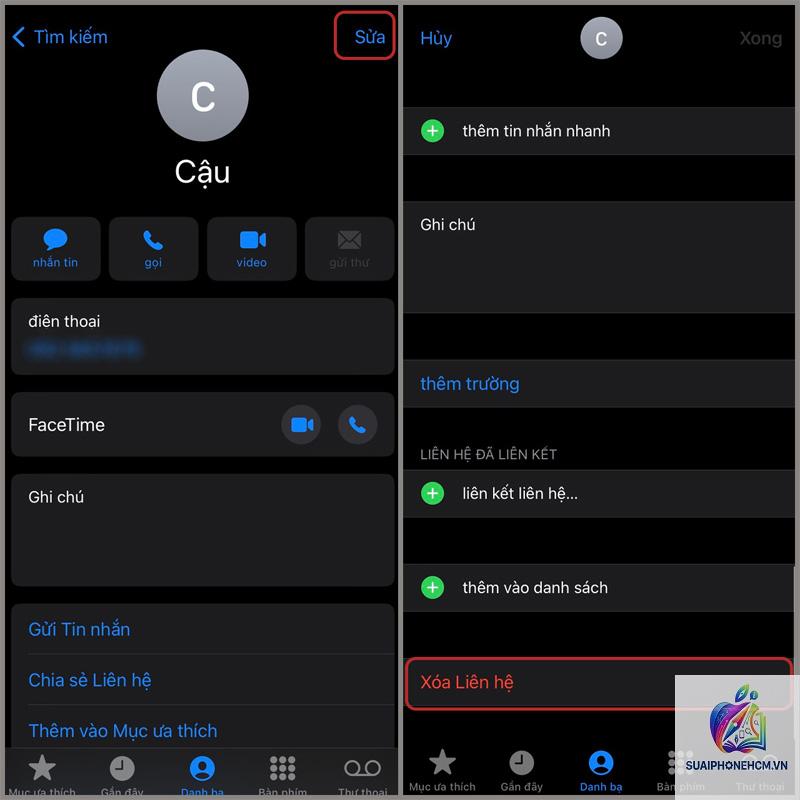
Trên hệ điều hành iOS, Apple không cung cấp công cụ gộp trùng sẵn có trong ứng dụng Danh bạ. Tuy nhiên, bạn vẫn có nhiều cách để xử lý triệt để.
Gộp Danh Bạ Thủ Qua iCloud
Đây là phương pháp an toàn và được Apple hỗ trợ chính thức. Bạn cần một máy tính để thao tác dễ dàng hơn.
Trên máy tính, truy cập icloud.com và đăng nhập bằng tài khoản Apple ID của bạn.
Chọn mục Danh bạ (Contacts).
Nhấn tổ hợp phím Ctrl + A (Windows) hoặc Command + A (Mac) để chọn tất cả liên hệ.
Samsung có ứng dụng Danh bạ riêng với tính năng Quản lý liên hệ trùng tích hợp. Bạn vào ứng dụng Điện thoại → Nhấn biểu tượng ba chấm → Cài đặt → Gộp và sửa liên hệ. Samsung cũng hỗ trợ gộp tất cả chỉ với một nút bấm.
Xóa liên hệ trùng có làm mất tin nhắn hoặc lịch sử cuộc gọi không?
Không. Khi bạn gộp liên hệ, tất cả dữ liệu liên quan đến người đó bao gồm lịch sử cuộc gọi, tin nhắn SMS, email sẽ được hợp nhất vào một bản ghi duy nhất. Bạn sẽ không mất bất kỳ thông tin nào.
Có cách nào ngăn chặn danh bạ bị trùng lặp từ đầu không?
Có. Hạn chế đồng bộ danh bạ từ nhiều nguồn. Chỉ nên dùng một tài khoản chính (Google cho Android, iCloud cho iPhone). Khi chuyển điện thoại, xuất danh bạ từ máy cũ dưới dạng VCF rồi nhập vào máy mới thay vì để máy tự đồng bộ nhiều nguồn.
Ứng dụng xóa liên hệ trùng nào tốt nhất hiện nay?
Đối với Android, Google Contacts là lựa chọn số một vì miễn phí và chính xác. Đối với iOS, nếu không dùng iCloud,
Bạn có thể vào Google Contacts (trên web) và chọn Gộp & sửa. Nếu không còn đề xuất nào nghĩa là danh bạ đã sạch. Hoặc dùng ứng dụng bên thứ ba quét lại lần nữa để đảm bảo.
Kết Luận
Việc dọn dẹp danh bạ điện thoại không phải là việc làm một lần mà nên thực hiện định kỳ mỗi 3-6 tháng. Cách xóa liên hệ trùng trên điện thoại không chỉ giúp bạn quản lý danh sách liên lạc gọn gàng mà còn nâng cao hiệu quả công việc và giao tiếp cá nhân. Dù bạn chọn cách thủ công qua Google Contacts, đồng bộ iCloud hay dùng ứng dụng chuyên dụng, hãy luôn nhớ sao lưu dữ liệu trước khi thực hiện. Một danh bạ sạch sẽ, không trùng lặp là nền tảng cho trải nghiệm di động mượt mà và thông minh hơn. Bắt đầu ngay hôm nay để cảm nhận sự khác biệt.