Danh bạ điện thoại là kho dữ liệu quan trọng chứa thông tin liên lạc của bạn bè, đồng nghiệp và đối tác. Khi vô tình xóa mất danh bạ hoặc chuyển sang điện thoại mới, việc khôi phục danh bạ từ Gmail trở thành giải pháp tối ưu nhờ tính đồng bộ hóa của hệ sinh thái Google. Bài viết này hướng dẫn chi tiết cách khôi phục danh bạ từ Gmail qua nhiều phương pháp khác nhau, từ thao tác trực tiếp trên web đến sử dụng ứng dụng chuyên dụng, đảm bảo bạn không mất bất kỳ số điện thoại quan trọng nào.
Khi bạn đăng nhập tài khoản Google trên điện thoại Android hoặc qua trình duyệt, danh bạ sẽ tự động đồng bộ với máy chủ của Google (Google Contacts). Tính năng này lưu trữ toàn bộ dữ liệu liên lạc trên đám mây, bao gồm số điện thoại, email, địa chỉ và ghi chú. Nhờ đó, nếu bạn vô tình xóa hoặc mất danh bạ trên thiết bị, bạn vẫn có thể truy cập vào Google Contacts trên web để khôi phục hoặc thực hiện các thao tác hoàn tác trong vòng 30 ngày.
Điều kiện cần để khôi phục danh bạ từ Gmail
Điện thoại hoặc máy tính có kết nối Internet ổn định.
Tài khoản Google đã được đồng bộ danh bạ trước khi xảy ra sự cố.
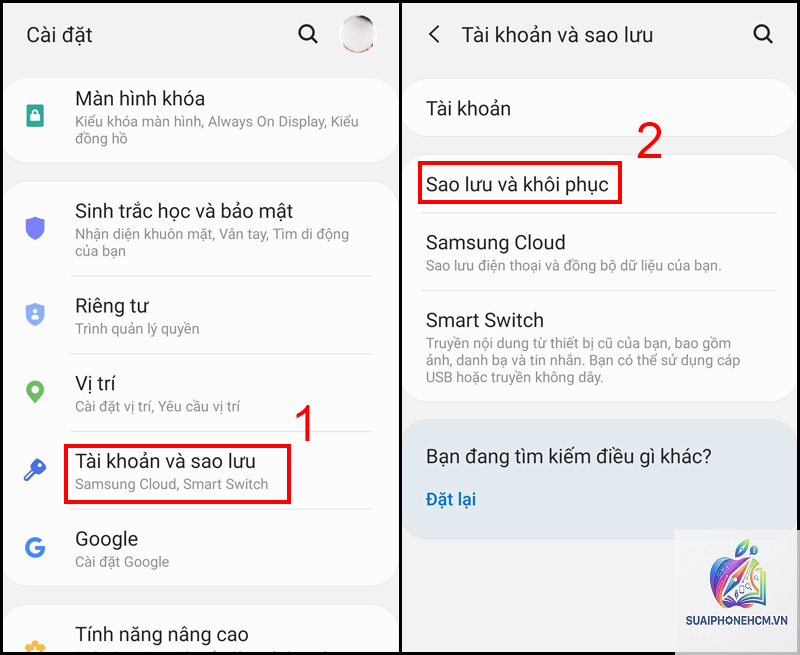
Nếu dùng điện thoại Android, cần bật tính năng đồng bộ trong phần Cài đặt > Tài khoản > Google > Đồng bộ danh bạ.
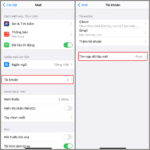
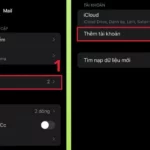
Đối với iPhone, cần thêm tài khoản Google vào ứng dụng Danh bạ qua cài đặt CardDAV hoặc thông qua ứng dụng Gmail.
Hướng dẫn chi tiết cách khôi phục danh bạ từ Gmail
Phương pháp 1: Khôi phục trực tiếp trên Google Contacts (trình duyệt web)
Đây là cách đơn giản và nhanh nhất nếu bạn nhớ chính xác thời gian xóa danh bạ (tối đa 30 ngày trước).
Truy cập contacts.google.com và đăng nhập bằng tài khoản Gmail của bạn.
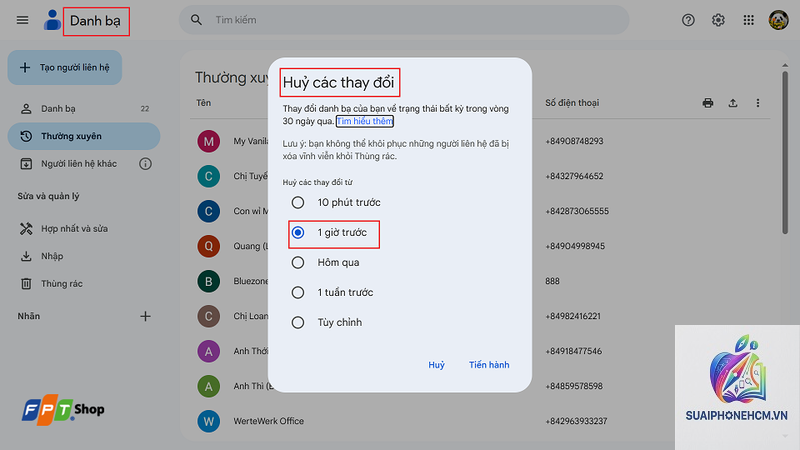
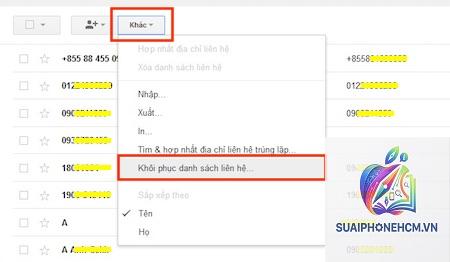
Ở menu bên trái, nhấp vào Thao tác hoàn tác (Undo changes) hoặc Khôi phục danh bạ (Restore contacts).
Chọn khung thời gian bạn muốn khôi phục: 10 phút trước, 1 giờ trước, 1 ngày trước, hoặc chọn khoảng thời gian tùy chỉnh.
Nhấn Khôi phục và chờ hệ thống xử lý. Quá trình này có thể mất vài phút tùy vào số lượng danh bạ.
Sau khi hoàn tất, bạn sẽ thấy danh bạ cũ xuất hiện lại trong danh sách.
Lưu ý: Phương pháp này chỉ khôi phục được những danh bạ đã xóa trong vòng 30 ngày và chưa bị xóa vĩnh viễn khỏi Thùng rác.
Phương pháp 2: Khôi phục từ Thùng rác của Google Contacts
Nếu danh bạ bị xóa nhưng chưa quá 30 ngày,
Bạn không thể khôi phục danh bạ từ Gmail nếu không có Internet vì dữ liệu lưu trên đám mây. Tuy nhiên, nếu đã từng xuất file CSV và lưu trên máy,
Không. Toàn bộ tính năng khôi phục và Thùng rác của Google Contacts đều miễn phí. Bạn chỉ cần tài khoản Google hợp lệ.
Sau 30 ngày danh bạ bị xóa có thể khôi phục lại được không?
Không thể khôi phục qua Google Contacts. Bạn chỉ còn cách nhờ các dịch vụ phục hồi dữ liệu chuyên nghiệp từ ổ cứng hoặc bản sao lưu cũ, nhưng tỷ lệ thành công thấp và có thể tốn phí.
Tôi xóa danh bạ trên điện thoại nhưng vẫn thấy trên Gmail web, tại sao?
Nếu bạn tắt đồng bộ danh bạ trên điện thoại, việc xóa danh bạ trên máy sẽ không ảnh hưởng đến danh bạ trên Gmail web. Ngược lại, nếu đồng bộ đang bật, xóa trên máy sẽ đồng bộ xóa trên web sau vài giây.
Có thể khôi phục danh bạ từ Gmail sang iPhone không?
Có. Bạn thêm tài khoản Google vào iPhone qua Cài đặt > Danh bạ > Tài khoản > Thêm tài khoản > Google. Sau đó bật đồng bộ Danh bạ. Khi khôi phục trên web, danh bạ sẽ tự động cập nhật xuống iPhone.
Kết luận
Cách khôi phục danh bạ từ Gmail là kỹ năng cần thiết giúp bạn bảo vệ danh sách liên lạc quý giá. Với ba phương pháp chính: khôi phục qua Google Contacts web, lấy từ Thùng rác và thao tác trên ứng dụng Android, bạn có thể dễ dàng lấy lại tất cả số điện thoại, email chỉ trong vài phút. Điều quan trọng nhất là duy trì thói quen đồng bộ danh bạ thường xuyên và tạo bản sao lưu định kỳ. Nếu bạn gặp trường hợp ngoài 30 ngày, hãy tìm kiếm các bản sao lưu trên thiết bị khác hoặc liên hệ hỗ trợ kỹ thuật. Hãy áp dụng ngay hướng dẫn trên để lấy lại danh bạ của mình một cách an toàn và hiệu quả.