Việc vô tình xóa mất danh bạ hoặc mất dữ liệu liên lạc sau khi khôi phục cài đặt gốc là nỗi ám ảnh của nhiều người dùng iPhone, iPad hay Mac. Tuy nhiên, nếu
Trước khi thực hiện khôi phục danh bạ từ iCloud, bạn cần hiểu cơ chế hoạt động của dịch vụ đám mây này. iCloud không chỉ là nơi lưu trữ ảnh hay tài liệu, mà còn là trung tâm đồng bộ danh bạ, lịch, ghi chú và nhiều dữ liệu khác giữa các thiết bị Apple.
Khi bật tính năng Danh bạ trong iCloud, mọi thay đổi trên một thiết bị (thêm, sửa, xóa) sẽ tự động cập nhật lên máy chủ Apple và đồng bộ sang các thiết bị khác đăng nhập cùng tài khoản. Tuy nhiên, điều này có nghĩa là một thao tác xóa nhầm trên iPhone cũng sẽ xóa trên iCloud và tất cả các thiết bị khác chỉ trong vài giây. May mắn thay, Apple cung cấp khả năng khôi phục dữ liệu danh bạ trong vòng 30 ngày kể từ khi thay đổi.
Trường hợp nào cần khôi phục danh bạ từ iCloud?
Có nhiều tình huống thực tế khiến bạn cần đến cách khôi phục danh bạ từ iCloud:
Xóa nhầm danh bạ: Bạn vô tình xóa một hoặc nhiều liên lạc quan trọng mà không có bản sao lưu cục bộ.
Đồng bộ lỗi: Danh bạ bị mất do lỗi đồng bộ giữa các thiết bị, dẫn đến dữ liệu bị ghi đè hoặc biến mất.
Khôi phục thiết bị: Sau khi xóa toàn bộ dữ liệu iPhone/iPad, bạn cần lấy lại danh bạ từ bản backup iCloud.
Chuyển sang thiết bị mới: Khi setup iPhone mới, việc đồng bộ danh bạ từ iCloud giúp bạn không mất thông tin liên lạc.
Nhập danh bạ từ nguồn khác bị lỗi: Khi import file.vcf hoặc CSV bị lỗi format,
Sau 30 ngày, iCloud không còn lưu phiên bản cũ. Lúc này, bạn chỉ có thể dựa vào các bản sao lưu cục bộ (nếu có trên iTunes, Finder) hoặc các dịch vụ lưu trữ khác như Google Contacts, Outlook. Nếu không có bất kỳ bản backup nào, việc khôi phục gần như không thể. Đây là lý do bạn nên sao lưu nhiều nơi.
Tôi có thể khôi phục danh bạ iCloud mà không cần xóa dữ liệu hiện tại không?
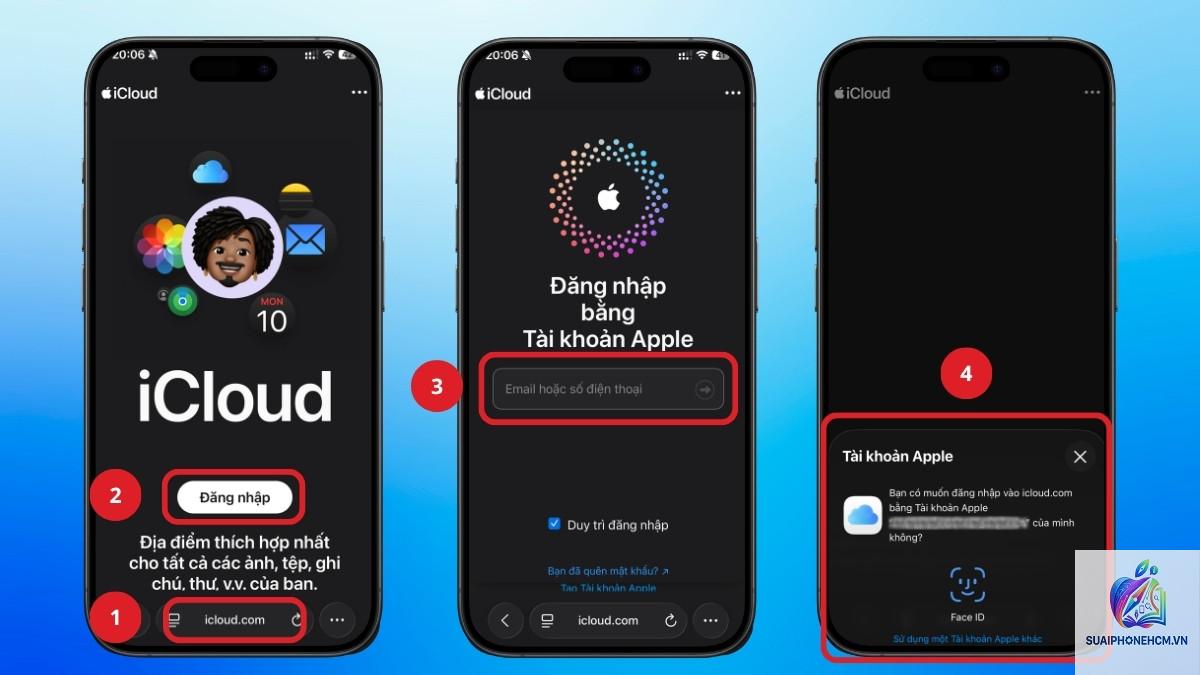
Có, bằng cách sử dụng iCloud.com để khôi phục phiên bản trước. Tuy nhiên, phương pháp này thay thế danh bạ hiện tại. Nếu bạn muốn gộp danh bạ cũ và mới, hãy export danh bạ hiện tại (Settings > [tên] > iCloud > Danh bạ > Xuất) trước khi khôi phục, sau đó nhập file.vcf này lại sau khi khôi phục.
Tại sao danh bạ trên iCloud không hiển thị đầy đủ sau khi khôi phục?
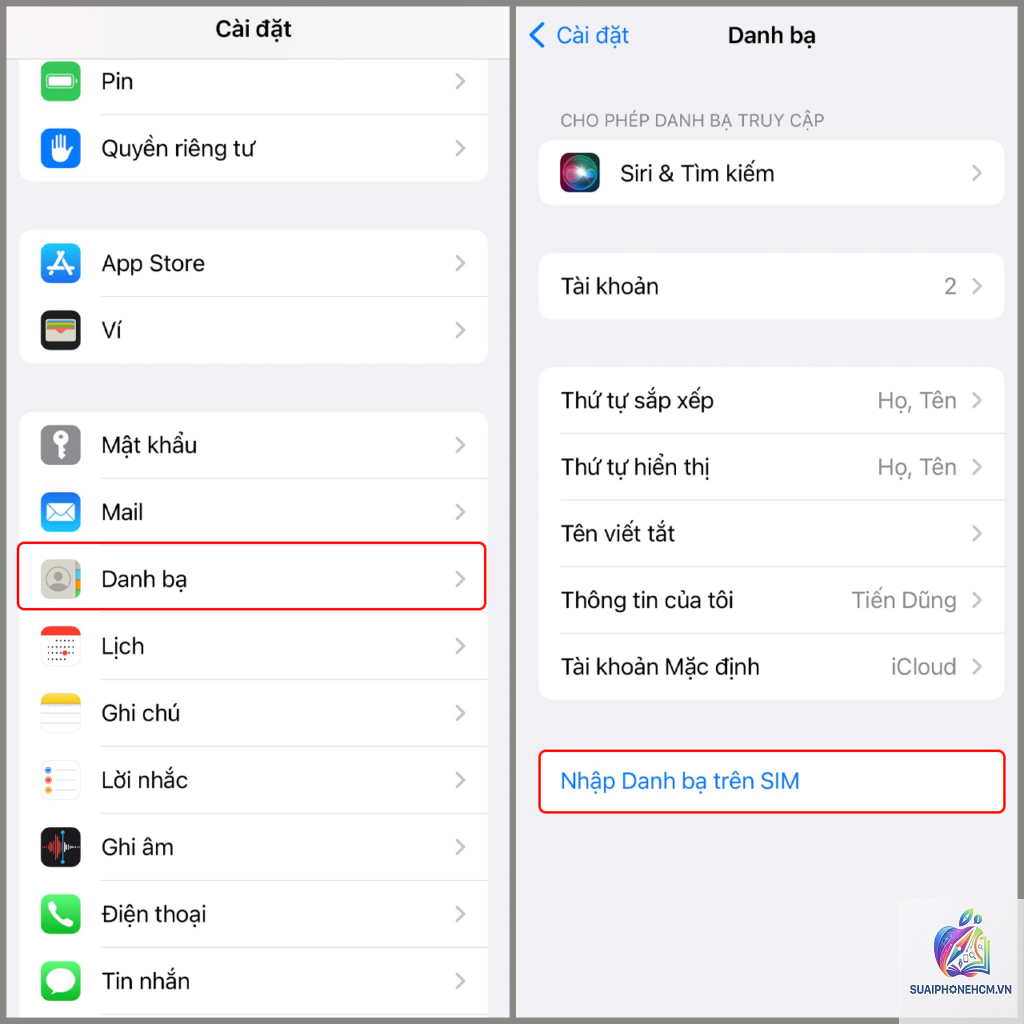
Có thể do: (1) Bạn chọn sai thời điểm khôi phục, (2) Một số danh bạ bị ẩn do lỗi hiển thị (vào Cài đặt > Danh bạ > Tài khoản > iCloud, bật lại), (3) Kết nối mạng yếu làm quá trình đồng bộ chưa hoàn tất. Hãy kiểm tra lại mạng và khởi động lại thiết bị.
Khôi phục danh bạ từ iCloud có mất phí không?
Hoàn toàn miễn phí với điều kiện bạn có tài khoản iCloud (Apple ID) và dung lượng lưu trữ iCloud còn trống. Nếu hết dung lượng, bạn cần nâng cấp gói iCloud+ hoặc xóa bớt dữ liệu cũ trước khi khôi phục.
Tôi có thể khôi phục danh bạ từ iCloud trên điện thoại Android không?
Không trực tiếp. Tuy nhiên,
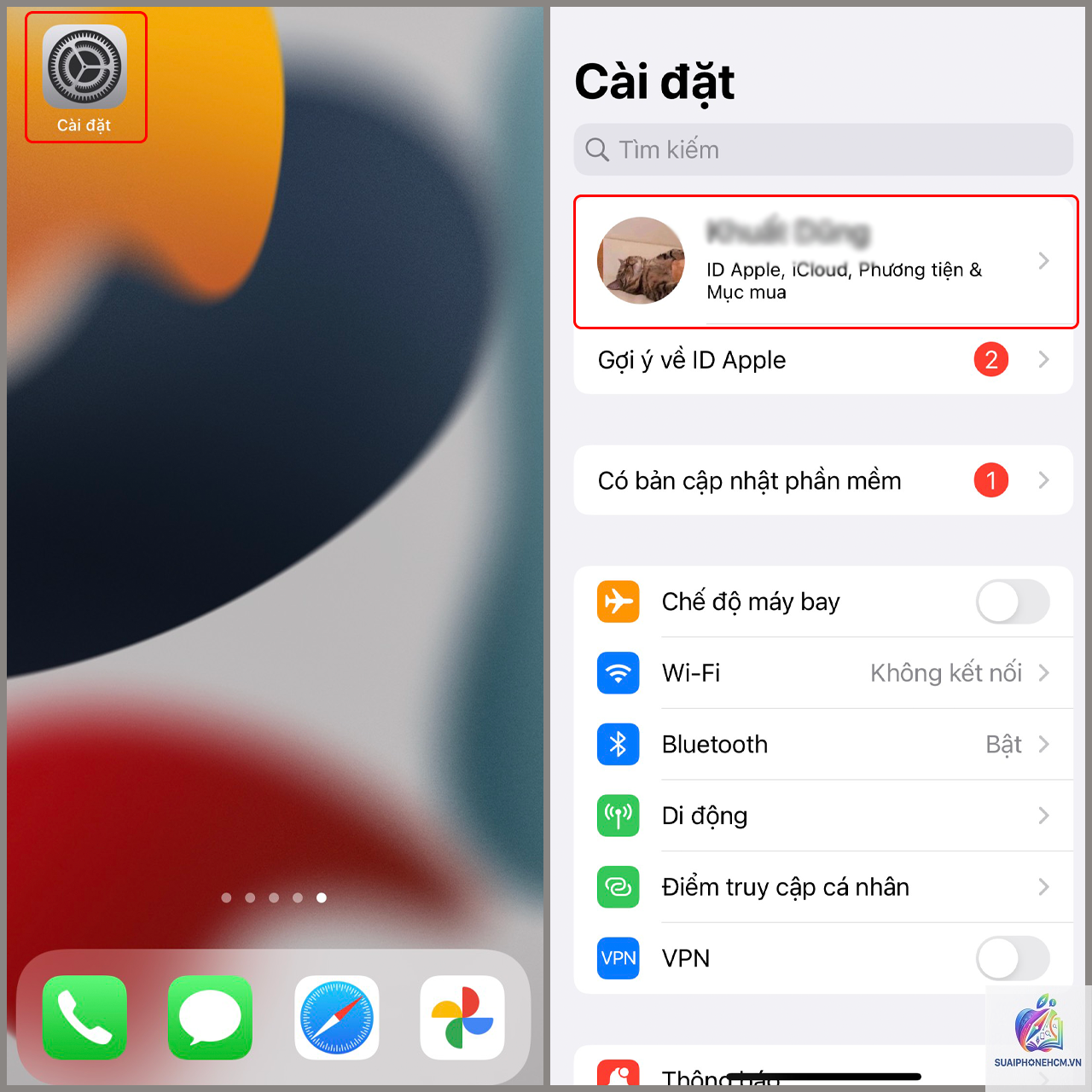
Hãy thử: (1) Tắt đồng bộ danh bạ trong iCloud (Cài đặt > [tên] > iCloud > tắt Danh bạ), chờ 30 giây rồi bật lại. (2) Đăng xuất và đăng nhập lại Apple ID (lưu ý: thao tác này có thể mất dữ liệu nếu không backup). (3) Khởi động lại thiết bị. Nếu vẫn lỗi, liên hệ hỗ trợ Apple.
Kết luận
Cách khôi phục danh bạ từ iCloud là một kỹ năng thiết yếu cho bất kỳ ai sử dụng hệ sinh thái Apple. Với 3 phương pháp đã hướng dẫn – khôi phục qua iCloud.com, khôi phục từ bản backup thiết bị và khôi phục trên Mac – bạn hoàn toàn có thể lấy lại những liên lạc quý giá một cách nhanh chóng. Điều quan trọng là hiểu rõ cơ chế hoạt động, tránh những sai lầm phổ biến và luôn duy trì thói quen sao lưu định kỳ. Hãy nhớ rằng thời gian vàng 30 ngày của iCloud là có giới hạn, vì vậy đừng chần chừ khi gặp sự cố. Hãy áp dụng ngay hướng dẫn này để bảo vệ dữ liệu danh bạ của bạn một cách chủ động và an toàn nhất.