Việc quản lý thời gian hiệu quả là kỹ năng quan trọng trong cuộc sống hiện đại, và cách chia sẻ lịch trên điện thoại trở thành công cụ đắc lực giúp bạn đồng bộ lịch trình với đồng nghiệp, gia đình hay bạn bè. Thay vì phải nhắn tin hay gọi điện để thông báo từng sự kiện, chia sẻ lịch cho phép tất cả mọi người cùng xem, cập nhật và tương tác trực tiếp. Bài viết này sẽ hướng dẫn bạn từng bước cụ thể để chia sẻ lịch trên cả hai hệ điều hành phổ biến nhất hiện nay, cùng những mẹo hữu ích giúp tối ưu hóa trải nghiệm.
Bản Chất Của Việc Chia Sẻ Lịch Trên Điện Thoại Là Gì?
Chia sẻ lịch là tính năng cho phép người dùng tạo một lịch chung hoặc cấp quyền xem, chỉnh sửa lịch cá nhân cho người khác thông qua internet. Thay vì lưu trữ lịch trình cục bộ trên máy, dữ liệu được đồng bộ với tài khoản đám mây và hiển thị trên ứng dụng lịch mặc định của điện thoại. Điều này đặc biệt hữu ích khi nhóm làm việc cần thống nhất lịch họp, gia đình muốn theo dõi lịch sinh hoạt chung, hoặc khi bạn cần quản lý công việc của một đội ngũ từ xa.
Phân Loại Các Hình Thức Chia Sẻ Lịch
Có hai hình thức chính khi thực hiện cách chia sẻ lịch trên điện thoại:
Chia sẻ dưới dạng liên kết (link): Bạn tạo một đường dẫn đến lịch và gửi cho người khác. Người nhận có thể mở trực tiếp trên điện thoại hoặc thêm vào ứng dụng lịch của họ. Phù hợp khi chia sẻ tạm thời hoặc cho người không cùng hệ sinh thái.
Chia sẻ trực tiếp qua tài khoản: Bạn mời người dùng cụ thể qua email hoặc số điện thoại. Họ có thể xem và chỉnh sửa lịch ngay trong ứng dụng lịch trên điện thoại của mình. Phù hợp cho nhóm làm việc lâu dài.
Cách Chia Sẻ Lịch Trên Điện Thoại iPhone (iOS)
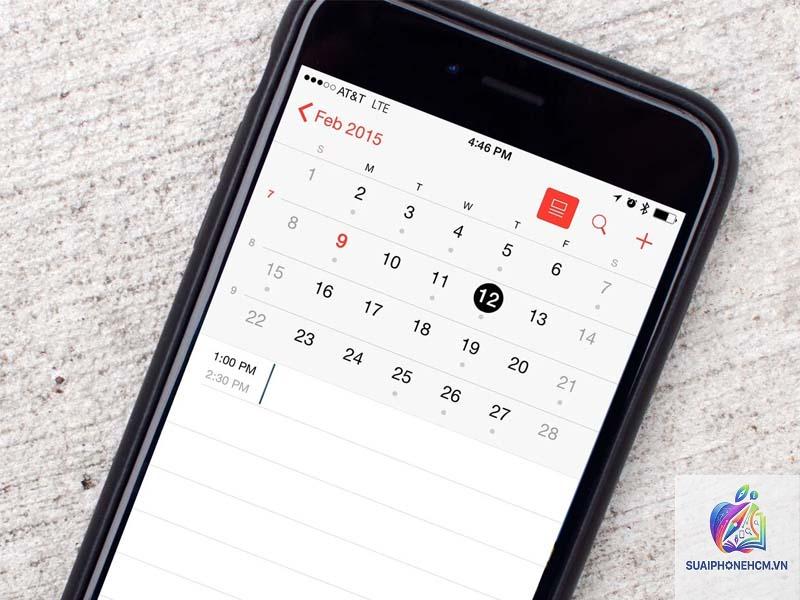
Trên hệ điều hành iOS, ứng dụng Lịch (Calendar) mặc định được tích hợp sâu với iCloud, cho phép chia sẻ dễ dàng. Chạm vào Lịch ở cuối màn hình, sau đó chọn Thêm lịch. Đặt tên cho lịch, ví dụ: “Lịch công việc nhóm” hoặc “Lịch gia đình”. Đây là bước quan trọng vì bạn không nên chia sẻ toàn bộ lịch cá nhân mà chỉ nên chia sẻ những lịch riêng biệt.
Bước 2: Bật Chia Sẻ Lịch
Sau khi tạo lịch, chạm vào biểu tượng chữ i bên cạnh tên lịch. Chọn Người được thêm và chạm vào Thêm người. Nhập email hoặc tên liên lạc của người bạn muốn chia sẻ.
Trên iPhone: Vào Lịch > chạm chữ i bên lịch muốn hủy > Người được thêm > chọn tên người > Xóa người dùng. Trên Google Calendar: Vào cài đặt lịch, chọn tên người và nhấn Xóa quyền truy cập hoặc tắt liên kết công khai.
Chia sẻ lịch có an toàn không?
Hoàn toàn an toàn nếu bạn kiểm soát quyền truy cập. Dữ liệu được mã hóa khi truyền qua internet. Tuy nhiên, tuyệt đối không chia sẻ liên kết công khai (public link) cho lịch chứa thông tin cá nhân.
Tôi có thể chia sẻ lịch với người dùng không có điện thoại thông minh?
Có.
Ngoài ứng dụng mặc định,
Nguyên nhân thường do họ chưa chấp nhận lời mời, hoặc chưa bật hiển thị lịch đó trong ứng dụng. Hãy kiểm tra lại trong phần cài đặt lịch của họ, đảm bảo lịch được đánh dấu là hiển thị (tick màu xanh).
Kết Luận
Nắm vững cách chia sẻ lịch trên điện thoại là kỹ năng tối ưu hóa thời gian cho cả cá nhân và tập thể. Dù bạn dùng iPhone hay Android, quy trình đều đơn giản và có thể thực hiện trong vài phút. Hãy áp dụng ngay những hướng dẫn trên để đồng bộ lịch làm việc, học tập và sinh hoạt với những người xung quanh, từ đó nâng cao hiệu suất và giảm thiểu xung đột lịch trình. Nếu gặp bất kỳ vấn đề kỹ thuật nào, đừng quên kiểm tra lại quyền truy cập và kết nối mạng trước khi tìm kiếm giải pháp phức tạp hơn.