Việc vô tình xóa mất một ghi chú quan trọng trên điện thoại có thể khiến nhiều người lo lắng, đặc biệt khi ghi chú đó chứa thông tin công việc, lịch hẹn hay những suy nghĩ cá nhân. Rất may, hầu hết các ứng dụng ghi chú phổ biến hiện nay đều có cơ chế khôi phục dữ liệu. Bài viết này sẽ hướng dẫn cách khôi phục ghi chú đã xóa trên điện thoại một cách chi tiết, từ hệ điều hành Android đến iOS, giúp bạn lấy lại dữ liệu kịp thời mà không cần đến phần mềm bên thứ ba.
Nguyên lý hoạt động của tính năng khôi phục ghi chú
Khi bạn xóa một ghi chú, ứng dụng thường không xóa vĩnh viễn ngay lập tức. Thay vào đó, dữ liệu được chuyển vào một thư mục đặc biệt gọi là “Thùng rác”, “Gần đây đã xóa” hoặc “Archive”. Tại đây, ghi chú sẽ được lưu giữ trong một khoảng thời gian nhất định (thường từ 7 đến 40 ngày tùy ứng dụng) trước khi bị xóa vĩnh viễn. Hiểu được cơ chế này giúp bạn chủ động hơn trong việc truy tìm dữ liệu.
Các phương pháp khôi phục ghi chú đã xóa trên điện thoại
Tùy thuộc vào hệ điều hành và ứng dụng ghi chú bạn sử dụng, có nhiều cách lấy lại ghi chú đã xóa.
Khôi phục ghi chú trên iPhone (iOS) với ứng dụng Notes
Ứng dụng Ghi chú mặc định trên iPhone có tích hợp thư mục “Recently Deleted” giúp bạn dễ dàng khôi phục trong vòng 30 ngày. Các bước thực hiện:
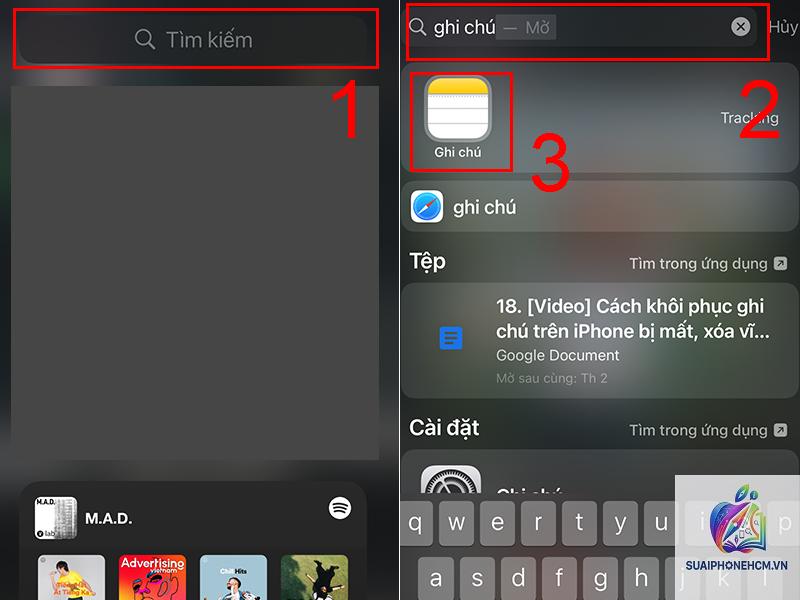
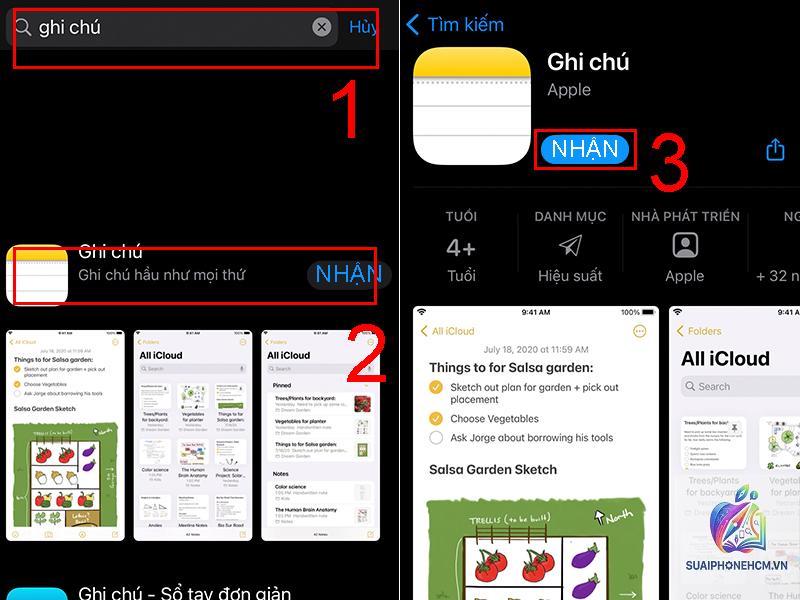
Mở ứng dụng Notes trên iPhone.
Nhấn vào mũi tên quay lại ở góc trên bên trái hoặc chọn “Folders” để xem danh sách tất cả thư mục.
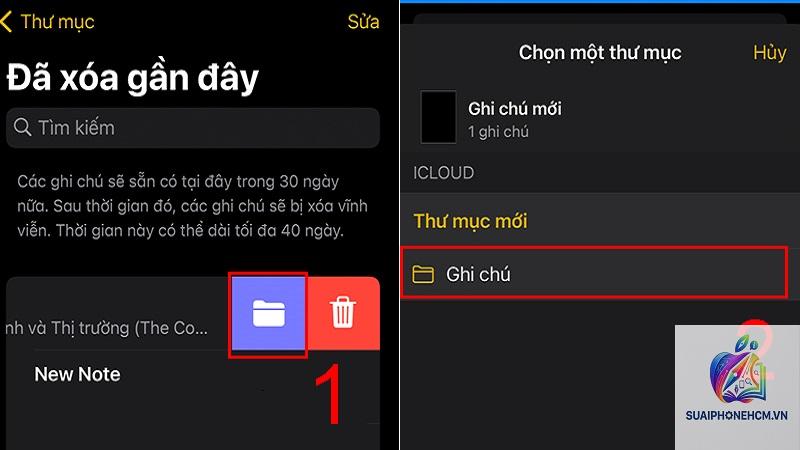
Tìm và chọn thư mục “Recently Deleted” (Gần đây đã xóa).
Nhấn “Edit” ở góc phải trên cùng, sau đó chọn các ghi chú muốn khôi phục.
Chọn “Move To” và chuyển chúng về thư mục gốc (ví dụ: iCloud, On My iPhone).
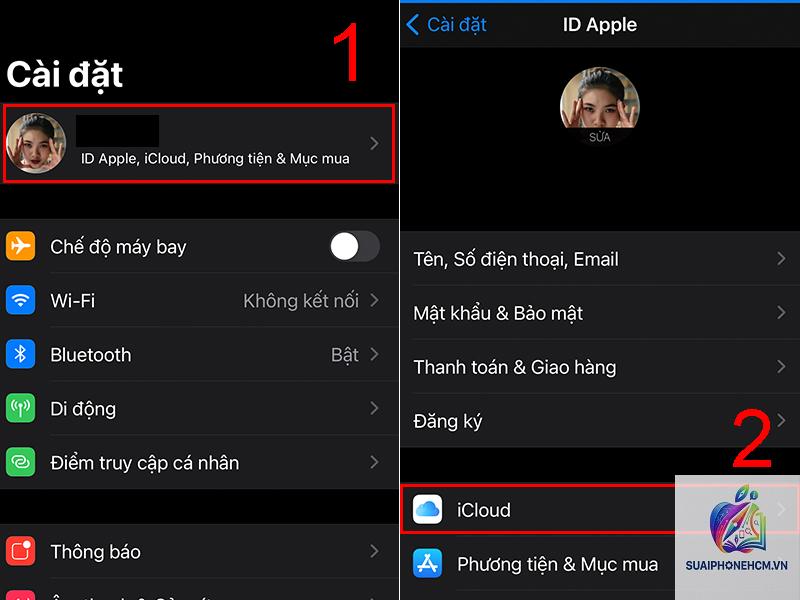
Nếu bạn sử dụng iCloud để đồng bộ ghi chú, dữ liệu sau khi khôi phục trên một thiết bị sẽ tự động cập nhật lên các thiết bị khác cùng tài khoản Apple ID.
Khôi phục ghi chú trên Samsung với ứng dụng Samsung Notes
Samsung Notes là ứng dụng ghi chú mặc định trên các dòng điện thoại Galaxy. Cách khôi phục ghi chú đã xóa trên điện thoại Samsung như sau:
Mở ứng dụng Samsung Notes.
Nhấn vào biểu tượng ba dòng ở góc trên bên trái để mở menu.
Chọn “Trash” (Thùng rác). Bạn sẽ thấy danh sách các ghi chú đã xóa trong vòng 30 ngày qua.
Chạm và giữ vào ghi chú bạn muốn khôi phục, sau đó chọn “Restore”.
Samsung Notes tự động đặt tên các bản sao lưu với ngày tháng, giúp bạn dễ dàng nhận diện. Nếu
Nếu ghi chú đã bị xóa vĩnh viễn khỏi thùng rác và không có bản sao lưu đám mây, khả năng khôi phục gần như bằng không. Trong trường hợp dữ liệu cực kỳ quan trọng,
Bật đồng bộ tự động lên đám mây trên ứng dụng ghi chú.
Thường xuyên sao lưu ghi chú thủ công (xuất file, chụp ảnh màn hình).
Chỉ sử dụng các ứng dụng có thùng rác và thời gian lưu trữ dài.
Không xóa vội ghi chú khi chưa chắc chắn, hãy di chuyển vào thư mục “Lưu trữ” hoặc “Đánh dấu thấp hơn”.
Khôi phục ghi chú trên điện thoại có cần kết nối mạng không?
Nếu ghi chú chỉ được lưu cục bộ (không đồng bộ), bạn không cần mạng. Tuy nhiên, để khôi phục ghi chú từ iCloud, Samsung Cloud hay Google Keep, bạn cần kết nối internet để truy cập dữ liệu từ máy chủ.
Các ứng dụng ghi chú bên thứ ba có hỗ trợ khôi phục không?
Hầu hết các ứng dụng phổ biến như Notion, OneNote, ColorNote, Simple Notes đều có thùng rác hoặc lịch sử phiên bản. Ví dụ: OneNote giữ trang đã xóa trong 60 ngày, Notion có thể xem lại lịch sử chỉnh sửa trong 30 ngày (gói Free) hoặc vô thời hạn (gói trả phí).
Kết luận
Cách khôi phục ghi chú đã xóa trên điện thoại không quá phức tạp nếu bạn nắm rõ cơ chế hoạt động của từng ứng dụng. Điều quan trọng nhất là hành động nhanh chóng trong khoảng thời gian “vàng” mà thùng rác cung cấp. Đồng thời, hãy thiết lập thói quen sao lưu thường xuyên để bảo vệ dữ liệu khỏi những rủi ro không đáng có. Dù sử dụng iPhone, Samsung, Xiaomi hay các dòng máy Android khác, chỉ cần vài bước đơn giản bạn đã có thể lấy lại những ghi chú tưởng chừng như đã mất. Hy vọng với hướng dẫn chi tiết trên, bạn sẽ không còn lo lắng mỗi khi lỡ tay xóa nhầm ghi chú nữa.