Việc quên mật khẩu WiFi là tình huống phổ biến khi có khách đến chơi hoặc khi bạn muốn kết nối thiết bị mới. Nhiều người không biết rằng điện thoại thông minh hiện nay hoàn toàn có thể hiển thị lại mật khẩu đã lưu. Bài viết này sẽ hướng dẫn bạn cách xem mật khẩu WiFi trên điện thoại Android và iPhone một cách chi tiết, từ các bước cơ bản không cần jailbreak hay root cho đến các phương pháp nâng cao dành cho người dùng có kinh nghiệm.
Bản chất của việc lưu trữ mật khẩu WiFi trên điện thoại
Khi bạn kết nối thành công vào một mạng WiFi, hệ điều hành sẽ lưu thông tin mạng bao gồm SSID (tên mạng) và mật khẩu (passphrase) vào một tệp tin cấu hình có bảo vệ. Trên Android, tệp này nằm trong thư mục /data/misc/wifi/wpa_supplicant.conf (trên các bản cũ) hoặc được quản lý thông qua hệ thống Credential Storage. Trên iOS, mật khẩu được lưu trong iCloud Keychain và được đồng bộ giữa các thiết bị Apple cùng tài khoản iCloud.
Khả năng truy xuất mật khẩu phụ thuộc vào phiên bản hệ điều hành và quyền truy cập của người dùng. Android từ phiên bản 10 trở lên cho phép xem trực tiếp qua mã QR hoặc mục chia sẻ, trong khi iOS yêu cầu các giải pháp như sử dụng iCloud Keychain hoặc ứng dụng bên thứ ba trên máy tính.
Phân loại các phương pháp xem mật khẩu WiFi theo hệ điều hành
Trên điện thoại Android
Android cung cấp nhiều cách khác nhau để xem mật khẩu WiFi đã lưu, tùy thuộc vào phiên bản và giao diện tùy biến của nhà sản xuất.
Phương pháp 1: Xem trực tiếp trong cài đặt WiFi (Android 10 trở lên)
Đây là cách đơn giản và nhanh nhất, không yêu cầu thêm ứng dụng hay quyền root.
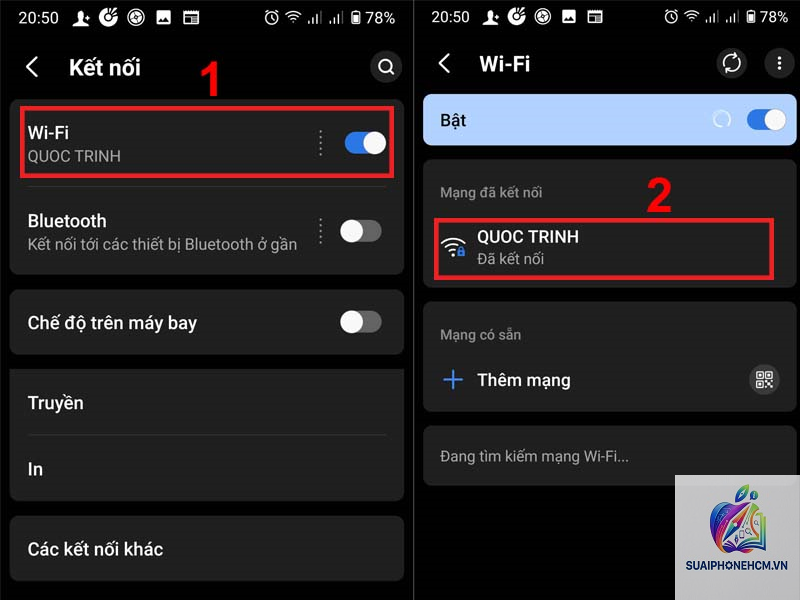
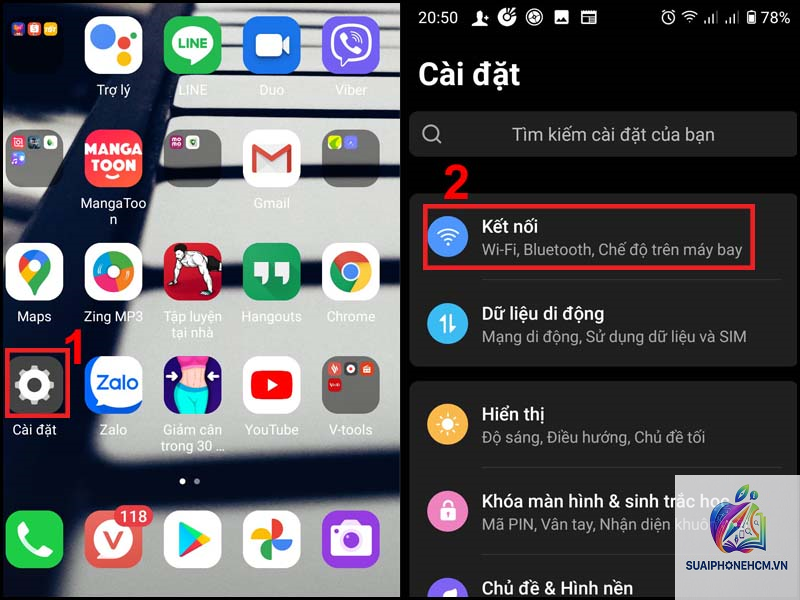
Mở ứng dụng Cài đặt (Settings).
Chọn Mạng & Internet (Network & Internet) hoặc Kết nối (Connections) tùy theo dòng máy.
Nhấn vào WiFi.
Chọn mạng WiFi mà bạn đang kết nối hoặc đã lưu (thường hiển thị dòng chữ “Đã lưu” hoặc biểu tượng bánh răng bên cạnh tên mạng).
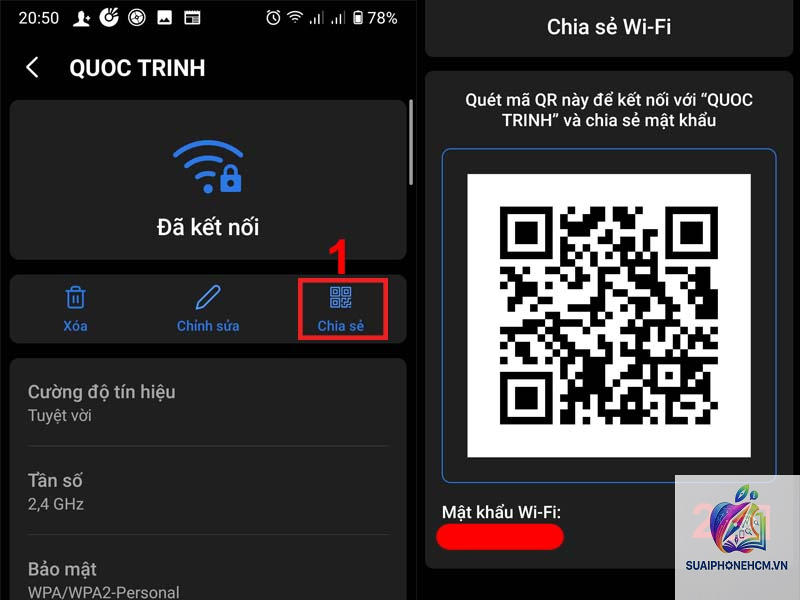
Nhấn vào biểu tượng Chia sẻ (Share) hoặc mã QR (thường là hình vuông có vạch).
Xác thực bằng vân tay, khuôn mặt hoặc mã PIN.
Mật khẩu sẽ hiển thị dưới dạng mã QR và dòng chữ bên dưới mã (thường là “Mật khẩu: **”).
Ví dụ trên điện thoại Samsung One UI: Vào Cài đặt > Kết nối > WiFi > nhấn vào biểu tượng bánh răng của mạng đang kết nối > nhấn “Mã QR” > xác thực > mật khẩu hiện ngay bên dưới mã QR.
Thương hiệu
Đường dẫn cụ thể
Samsung
Cài đặt > Kết nối > WiFi > bánh răng mạng > Mã QR
Xiaomi (MIUI)
Cài đặt > WiFi > nhấn vào tên mạng > Chia sẻ > xác thực
Oppo (ColorOS)
Cài đặt > WiFi > nhấn vào biểu tượng i bên cạnh mạng > Chia sẻ
Google Pixel
Cài đặt > Mạng & Internet > WiFi > chọn mạng > Chia sẻ
Phương pháp 2: Xem mật khẩu WiFi khi không có quyền truy cập vào mạng đó
Nếu bạn muốn xem mật khẩu của một mạng WiFi đã từng kết nối nhưng hiện tại không ở gần, Android lưu trữ thông tin đó trong hệ thống. Cách thực hiện:
Vào Cài đặt > Mạng & Internet > WiFi.
Nhấn vào Mạng đã lưu (Saved networks).
Chọn tên mạng WiFi mong muốn.
Nhấn vào biểu tượng chia sẻ (QR) và xác thực – mật khẩu sẽ hiện dưới dạng văn bản thuần bên dưới mã.
Lưu ý: Trên một số phiên bản Android cũ (Android 9 trở xuống), tùy chọn này không khả dụng, bạn sẽ cần đến phương pháp dùng ứng dụng hoặc root.
Phương pháp 3: Dùng ứng dụng bên thứ ba (không root)
Các ứng dụng như WiFi Password Viewer, WiFi Key Recovery hoặc Show WiFi Password có thể đọc dữ liệu từ tệp cấu hình WiFi. Tuy nhiên, từ Android 10 trở lên, quyền truy cập vào thư mục /data/misc/wifi bị hạn chế, nên các ứng dụng này chỉ hoạt động hiệu quả trên Android 9 trở xuống hoặc thiết bị đã root. Nếu bạn dùng Android 10+ và muốn có thêm tiện ích, hãy thử WiFi QR Code Scanner – ứng dụng này đọc mã QR từ màn hình và giải mã mật khẩu.
Phương pháp 4: Sử dụng quyền Root (dành cho người dùng nâng cao)
Khi điện thoại đã root,
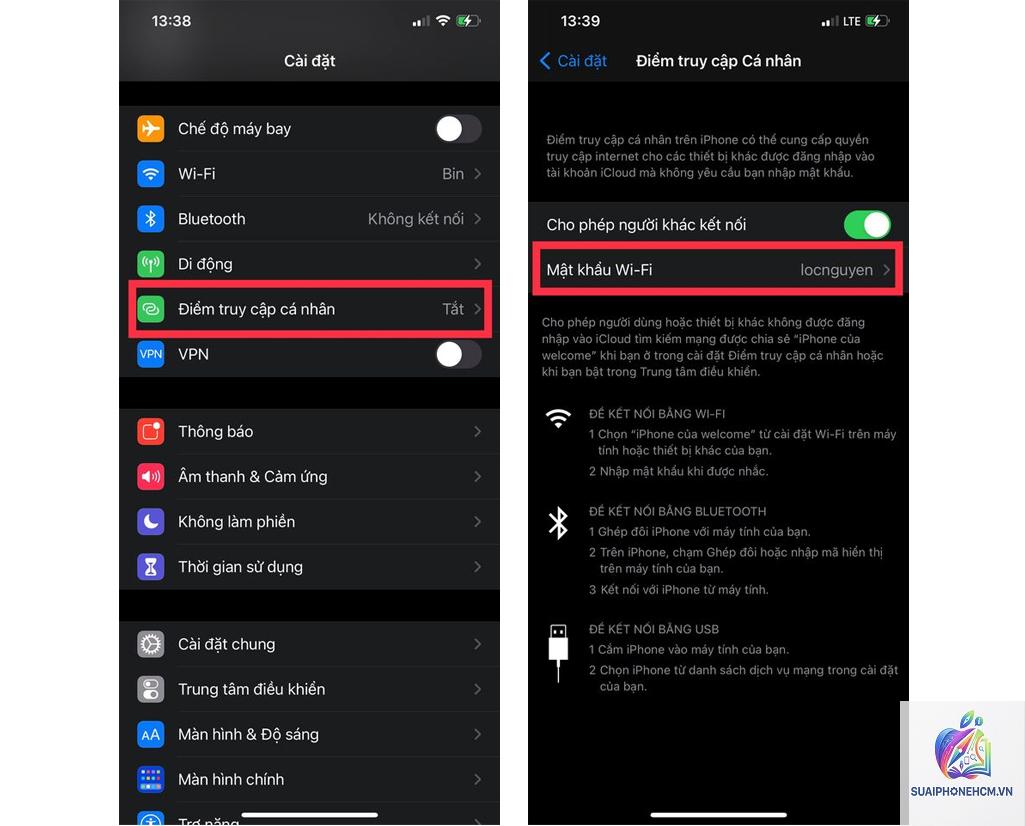
Trực tiếp thì không, vì iOS không hiển thị mật khẩu dạng văn bản.
Nguyên nhân thường do: (1) Bạn đang dùng Android 9 trở xuống – không có tính năng này. (2) Bạn đang kết nối qua mạng ẩn (hidden SSID) hoặc mạng doanh nghiệp yêu cầu xác thực EAP – Android không hiển thị QR cho các mạng đó. (3) Điện thoại của bạn thuộc thương hiệu không hiển thị tùy chọn này ở màn hình chính – hãy thử tìm trong menu con bằng cách nhấn giữ hoặc nhấn vào biểu tượng bánh răng.
Làm sao để xem mật khẩu WiFi đã kết nối trước đây nhưng bây giờ không còn nữa?
Trên Android, danh sách mạng đã lưu vẫn giữ thông tin đó. Vào Cài đặt > WiFi > Mạng đã lưu (Saved networks), chọn mạng bạn muốn, nhấn Chia sẻ. Nếu mạng đó đã bị xóa khỏi danh sách, bạn cần root để truy cập tệp wpa_supplicant.conf. Trên iOS, mật khẩu của tất cả mạng đã từng kết nối đều được đồng bộ lên iCloud Keychain,
Không. Tất cả các phương pháp chính thống đều yêu cầu xác thực người dùng (vân tay, Face ID, mã PIN) để bảo vệ thông tin nhạy cảm. Nếu bạn mất khả năng mở khóa điện thoại, cách duy nhất là khôi phục mật khẩu từ bộ định tuyến (modem) hoặc từ thiết bị khác đã kết nối.
Mật khẩu WiFi của tôi hiển thị dưới dạng mã QR, làm thế nào để lấy chữ?
Trên hầu hết các dòng Android, mã QR hiển thị kèm một dòng văn bản phía dưới ghi rõ mật khẩu. Nếu không thấy, bạn có thể dùng ứng dụng quét QR code bất kỳ (như Google Lens) để quét mã và đọc kết quả, phần “text” của mã thường chứa mật khẩu. Hoặc bạn có thể dùng máy tính truy cập vào trang giải mã QR code trực tuyến (tuy nhiên cẩn thận với các trang lạ).
Kết luận
Như vậy, cách xem mật khẩu WiFi trên điện thoại không phải là điều quá khó khăn nếu bạn nắm rõ các bước phù hợp với hệ điều hành và phiên bản của mình. Đối với người dùng Android, tính năng chia sẻ qua mã QR có sẵn là giải pháp tối ưu, vừa nhanh vừa bảo mật. Người dùng iPhone có thể dựa vào iCloud Keychain kết hợp với máy Mac hoặc PC Windows để truy xuất mật khẩu dạng văn bản. Trong mọi trường hợp, hãy luôn ưu tiên các phương pháp chính thống, tránh xa các ứng dụng không rõ nguồn gốc hoặc can thiệp sâu vào hệ thống nếu không thực sự cần thiết. Việc lưu trữ mật khẩu WiFi một cách an toàn và có tổ chức sẽ giúp bạn tiết kiệm thời gian và tránh được những rắc rối không đáng có khi cần kết nối thiết bị mới.