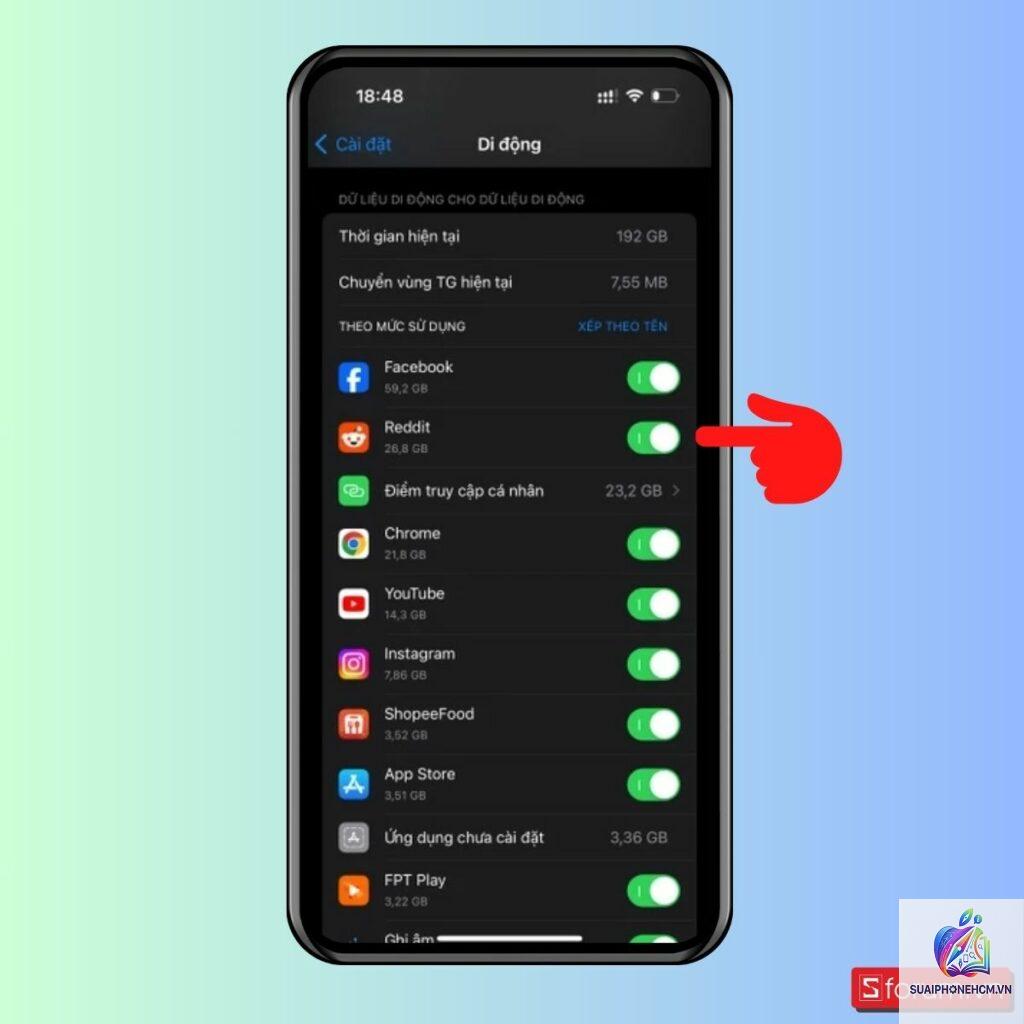
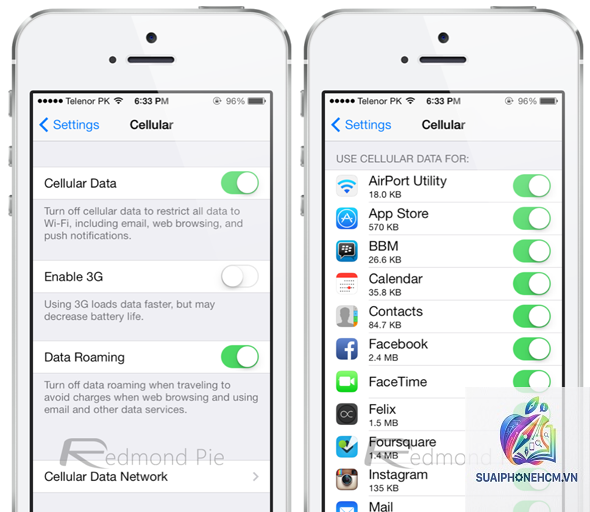
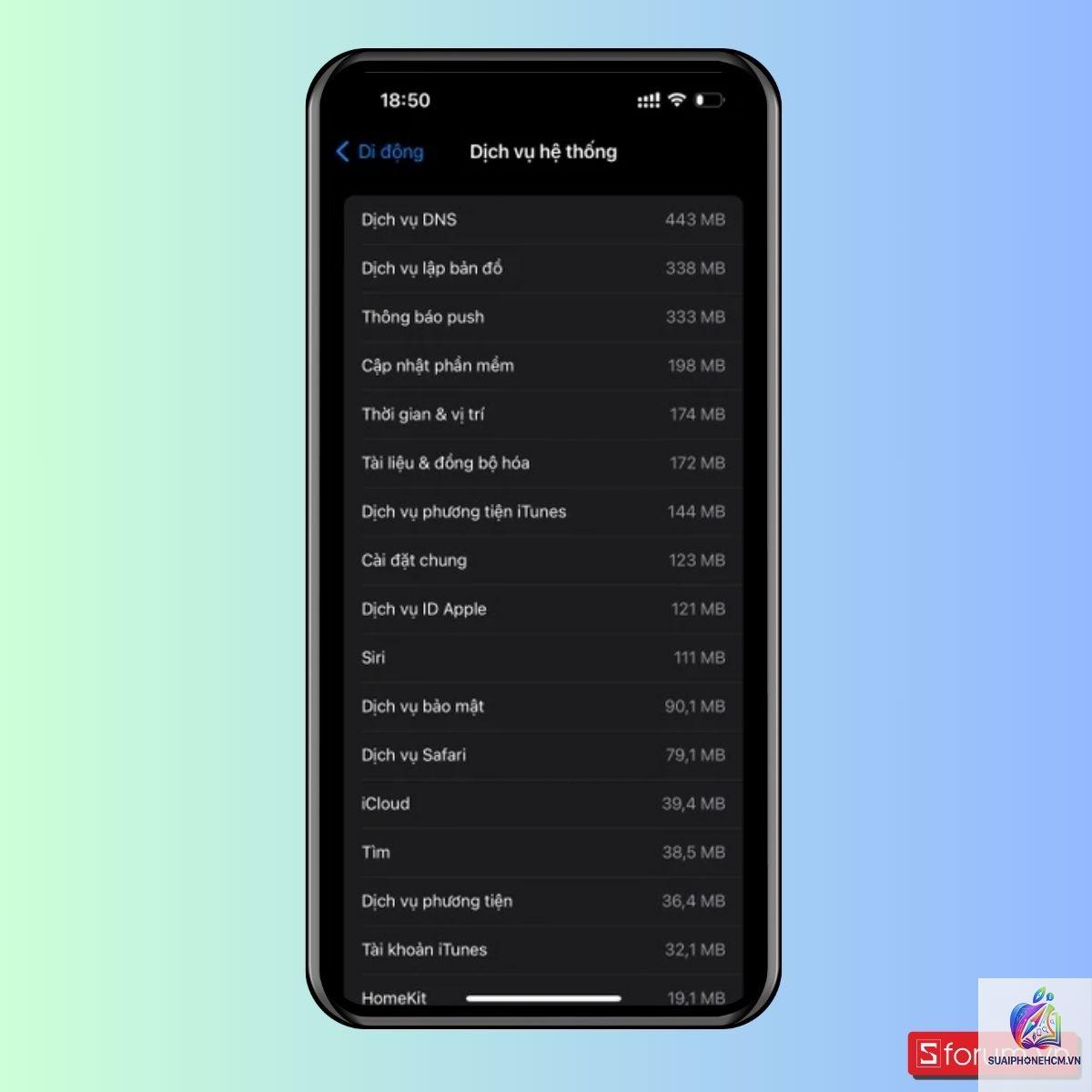
Dữ liệu di động là tài nguyên có hạn, đặc biệt với những gói cước dung lượng thấp. Nhiều người dùng bất ngờ khi thấy dung lượng “bay” nhanh chóng mà không rõ nguyên nhân. Việc nắm được cách kiểm tra ứng dụng tiêu tốn dữ liệu giúp bạn chủ động quản lý, tránh phát sinh cước phí và tối ưu hiệu suất thiết bị. Bài viết này hướng dẫn chi tiết từng bước thực hiện trên cả hai hệ điều hành phổ biến nhất hiện nay.
Tại sao cần biết cách kiểm tra ứng dụng tiêu tốn dữ liệu?
Mỗi ứng dụng đều có cơ chế ngầm đồng bộ, tải hình ảnh, video hoặc cập nhật nội dung. Nếu không theo dõi, bạn sẽ không biết ứng dụng nào đang “ngốn” nhiều dung lượng nhất. Kiểm tra thường xuyên mang lại ba lợi ích chính:
Tiết kiệm chi phí: Tránh vượt gói cước dữ liệu, giảm hóa đơn hàng tháng.
Cải thiện tốc độ: Hạn chế các ứng dụng chạy ngầm ngốn băng thông.
Bảo vệ pin: Ứng dụng tiêu tốn nhiều dữ liệu thường cũng hao pin hơn.
Với người dùng phổ thông, đây là kỹ năng cơ bản nhưng vô cùng hữu ích. Với người làm công nghệ, việc này còn giúp phát hiện phần mềm độc hại hoặc hành vi bất thường trên thiết bị.
Cách kiểm tra ứng dụng tiêu tốn dữ liệu trên Android
Hệ điều hành Android cung cấp sẵn công cụ thống kê chi tiết trong phần Cài đặt. Các bước thực hiện tương đồng trên hầu hết phiên bản từ Android 8 đến Android 14.
Bước 1: Mở Cài đặt và chọn Mạng & Internet
Vào ứng dụng Cài đặt, tìm mục Mạng & Internet hoặc Kết nối (tùy phiên bản ROM). Chọn Sử dụng dữ liệu để xem tổng quan.
Bước 2: Xem chi tiết từng ứng dụng
Tại màn hình sử dụng dữ liệu, bạn sẽ thấy biểu đồ và danh sách các ứng dụng kèm dung lượng tiêu thụ. Nhấn vào từng ứng dụng để biết số liệu chi tiết hơn, bao gồm:
Dữ liệu nền (background data)
Dữ liệu nền trước (foreground data)
Dữ liệu roaming (nếu có)
Bước 3: Đặt giới hạn dữ liệu hoặc chặn nền
Nếu phát hiện ứng dụng tiêu tốn quá nhiều,
Cả Android và iOS đều cho phép xem dữ liệu theo chu kỳ. Trên Android, bạn vào Sử dụng dữ liệu > Chọn chu kỳ (ví dụ: hằng ngày). Trên iOS, bạn phải đặt lại thống kê vào đầu ngày để theo dõi.
Tại sao ứng dụng Facebook tốn nhiều dữ liệu dù tôi không dùng?
Facebook chạy nền để đồng bộ tin nhắn, cập nhật feed và tải trước video.
Một số nhà mạng cung cấp ứng dụng tra cứu dung lượng còn lại (My Viettel, My VNPT…). Tuy nhiên, các ứng dụng này không hiển thị chi tiết từng app.
Làm sao để đặt cảnh báo khi gần hết dữ liệu?
Trên Android, bạn vào Cài đặt > Mạng > Sử dụng dữ liệu > Cảnh báo dữ liệu. Trên iOS,
Việc chỉ xem thống kê không ảnh hưởng đến hiệu năng. Tuy nhiên, nếu bạn bật ghi nhật ký chi tiết từ ứng dụng bên thứ ba, sẽ tiêu tốn một chút pin và CPU.
Kết luận
Cách kiểm tra ứng dụng tiêu tốn dữ liệu là kỹ năng đơn giản nhưng mang lại hiệu quả lớn trong việc quản lý chi phí và tối ưu hóa thiết bị. Dù bạn dùng Android hay iOS, hệ điều hành đều cung cấp sẵn công cụ thống kê chi tiết. Hãy dành 5 phút mỗi tuần để theo dõi, phát hiện sớm các ứng dụng bất thường và điều chỉnh cài đặt phù hợp. Việc kết hợp giữa công cụ gốc và ứng dụng bên thứ ba sẽ giúp bạn kiểm soát hoàn toàn lưu lượng dữ liệu, tránh những hóa đơn bất ngờ vào cuối tháng.