Mạng 5G đang dần phủ sóng rộng khắp, mang đến tốc độ internet vượt trội và độ trễ cực thấp. Tuy nhiên, không phải lúc nào điện thoại cũng tự động ưu tiên kết nối 5G, đặc biệt khi tín hiệu không ổn định. Việc nắm rõ cách ưu tiên mạng 5G trên điện thoại sẽ giúp bạn tận dụng tối đa lợi thế của công nghệ này. Bài viết dưới đây cung cấp hướng dẫn chi tiết cho cả Android và iOS, kèm những mẹo tối ưu thiết thực.
Về bản chất, “ưu tiên mạng 5G” là thiết lập để thiết bị di động luôn cố gắng kết nối với trạm phát 5G trước, thay vì tự động chuyển về 4G hay 3G khi tín hiệu yếu. Hầu hết điện thoại thông minh hiện nay đều có tùy chọn này trong phần cài đặt SIM hoặc mạng di động. Khi bật chế độ ưu tiên 5G, điện thoại sẽ duy trì kết nối với mạng 5G bất cứ khi nào có thể, giúp bạn trải nghiệm tốc độ cao hơn cho các tác vụ như xem video 4K, chơi game online, hoặc tải file dung lượng lớn.
Tuy nhiên, việc ưu tiên 5G cũng có thể ảnh hưởng đến pin và độ ổn định tín hiệu nếu bạn đang ở khu vực sóng yếu. Do đó, hiểu rõ cách cài đặt và thời điểm sử dụng là rất quan trọng.
Hướng dẫn chi tiết cách ưu tiên mạng 5G trên điện thoại
Cách ưu tiên mạng 5G trên điện thoại Android
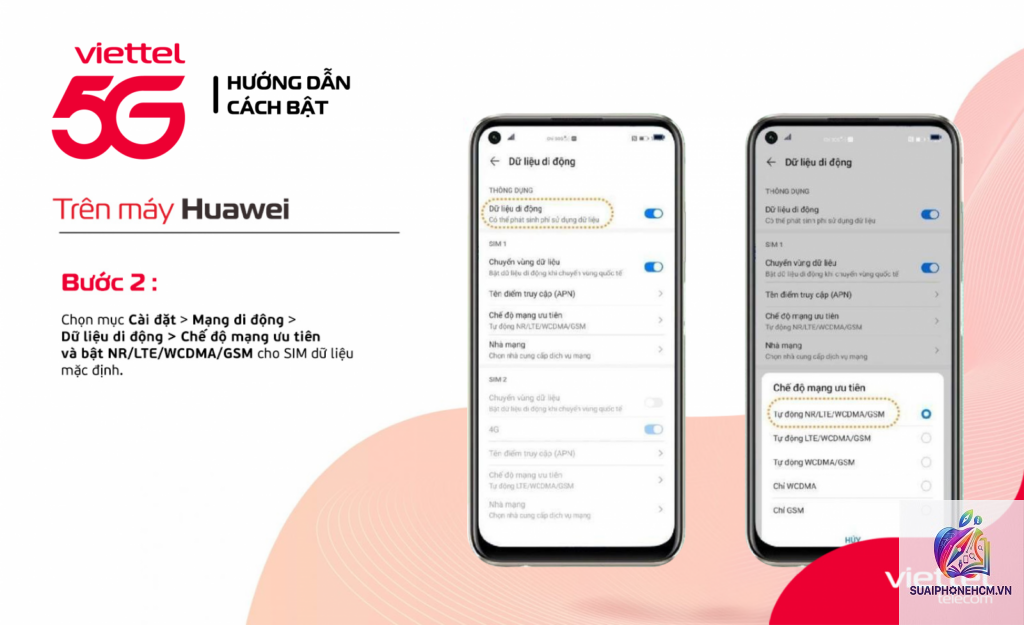
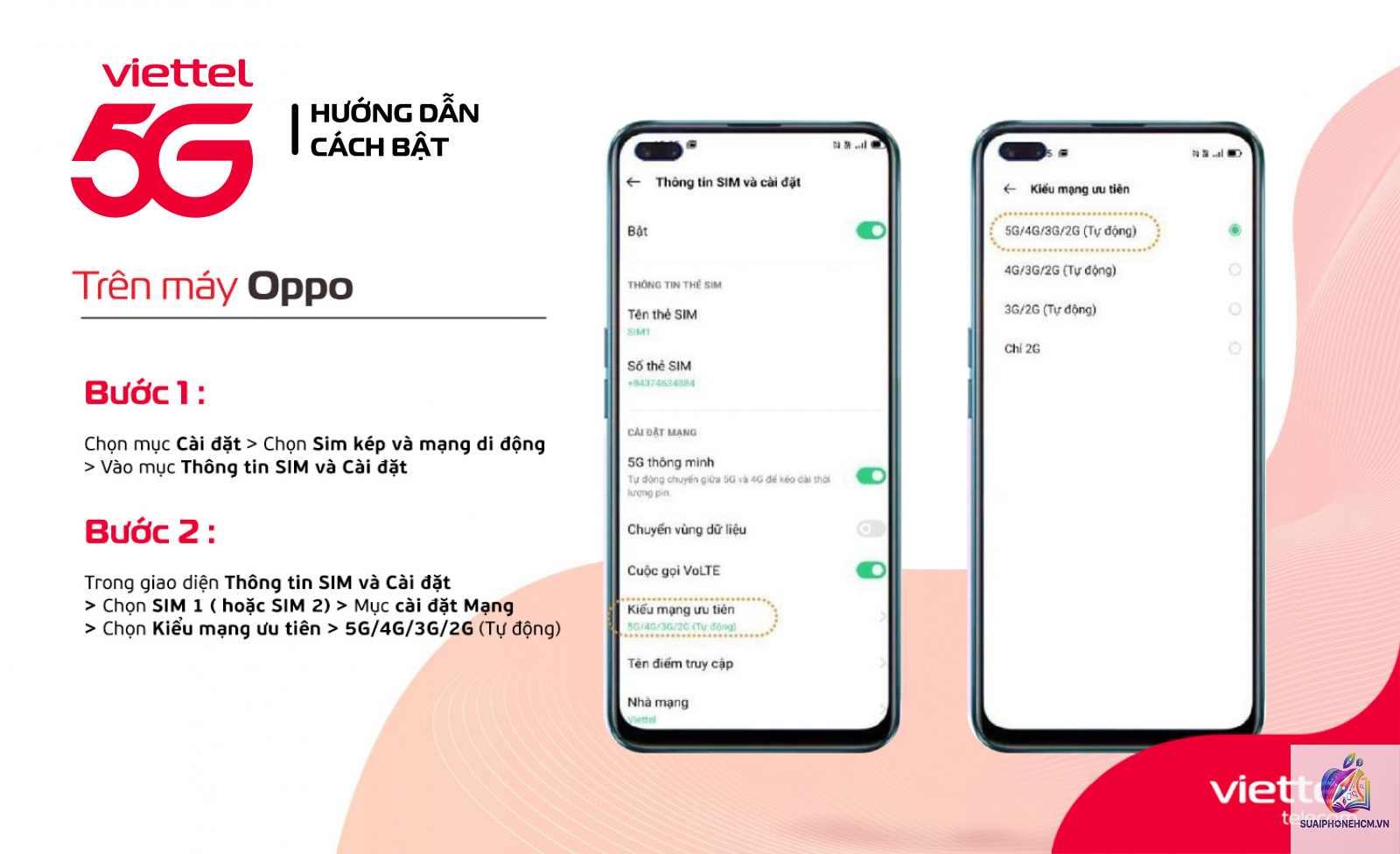
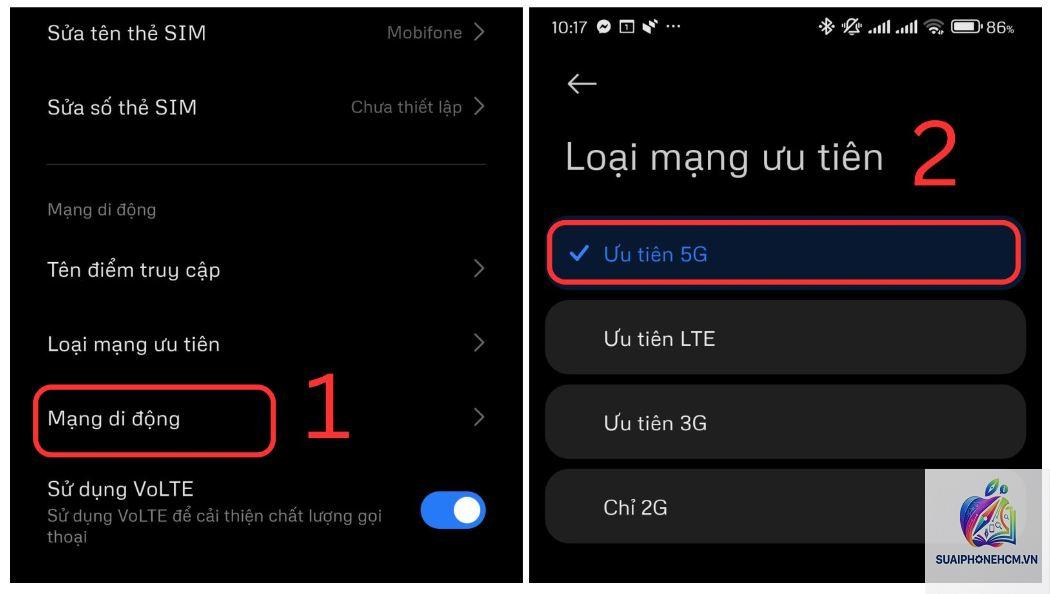
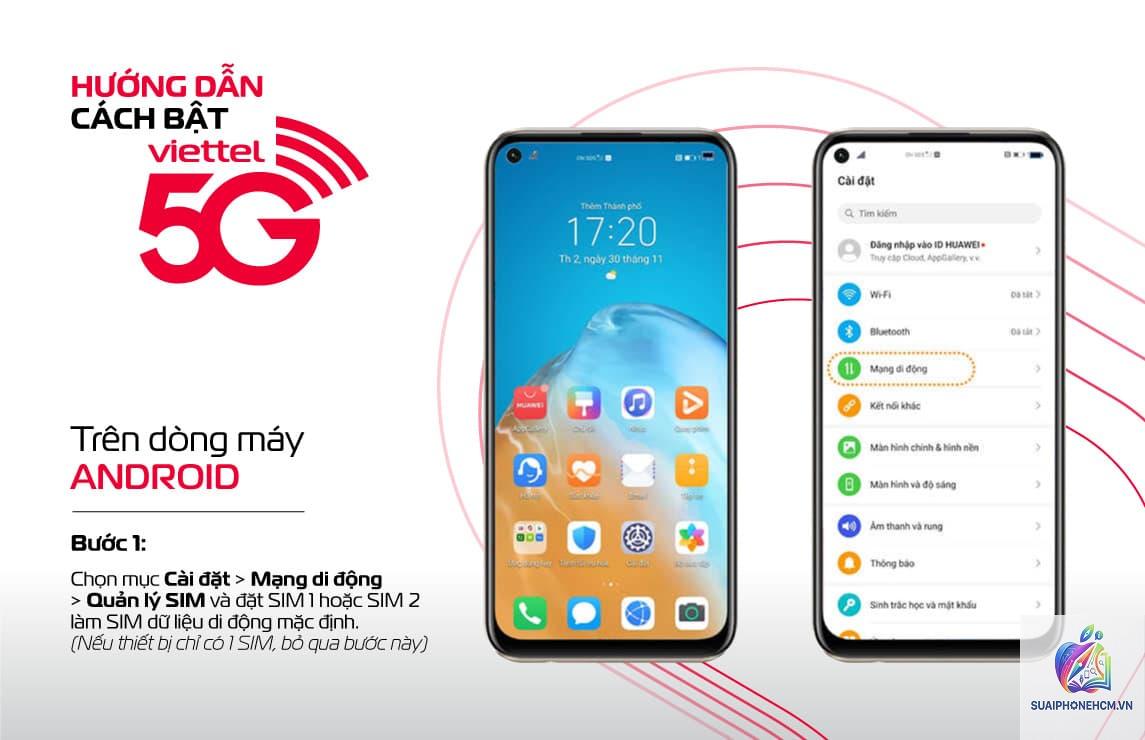
Các dòng điện thoại Android khác nhau có thể có giao diện hơi khác, nhưng nhìn chung đều tuân theo các bước cơ bản dưới đây. Hướng dẫn này áp dụng cho các thương hiệu phổ biến như Samsung, Xiaomi, Oppo, Vivo, Realme.
Mở ứng dụng Cài đặt (Settings) trên điện thoại.
Chọn mục Kết nối (Connections) hoặc Mạng & Internet.
Nhấn vào SIM và mạng di động (SIM & Network).
Chọn SIM bạn đang sử dụng để truy cập internet.
Tại mục Loại mạng ưu tiên (Preferred network type), chọn 5G/4G/3G/2G hoặc 5G ưu tiên. Một số máy có thể hiển thị là “5G On” hoặc “5G Auto”.
Nếu có tùy chọn “5G SA (Standalone)” hoặc “5G NSA (Non-Standalone)”, hãy bật chế độ SA để được ưu tiên 5G thực thụ và giảm độ trễ.
Sau khi thiết lập, điện thoại sẽ ưu tiên bắt sóng 5G.
Kiểm tra thanh trạng thái: nếu có biểu tượng 5G hiển thị liên tục, nghĩa là điện thoại đang kết nối 5G. Vào Cài đặt > Mạng di động, phần “Loại mạng ưu tiên” sẽ hiển thị tùy chọn
Không gây hỏng pin nhưng làm tăng tốc độ xả pin. Pin vẫn hoạt động trong giới hạn cho phép. Để giảm tác động, bạn nên tắt 5G khi không cần hoặc dùng chế độ tự động.
Tại sao đã bật ưu tiên 5G nhưng điện thoại vẫn chỉ hiện 4G?
Nguyên nhân có thể do: vùng bạn đang ở chưa phủ sóng 5G, SIM chưa hỗ trợ 5G, gói cước chưa đăng ký, hoặc điện thoại đang ở chế độ tiết kiệm pin. Hãy kiểm tra từng yếu tố.
Cách ưu tiên mạng 5G cho iPhone có khác Android không?
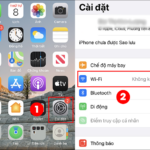
Cơ bản giống nhau về mục đích nhưng khác giao diện. iPhone dùng “Giọng nói & Dữ liệu” để chọn 5G On/Auto, còn Android dùng “Loại mạng ưu tiên”. Cả hai đều có tùy chọn ưu tiên 5G.
Có nên dùng 5G SA hay NSA khi ưu tiên mạng?
5G SA (Standalone) cho độ trễ thấp hơn, tốc độ ổn định hơn, nhưng chỉ nên bật nếu nhà mạng hỗ trợ. NSA vẫn hoạt động tốt với tốc độ cao. Kiểm tra với nhà mạng trước khi chọn.
Kết luận
Việc áp dụng đúng cách ưu tiên mạng 5G trên điện thoại giúp bạn tận hưởng trọn vẹn tốc độ và tiện ích của công nghệ thế hệ mới. Tùy theo nhu cầu và vị trí, bạn có thể chọn chế độ ưu tiên phù hợp giữa 5G và 4G. Hy vọng hướng dẫn chi tiết trên đây đã cung cấp đủ thông tin để bạn tự tin cài đặt và tối ưu mạng 5G trên thiết bị của mình. Hãy thử ngay hôm nay để trải nghiệm sự khác biệt.