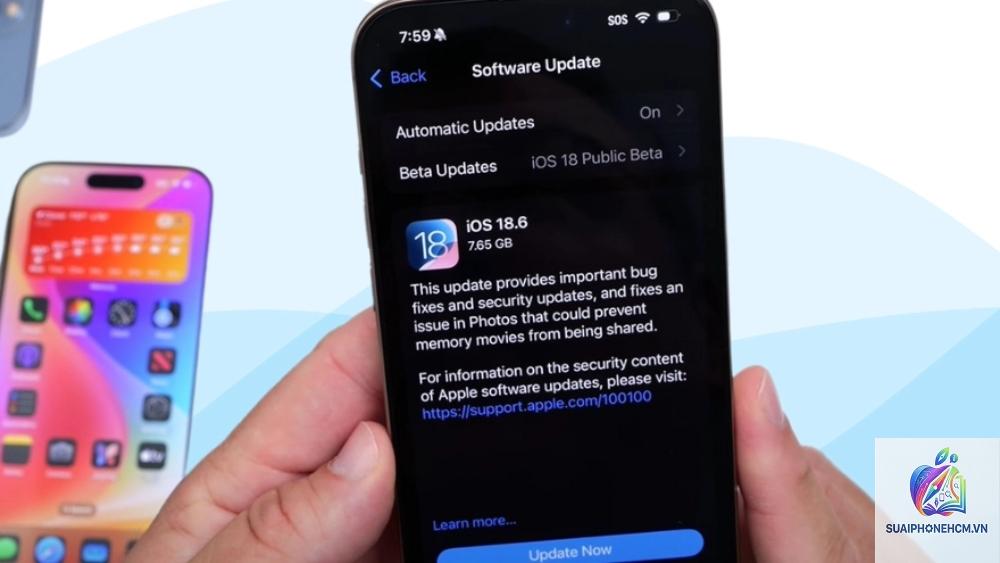
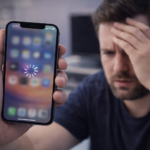
Hiện tượng iPhone lag sau khi update iOS là vấn đề khiến nhiều người dùng đau đầu, đặc biệt sau các bản cập nhật lớn như iOS 17 hay iOS 18. Thay vì trải nghiệm mượt mà hơn, chiếc điện thoại lại trở nên ì ạch, giật lag, thậm chí đơ màn hình. Đây không phải lỗi phần cứng mà thường đến từ quá trình tối ưu hệ thống chưa hoàn thiện, xung đột ứng dụng hoặc dung lượng bộ nhớ bị thu hẹp. Bài viết này sẽ giúp bạn hiểu rõ bản chất của iPhone lag sau khi update iOS và đưa ra các giải pháp khắc phục hiệu quả, an toàn.
Khi bạn cài đặt một phiên bản iOS mới, hệ thống phải thực hiện hàng loạt tác vụ nền như lập chỉ mục Spotlight, tối ưu hóa pin, xử lý dữ liệu iCloud và cập nhật cơ sở dữ liệu ứng dụng. Quá trình này tiêu tốn tài nguyên CPU và RAM, khiến iPhone tạm thời chậm đi trong 24-48 giờ đầu tiên. Tuy nhiên, nếu tình trạng lag kéo dài nhiều ngày, bạn cần xem xét các nguyên nhân sâu hơn.
Quá trình lập chỉ mục và tối ưu nền
Spotlight index, photo analysis, health data processing là những tác vụ nặng diễn ra sau mỗi lần update. Nếu iPhone của bạn là dòng đời cũ như iPhone X, iPhone 8 Plus hay iPhone SE thế hệ 1, chip xử lý có thể không đủ mạnh để vừa chạy hệ điều hành mới vừa làm việc này. Kết quả là iPhone lag sau khi update iOS rõ rệt ở các thao tác vuốt màn hình, mở ứng dụng hay gõ bàn phím.
Dung lượng bộ nhớ trong gần đầy
Bản cập nhật iOS thường yêu cầu từ 3-8 GB dung lượng trống để giải nén và cài đặt. Nếu ổ cứng iPhone chỉ còn dưới 5% tổng dung lượng, hệ thống không có đủ không gian để swap file, gây ra tình trạng thiếu RAM ảo. Lúc này, iPhone lag sau update iOS trở nên trầm trọng hơn, thậm chí xuất hiện lỗi treo ứng dụng.
Xung đột ứng dụng cũ với iOS mới
Nhiều ứng dụng chưa được nhà phát triển cập nhật tương thích với phiên bản iOS mới nhất. Ví dụ, các ứng dụng ngân hàng, game nặng hoặc công cụ chỉnh sửa ảnh có thể gây ra xung đột kernel, làm hệ thống phải liên tục crash và restart springboard. Điều này dẫn đến iPhone lag sau khi cập nhật iOS ngay cả khi thao tác cơ bản.
Dấu hiệu nhận biết iPhone bị lag do update iOS
Không phải lúc nào iPhone chậm cũng do phần cứng.
Bàn phím xuất hiện chậm: Gõ chữ nhưng chữ hiện sau 1-2 giây, đôi khi bị double tap.
Ứng dụng bị treo hoặc thoát đột ngột: Đặc biệt là Safari, Camera, Messages.
Pin tụt nhanh bất thường: iPhone nóng lên ngay cả khi không dùng, hao pin nhanh gấp đôi bình thường.
Thời gian khởi động máy lâu hơn: Logo Apple hiện lâu, màn hình đen kéo dài.
Hướng dẫn chi tiết cách khắc phục iPhone lag sau khi update iOS
Các giải pháp dưới đây được sắp xếp từ đơn giản đến nâng cao, bạn nên thực hiện tuần tự để đạt hiệu quả tối ưu.
1. Khởi động lại iPhone (Force Restart)
Thao tác này giúp xóa bộ nhớ đệm tạm thời và reset các tiến trình bị treo. Mỗi dòng iPhone có cách force restart khác nhau:
Dòng iPhone
Cách thực hiện
iPhone 8 trở lên (có Face ID)
Nhấn nhanh Tăng âm lượng → Nhả → Nhấn nhanh Giảm âm lượng → Nhả → Giữ nút Nguồn đến khi logo Apple xuất hiện.
iPhone 7 / 7 Plus
Giữ đồng thời nút Nguồn và nút Giảm âm lượng cho đến khi logo Apple hiện ra.
iPhone 6s trở xuống
Giữ nút Home và nút Nguồn cùng lúc.
Sau khi khởi động lại, hãy để máy nghỉ 5 phút rồi kiểm tra. Nếu iPhone lag sau update iOS vẫn còn, chuyển sang bước tiếp theo.
2. Giải phóng dung lượng bộ nhớ
Xóa các ứng dụng không dùng, ảnh trùng lặp, tin nhắn cũ và đặc biệt là bộ nhớ đệm của Safari. Vào Cài đặt > Cài đặt chung > Dung lượng iPhone, kiểm tra mục “Hệ thống” và “Khác”. Nếu dung lượng “Khác” chiếm quá nhiều (trên 10 GB), hãy thực hiện backup rồi khôi phục cài đặt gốc. Tối thiểu cần 10% tổng dung lượng trống để iOS hoạt động trơn tru.
3. Cập nhật tất cả ứng dụng lên phiên bản mới nhất
Mở App Store, vào mục Cập nhật, nhấn Cập nhật tất cả. Các bản vá ứng dụng thường đi kèm hỗ trợ iOS mới, giảm thiểu xung đột. Nếu một ứng dụng cụ thể gây lag, hãy xóa và cài lại sau đó.
4. Tắt làm mới ứng dụng nền (Background App Refresh)
Tính năng này cho phép ứng dụng làm mới nội dung ngay cả khi không dùng, gây hao pin và CPU. Vào Cài đặt > Cài đặt chung > Làm mới ứng dụng nền, chọn “Tắt” hoặc chỉ giữ lại các app thực sự cần thiết như Mail, Maps.
5. Đặt lại tất cả cài đặt (Reset All Settings)
Cách này không làm mất dữ liệu cá nhân, chỉ đưa các cấu hình như Wi-Fi, Bluetooth, âm lượng, hình nền về mặc định. Vào Cài đặt > Cài đặt chung > Chuyển hoặc Đặt lại iPhone > Đặt lại > Đặt lại tất cả cài đặt. Sau khi reset, iPhone lag sau update iOS thường cải thiện rõ rệt.
6. Khôi phục cài đặt gốc qua iTunes/Finder
Đây là giải pháp triệt để nhất khi các cách trên không hiệu quả. Sao lưu dữ liệu qua iCloud hoặc máy tính, sau đó kết nối iPhone với máy tính, mở iTunes (Windows) hoặc Finder (macOS), chọn “Khôi phục iPhone” và tải về bản iOS mới nhất. Quá trình này xóa sạch máy và cài đặt hệ điều hành sạch, loại bỏ hoàn toàn lỗi xung đột. Lưu ý: sau khi khôi phục, không restore nguyên bản backup cũ nếu nghi ngờ backup chứa lỗi, hãy thiết lập như máy mới.
So sánh hiệu suất iPhone trước và sau khi update iOS
Tiêu chí
Trước khi update
Sau khi update (nếu chưa tối ưu)
Sau khi áp dụng giải pháp
Thời gian mở ứng dụng
0.5 – 1.2 giây
2 – 5 giây
0.8 – 1.5 giây
Điểm benchmark (Geekbench 6)
1200 – 1800 điểm
800 – 1200 điểm
1100 – 1700 điểm
Nhiệt độ khi chạy game
36 – 38°C
42 – 46°C
37 – 40°C
Dung lượng RAM khả dụng
1.5 – 2 GB
0.5 – 1 GB
1.2 – 1.8 GB
Những sai lầm thường gặp khi xử lý iPhone lag sau update iOS
Cập nhật OTA khi pin dưới 50%: Quá trình update bị gián đoạn gây lỗi file hệ thống. Luôn sạc đầy hoặc ít nhất 80% trước khi cài bản lớn.
Không xóa ứng dụng cũ trước khi update: Những app không tương thích chiếm tài nguyên và gây lỗi.
Downgrade iOS không đúng cách: Tự ý tải file IPSW không chính thức có thể brick máy. Chỉ nên downgrade khi Apple còn mở cửa ký (thường 1-2 tuần sau bản phát hành).
Dùng phần mềm dọn rác không rõ nguồn gốc: Nhiều ứng dụng hứa hẹn tăng tốc nhưng thực chất là quảng cáo hoặc đánh cắp dữ liệu.
Lưu ý quan trọng trước khi quyết định update lên iOS mới
Trước khi cài bản cập nhật lớn, hãy kiểm tra đánh giá từ cộng đồng trên các diễn đàn như Reddit, Tinh Tế. Apple thường tung ra bản iOS.1 hoặc.2 sau 1-2 tháng để vá lỗi hiệu năng. Nếu bạn đang dùng iPhone đời cũ (iPhone 12 trở xuống), nên chờ ít nhất 2 tuần sau khi bản chính thức phát hành để quan sát phản hồi. Ngoài ra, luôn sao lưu kép: iCloud và máy tính, tránh mất dữ liệu khi có sự cố.
Câu hỏi thường gặp về iPhone lag sau khi update iOS
Có nên tắt tính năng làm mới ứng dụng nền để giảm lag không?
Có, đây là một trong những cách hiệu quả nhất để giảm tải CPU và tiết kiệm pin, đặc biệt với các ứng dụng chat, mạng xã hội. Tuy nhiên, bạn sẽ không nhận được thông báo push realtime từ các app bị tắt.
iPhone lag sau update iOS có phải do pin chai không?
Pin chai (dung lượng dưới 80%) có thể làm giảm hiệu năng do iPhone tự động giảm xung nhịp chip để bảo vệ pin. Nếu máy nóng bất thường và lag ngay cả khi không update, hãy kiểm tra tình trạng pin trong Cài đặt > Pin > Tình trạng pin.
Downgrade iOS có làm hết lag không?
Có thể, nhưng không được khuyến khích vì Apple ngừng ký bản cũ sau vài tuần. Nếu bạn muốn downgrade, hãy tải file IPSW chính thức từ ipsw.me và thực hiện qua iTunes/Finder. Lưu ý sẽ mất toàn bộ dữ liệu.
Tại sao iPhone 14 Pro Max cũng bị lag sau update iOS 18?
Ngay cả flagship mới nhất cũng có thể gặp lỗi do phần mềm chưa tối ưu hoàn toàn cho phần cứng mới. Các bản iOS đầu tiên thường có bug hiệu năng, đợi bản vá sau là ổn.
Xóa bộ nhớ đệm (cache) có giúp iPhone hết lag không?
Có, đặc biệt với Safari và ứng dụng hệ thống. Bạn có thể xóa cache Safari trong Cài đặt > Safari > Xóa lịch sử và dữ liệu trang web. Đối với app khác, cách an toàn nhất là xóa và cài lại.
Kết luận
iPhone lag sau khi update iOS là vấn đề phổ biến nhưng hoàn toàn có thể khắc phục nếu bạn hiểu rõ nguyên nhân và áp dụng đúng cách. Đừng quá lo lắng khi máy bị chậm trong 1-2 ngày đầu, vì đó là quá trình hệ thống tự tối ưu. Nếu tình trạng kéo dài, hãy thực hiện lần lượt các bước từ khởi động lại, dọn bộ nhớ, cập nhật ứng dụng cho đến reset cài đặt. Trong trường hợp nghiêm trọng, khôi phục cài đặt gốc qua máy tính là phương án cuối cùng mang lại hiệu quả tuyệt đối. Hãy luôn sao lưu dữ liệu trước mọi thao tác can thiệp sâu, và cân nhắc thời điểm update để tránh những phiền toái không đáng có.