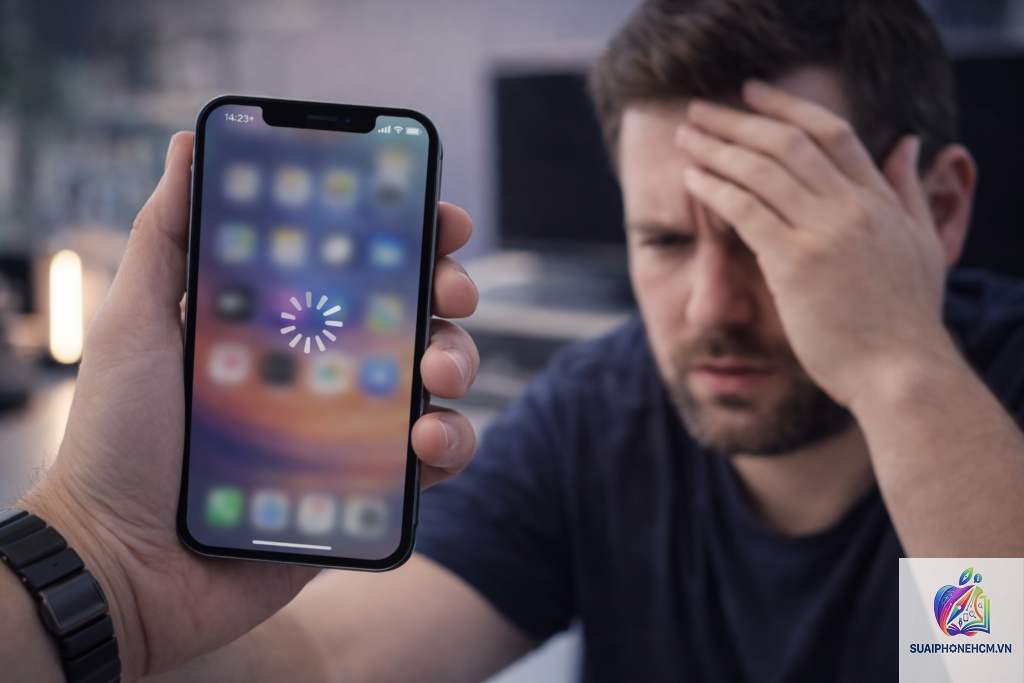
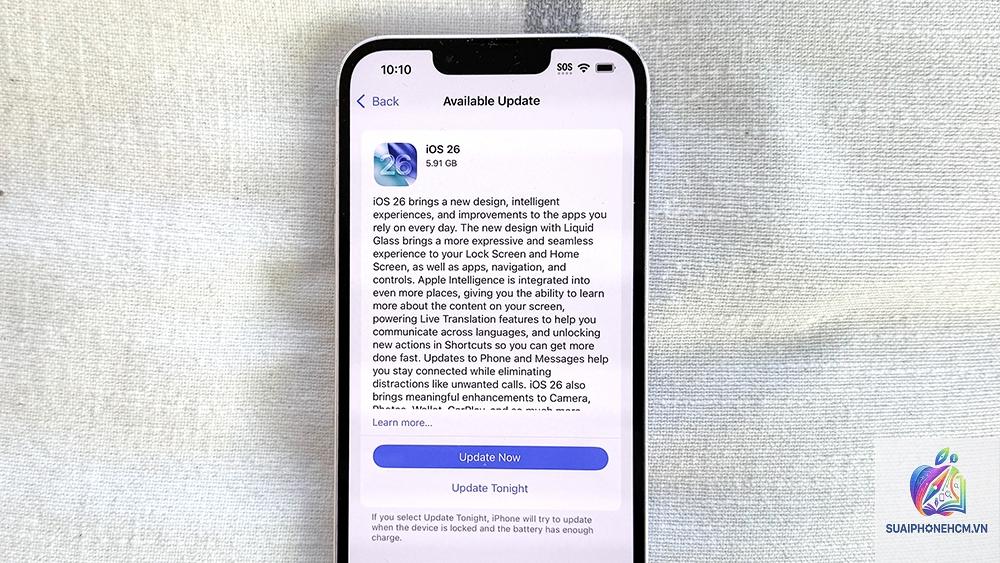
Sau mỗi lần cập nhật iOS, nhiều người dùng gặp tình trạng iPhone update xong bị chậm, giật lag, pin tụt nhanh. Đây là hiện tượng phổ biến đến từ quá trình hệ thống tái cấu trúc dữ liệu, lập chỉ mục và tối ưu ứng dụng trong nền. Bài viết này đi sâu vào cơ chế hoạt động của iOS sau update, danh sách nguyên nhân kỹ thuật và hướng dẫn từng bước khắc phục để thiết bị trở lại trơn tru.
Bản chất của hiện tượng iPhone update xong bị chậm
Khi Apple phát hành bản cập nhật iOS mới, hệ điều hành sẽ thực hiện hàng loạt tác vụ ẩn trong 24–72 giờ đầu: lập chỉ mục tìm kiếm Spotlight, phân tích ảnh trong thư viện, tối ưu hóa cơ sở dữ liệu hệ thống và kiểm tra tính tương thích của ứng dụng bên thứ ba. Quá trình này tiêu tốn tài nguyên CPU, RAM và băng thông đọc/ghi ổ nhớ, khiến iPhone có cảm giác ì ạch, phản hồi chậm và nóng máy.
Thông thường, hiệu suất sẽ cải thiện sau 2–3 ngày. Tuy nhiên, nếu tình trạng kéo dài hơn một tuần hoặc trở nên nghiêm trọng đến mức không thể sử dụng, người dùng cần can thiệp bằng các biện pháp kỹ thuật cụ thể.
Nguyên nhân chính khiến iPhone chậm hơn sau khi cập nhật
1. Quá trình lập chỉ mục và tối ưu hóa nền
Ngay sau khi cài đặt bản update, Spotlight và Photos bắt đầu lập chỉ mục lại toàn bộ dữ liệu. Công việc này càng nặng nề hơn nếu bạn có thư viện ảnh lớn (hàng ngàn tấm) hoặc hàng trăm ứng dụng cài đặt. CPU phải làm việc liên tục ở mức cao trong nhiều giờ, dẫn đến hiện tượn iPhone update xong bị chậm và pin sụt giảm nhanh.
2. Ứng dụng chưa được cập nhật tương thích
Nhiều ứng dụng bên thứ ba chưa kịp phát hành bản cập nhật tương thích với phiên bản iOS mới nhất. Những ứng dụng này có thể gây xung đột bộ nhớ, leak RAM hoặc sử dụng API cũ, làm hệ thống hoạt động kém hiệu quả. Facebook, Instagram và các game nặng thường là thủ phạm chính.
3. Dung lượng bộ nhớ trong thấp
iOS cần khoảng 5–10% dung lượng trống để chạy các tác vụ bảo trì và ghi file tạm. Nếu bộ nhớ iPhone gần đầy, quá trình update có thể bị gián đoạn hoặc tạo ra nhiều file rác, khiến thiết bị chậm hơn đáng kể.
4. Ứng dụng chạy nền và dịch vụ định vị
Một số ứng dụng có thể tự động kích hoạt làm mới nền sau update để đồng bộ dữ liệu. Điều này cộng dồn với các dịch vụ vị trí, làm tăng tải cho CPU và giảm hiệu năng tổng thể.
5. Lỗi firmware từ bản cập nhật
Không phải bản update nào cũng hoàn hảo. Một số phiên bản iOS có lỗi memory leak hoặc lỗi trình điều khiển phần cứng, gây ra tình trạng giật lag lan rộng trên nhiều dòng iPhone.
Phân loại mức độ iPhone update xong bị chậm
Mức độ
Triệu chứng
Thời gian tối ưu hóa
Nhẹ
Mở ứng dụng chậm hơn 1-2 giây, vuốt màn hình thỉnh thoảng giật
24–48 giờ
Trung bình
Thường xuyên bị đơ, load không kịp, pin tụt nhanh, máy nóng
3–5 ngày
Nặng
iPhone sập nguồn, crash ứng dụng liên tục, không thể vuốt hoặc gõ phím
Cần can thiệp thủ công
Đối với mức độ nhẹ và trung bình, người dùng có thể kiên nhẫn chờ hệ thống hoàn tất tối ưu. Với mức nặng, cần thực hiện các bước khắc phục ngay.
Hướng dẫn chi tiết cách khắc phục iPhone update xong bị chậm
Bước 1: Khởi động lại thiết bị
Thao tác đơn giản nhưng hiệu quả: tắt nguồn và bật lại sau 30 giây. Quá trình này xóa bộ nhớ đệm tạm thời, dừng các tiến trình nền bị treo và làm mới phân bổ tài nguyên. Đây là giải pháp đầu tiên nên thử ngay khi cảm thấy iPhone update xong bị chậm.
Bước 2: Sạc qua đêm và để máy kết nối Wi-Fi
Apple thiết kế quá trình lập chỉ mục chỉ thực hiện khi iPhone được sạc và kết nối Wi-Fi. Cắm sạc qua đêm (6-8 tiếng) và để máy ở chế độ nghỉ sẽ giúp hoàn tất mọi tác vụ nền. Hầu hết người dùng sẽ thấy máy mượt hơn rõ rệt vào sáng hôm sau.
Bước 3: Cập nhật tất cả ứng dụng lên phiên bản mới nhất
Vào App Store, chọn Update All để cập nhật ứng dụng. Nhà phát triển thường tung ra bản vá tương thích trong vòng 1-2 tuần sau khi iOS mới ra mắt. Việc này giảm thiểu xung đột và lỗi hiệu năng.
Bước 4: Giải phóng dung lượng bộ nhớ trong
Xóa các ứng dụng không dùng, xóa ảnh trùng lặp, xóa cache trình duyệt và lịch sử tin nhắn. Giữ dung lượng trống tối thiểu 5 GB (tốt nhất là 10% tổng dung lượng). Vào Settings > General > iPhone Storage để kiểm tra và dọn dẹp.
Bước 5: Tắt làm mới ứng dụng nền không cần thiết
Settings > General > Background App Refresh. Tắt đối với những ứng dụng không cần đồng bộ liên tục như mạng xã hội, game, ứng dụng thời tiết. Chỉ giữ lại các ứng dụng thiết yếu như Mail, Maps.
Bước 6: Reset tất cả cài đặt (không mất dữ liệu)
Vào Settings > General > Transfer or Reset iPhone > Reset > Reset All Settings. Thao tác này đưa các cài đặt hệ thống về mặc định (Wi-Fi, Bluetooth, âm lượng, hình nền) nhưng không xóa ảnh, nhạc hay ứng dụng. Rất hiệu quả để loại bỏ cấu hình xung đột do update.
Bước 7: Khôi phục từ bản sao lưu cũ (nếu tình trạng kéo dài)
Nếu sau 7 ngày mà iPhone vẫn chậm, nên xóa hoàn toàn máy và khôi phục từ bản sao lưu iTunes hoặc iCloud được tạo trước khi update. Cách này đảm bảo hệ thống sạch sẽ, không còn file rác hay lỗi cài đặt.
Bước 8: Sử dụng máy tính để cập nhật lại iOS (DFU restore)
DFU restore là phương pháp cài đặt lại iOS ở mức sâu nhất, xóa hoàn toàn partition hiện tại và ghi đè firmware mới. Kết nối iPhone với máy tính, vào chế độ DFU, dùng iTunes hoặc Finder để restore. Sau đó khôi phục backup hoặc setup như máy mới. Đây là giải pháp cuối cùng khi mọi cách đều thất bại.
Sai lầm thường gặp khi xử lý iPhone update xong bị chậm
Xóa dữ liệu không cần thiết trước khi kiểm tra nguyên nhân: Nhiều người vội vàng reset máy chỉ vì thấy chậm ngày đầu tiên, trong khi đó là hành vi bình thường của hệ thống.
Tắt hoàn toàn tính năng làm mới nền: Làm mới nền giúp ứng dụng hoạt động mượt. Tắt toàn bộ có thể gây ra trải nghiệm phản hồi kém khi chuyển đổi app.
Cập nhật OTA khi dung lượng trống dưới 1 GB: Quá trình update yêu cầu không gian tạm thời để giải nén và xác minh file. Đầy bộ nhớ dễ gây lỗi cài đặt và chậm hơn.
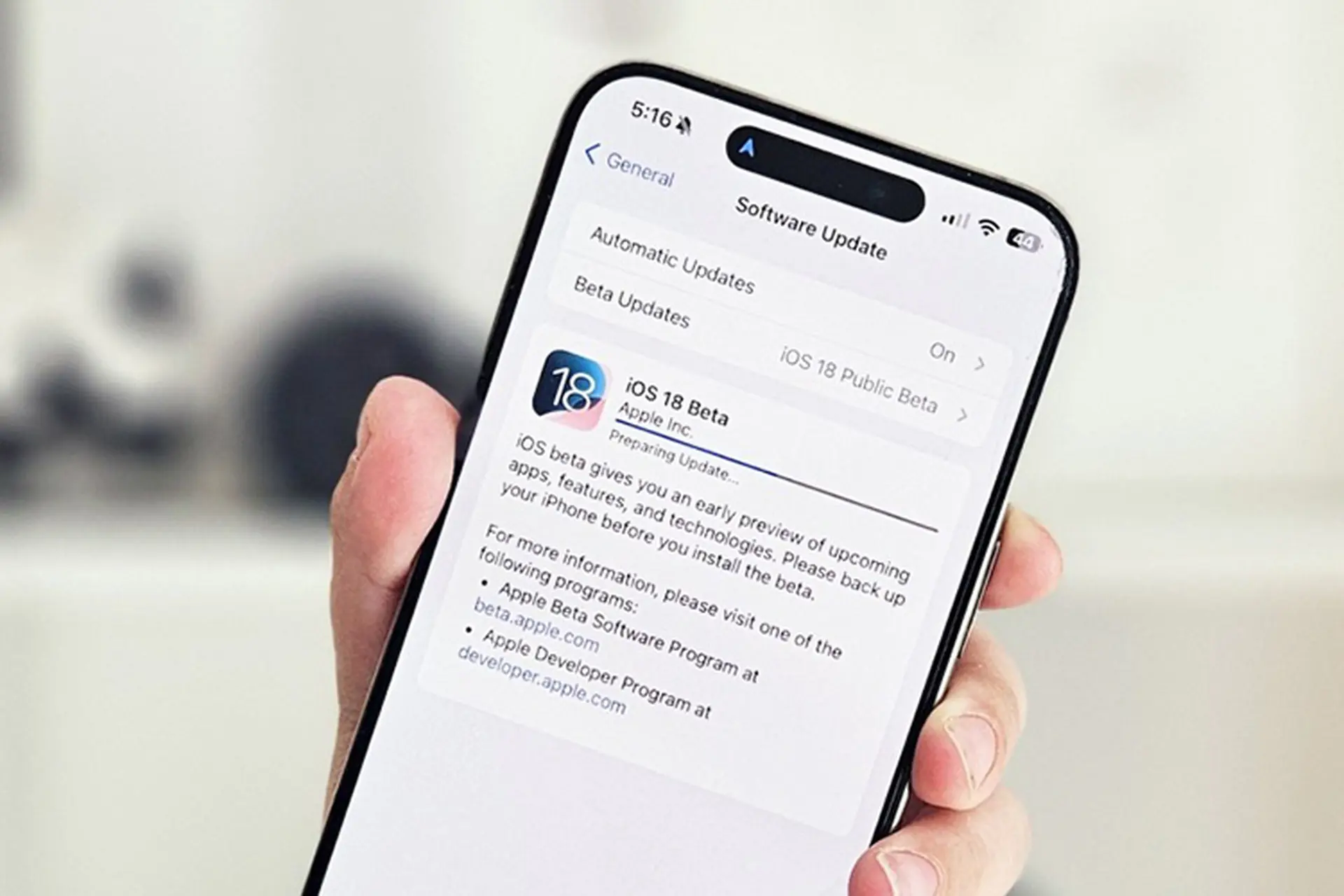
Dùng bản beta iOS trên máy chính: Bản beta chưa được tối ưu, dễ gây crash và hao pin. Chỉ nên cài trên thiết bị phụ.
Ứng dụng thực tế: So sánh hiệu năng giữa các dòng iPhone sau update
iPhone đời mới như 14, 15, 16 có chip A15 đến A18 và RAM 6 GB trở lên thường ít bị ảnh hưởng hơn. Người dùng chỉ thấy giật nhẹ trong vài giờ đầu. Trong khi đó, iPhone X, 8, 7 trở về trước có RAM 2-3 GB và chip cũ hơn sẽ gặp tình trạng iPhone update xong bị chậm rõ rệt, đặc biệt khi nâng lên iOS 16 hoặc 17. Apple thường giới hạn tính năng mới trên máy cũ để giảm tải, nhưng bản thân hệ điều hành vẫn nặng hơn so với phần cứng.
Câu hỏi thường gặp (FAQ)
Tại sao iPhone update xong bị chậm dù vẫn còn bảo hành?
Hiện tượng chậm tạm thời sau update là phổ biến ngay cả trên máy mới. Nếu kéo dài quá 5 ngày,
Không. Apple từng gây tranh cãi với vụ “batterygate” năm 2017 khi giảm hiệu năng trên iPhone cũ để tránh sập nguồn do pin chai. Tuy nhiên, hiện nay Apple cho phép người dùng tắt tính năng quản lý hiệu năng trong Settings > Battery > Battery Health. Việc chậm sau update chủ yếu là do quá trình tối ưu hóa tự nhiên, không phải âm mưu làm chậm máy.
Có nên downgrade iOS về phiên bản cũ khi iPhone bị chậm?
Apple chỉ ký phiên bản iOS mới nhất trong khoảng 1-2 tuần sau khi phát hành. Sau đó, không thể downgrade. Nếu
Có. Khi pin dưới 80% sức khỏe, iOS sẽ tự động giảm hiệu năng để tránh sập nguồn đột ngột. Kết hợp với tải nặng sau update, máy sẽ càng chậm hơn. Kiểm tra Battery Health và thay pin nếu cần.
Làm thế nào để phân biệt iPhone chậm vì update hay vì lỗi phần cứng?
Nếu máy chậm ở mọi tác vụ ngay cả khi khởi động lại và sau 2 ngày vẫn vậy, kèm theo hiện tượng nóng bất thường hoặc pin chai nhanh, có thể liên quan đến phần cứng. Gửi máy đến trung tâm bảo hành để kiểm tra mainboard, chip nhớ hoặc pin.
Lưu ý quan trọng khi cập nhật iOS để tránh iPhone bị chậm
Sao lưu đầy đủ dữ liệu lên iCloud hoặc iTunes trước khi cập nhật.
Đảm bảo iPhone có ít nhất 5 GB dung lượng trống và pin trên 50%.
Không update OTA khi máy đang bị lỗi hoặc jailbreak.
Chờ 3-5 ngày sau khi Apple phát hành bản update chính thức mới nâng cấp để tránh bản đầu có lỗi.
Theo dõi các diễn đàn uy tín như Reddit, MacRumors để biết feedback từ người dùng khác.
Kết luận
iPhone update xong bị chậm là hiện tượng có cơ sở kỹ thuật rõ ràng, không phải lỗi vĩnh viễn. Hầu hết trường hợp tự khắc phục sau 2-3 ngày nếu người dùng kiên nhẫn và thực hiện đúng các bước tối ưu: khởi động lại, sạc qua đêm, cập nhật ứng dụng, giải phóng dung lượng. Với những tình huống nặng hơn, reset cài đặt hoặc DFU restore là giải pháp triệt để. Hiểu rõ cơ chế vận hành của iOS và áp dụng các biện pháp phù hợp sẽ giữ cho iPhone luôn mượt mà, bất kể bản cập nhật mới.