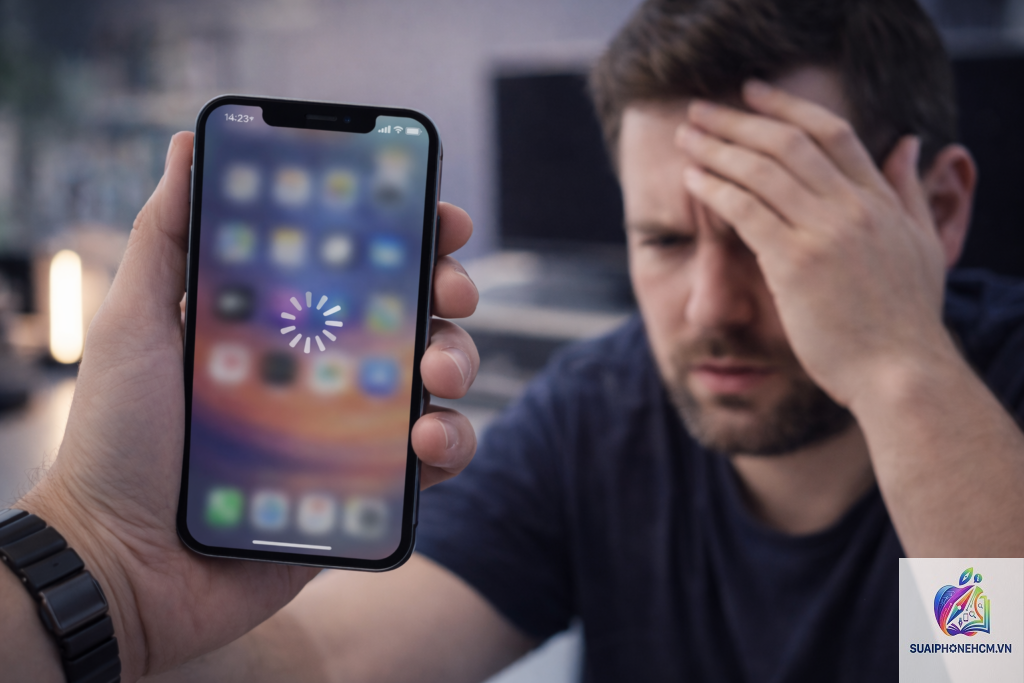
Bạn vừa nâng cấp lên phiên bản iOS mới nhất nhưng chiếc iPhone yêu quý bỗng dưng chậm chạp, giật lag, vuốt màn hình không mượt? Đây là tình trạng rất phổ biến khi người dùng gặp phải iPhone bị lag sau update iOS. Bài viết này sẽ phân tích chi tiết nguyên nhân gốc rễ, đồng thời cung cấp các giải pháp thực tế, có thể áp dụng ngay lập tức để khôi phục hiệu năng mượt mà cho thiết bị của bạn.
iPhone Bị Lag Sau Update iOS – Bản Chất Của Vấn Đề
Khi Apple ra mắt bản cập nhật hệ điều hành, quá trình xử lý hậu trường diễn ra phức tạp hơn người dùng nghĩ. Ngay sau khi cài đặt, hệ thống bắt đầu lập chỉ mục lại dữ liệu, tối ưu hóa ứng dụng, đồng bộ iCloud và thực hiện hàng loạt tác vụ nền. Tất cả những hoạt động này tiêu tốn tài nguyên CPU, RAM và pin, khiến thiết bị tạm thời hoạt động ì ạch. Đây là lý do căn bản khiến iPhone bị lag sau update iOS, đặc biệt trong 24-48 giờ đầu.
Indexing – Nguyên Nhân Chính Gây Lag Sau Cập Nhật
Spotlight Search, Photos, Mail và nhiều tính năng hệ thống khác phải xây dựng lại chỉ mục tìm kiếm sau mỗi bản cập nhật. Quá trình này kéo dài từ vài giờ đến vài ngày tùy theo dung lượng dữ liệu. Trong thời gian đó, CPU hoạt động liên tục ở mức cao, dẫn đến hiện tượng nóng máy, hao pin nhanh và iPhone bị lag sau update iOS rõ rệt.
Tính Năng Mới Và Yêu Cầu Phần Cứng Cao Hơn
Apple thường bổ sung các hiệu ứng đồ họa, tính năng AI, hoặc các lớp bảo mật phức tạp hơn trong bản cập nhật. Những thay đổi này yêu cầu nhiều tài nguyên hơn từ chip xử lý và GPU. Đối với các dòng iPhone đời cũ như iPhone 6s, iPhone 7 hay iPhone 8, sự chênh lệch giữa yêu cầu phần mềm và khả năng phần cứng ngày càng lớn, khiến iPhone bị lag sau update iOS trở nên trầm trọng hơn.
Phân Loại Mức Độ Lag Sau Update iOS
Không phải trường hợp lag nào cũng giống nhau. Dựa vào mức độ và biểu hiện, có thể chia thành ba dạng chính:
Mức độ
Biểu hiện
Nguyên nhân chính
Nhẹ
Vuốt màn hình có độ trễ nhẹ, mở app chậm hơn bình thường 1-2 giây
Indexing chưa hoàn tất, ứng dụng chưa tối ưu cho iOS mới
Trung bình
Giật hình khi chuyển trang, bàn phím xuất hiện chậm, thoát app bị treo vài giây
Bộ nhớ đầy, pin xuống cấp, quá nhiều ứng dụng chạy nền
Nặng
Máy đơ cứng, phải force restart, ứng dụng crash liên tục, không thể sử dụng bình thường
Xung đột phần mềm, lỗi firmware, phần cứng không đủ đáp ứng
Việc xác định đúng mức độ lag sẽ giúp bạn chọn được phương án xử lý phù hợp, tránh mất thời gian với những biện pháp không hiệu quả.
Các Nguyên Nhân Phổ Biến Khiến iPhone Bị Lag Sau Update iOS
Dung Lượng Lưu Trữ Gần Đầy
Khi bộ nhớ trong còn dưới 10%, hệ điều hành sẽ tự động hạn chế nhiều tác vụ để bảo vệ ổ cứng. Điều này làm trầm trọng thêm tình trạng iPhone bị lag sau update iOS. Một chiếc iPhone 64GB với 55GB đã sử dụng sẽ chịu áp lực lớn hơn nhiều so với máy còn trống 50% dung lượng.
Pin Xuống Cấp – Tác Nhân Âm Thầm
Apple có cơ chế tự động giảm hiệu năng (Performance Management) khi pin yếu hoặc đã qua nhiều chu kỳ sạc. Sau khi cập nhật iOS, hệ thống kiểm tra tình trạng pin chặt chẽ hơn. Nếu pin dưới 80% dung lượng tối đa, hiện tượng iPhone bị lag sau update iOS sẽ xuất hiện rõ rệt do CPU bị giới hạn xung nhịp để tránh tắt máy đột ngột.
Ứng Dụng Chưa Được Cập Nhật
Nhiều ứng dụng từ bên thứ ba chưa kịp tương thích với phiên bản iOS mới. Các ứng dụng này có thể hoạt động sai, rò rỉ bộ nhớ hoặc gây xung đột với hệ thống, khiến toàn bộ máy trở nên ì ạch. Luôn cập nhật ứng dụng lên phiên bản mới nhất trước khi đánh giá iPhone bị lag sau update iOS.
Cài Đặt Quá Nhiều Widget Và Hiệu Ứng
Widget hoạt động trên màn hình khóa hoặc màn hình chính yêu cầu cập nhật dữ liệu liên tục. Trên các dòng máy cũ hoặc RAM thấp, việc có nhiều widget chạy đồng thời khiến iPhone bị lag sau update iOS nghiêm trọng hơn. Tương tự, tính năng giảm chuyển động và hiệu ứng trong suốt cũng là gánh nặng cho GPU.
Hướng Dẫn Khắc Phục iPhone Bị Lag Sau Update iOS
Hãy để máy kết nối Wi-Fi, cắm sạc qua đêm và không can thiệp vào quá trình nền. Thông thường sau 24-48 giờ, iPhone bị lag sau update iOS sẽ tự cải thiện đáng kể. Đừng vội kết luận máy hỏng ngay sau vài giờ cập nhật.
Bước 2: Khởi Động Lại Máy (Force Restart)
Khởi động lại thường xuyên giúp xóa bộ nhớ ảo và dừng các tiến trình lỗi. Với iPhone có Face ID: nhấn nhanh nút Tăng âm lượng, nhấn nhanh nút Giảm âm lượng, giữ nút Nguồn cho đến khi logo Apple xuất hiện. Với iPhone có nút Home: giữ đồng thời nút Nguồn và nút Home trong 10-15 giây.
Bước 3: Giải Phóng Dung Lượng Lưu Trữ
Vào Cài đặt > Cài đặt chung > Dung lượng iPhone. Xóa các ứng dụng không dùng, xóa ảnh trùng lặp, xóa bộ nhớ cache của Safari (Cài đặt > Safari > Xóa lịch sử và dữ liệu website). Duy trì dung lượng trống tối thiểu 10-15% tổng bộ nhớ để máy hoạt động mượt.
Bước 4: Kiểm Tra Và Thay Pin Nếu Cần
Vào Cài đặt > Pin > Tình trạng pin. Nếu dung lượng tối đa dưới 80%, việc thay pin mới sẽ cải thiện rõ rệt iPhone bị lag sau update iOS. Pin chính hãng hoặc pin chất lượng cao sẽ khôi phục hiệu năng nguyên bản của máy.
Bước 5: Tắt Làm Mới Ứng Dụng Nền
Vào Cài đặt > Cài đặt chung > Làm mới ứng dụng nền. Tắt tính năng này cho các ứng dụng không cần cập nhật liên tục như Facebook, Instagram, game. Điều này giảm tải đáng kể cho CPU và RAM, giúp hạn chế iPhone bị lag sau update iOS.
Bước 6: Giảm Hiệu Ứng Chuyển Động
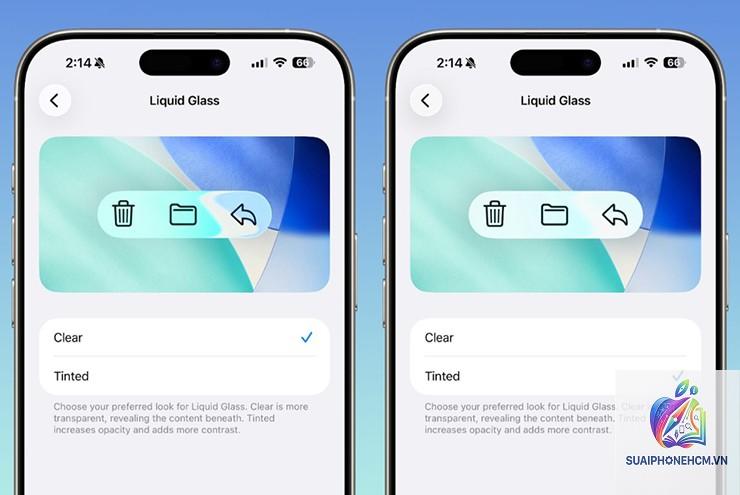
Vào Cài đặt > Trợ năng > Chuyển động > Bật “Giảm chuyển động”. Tính năng này loại bỏ các hiệu ứng parallax và zoom, giúp máy nhẹ hơn. Ngoài ra, vào Cài đặt > Trợ năng > Màn hình & cỡ chữ > Bật “Độ mờ trong suốt giảm” cũng hỗ trợ tăng tốc.
Bước 7: Đặt Lại Cài Đặt (Reset All Settings)
Đây là bước mạnh hơn, không làm mất dữ liệu nhưng xóa các cài đặt Wi-Fi, mật khẩu đã lưu, cài đặt âm thanh, màn hình. Vào Cài đặt > Cài đặt chung > Chuyển hoặc đặt lại iPhone > Đặt lại > Đặt lại tất cả cài đặt. Nhiều người dùng báo cáo cải thiện rõ khi thực hiện thao tác này nếu iPhone bị lag sau update iOS do xung đột cấu hình.
Bước 8: Khôi Phục Bằng iTunes hoặc Finder (DFU Mode)
Nếu các cách trên không hiệu quả, hãy sao lưu dữ liệu và khôi phục máy về trạng thái nguyên bản bằng chế độ DFU. Kết nối iPhone với máy tính, mở iTunes (hoặc Finder trên macOS Catalina trở lên), đưa máy vào DFU và chọn “Khôi phục iPhone”. Sau đó thiết lập như máy mới và khôi phục lại dữ liệu từ bản sao lưu. Phương pháp này giải quyết triệt để các lỗi phần mềm sâu.
Sai Lầm Thường Gặp Khi Xử Lý iPhone Bị Lag Sau Update
Cập nhật ngay khi bản iOS vừa ra mắt: Bản beta hoặc bản chính thức đầu tiên thường có nhiều lỗi. Chờ 1-2 tuần để Apple phát hành bản vá là chiến lược thông minh.
Không sao lưu trước khi update: Nếu gặp lỗi nghiêm trọng, việc không có bản sao lưu khiến bạn mất dữ liệu quý giá khi phải khôi phục cài đặt gốc.
Xóa ứng dụng hệ thống: Một số người dùng cố xóa các ứng dụng mặc định như Mail, Calendar, Stocks để giải phóng dung lượng. Điều này có thể gây xung đột hệ thống.
Dùng phần mềm dọn rác bên thứ ba: Các ứng dụng tăng tốc không chính thống thường không mang lại hiệu quả, thậm chí có thể chứa malware hoặc làm hỏng cấu hình.
Tin vào thủ thuật “chạy ống hút” hay “để pin cạn rồi sạc đầy”: Những mẹo dân gian này không có cơ sở khoa học, có thể làm giảm tuổi thọ pin lithium-ion.
So Sánh iPhone Bị Lag Sau Update iOS Giữa Các Dòng Máy
Dòng iPhone
Khả năng gặp lag
Nguyên nhân chính
Khuyến nghị
iPhone 6s/7/8/SE (thế hệ 1,2)
Cao
Phần cứng lỗi thời, pin yếu, RAM ít
Giữ ở iOS bản cuối cùng, không nên update lên iOS 16/17
iPhone X/XS/XR/11
Trung bình
Pin có thể đã xuống cấp, dung lượng thấp
Thay pin, xóa bớt dữ liệu, tắt bớt tính năng nền
iPhone 12/13/14
Thấp
Thường chỉ bị lag nhẹ trong thời gian indexing
Chờ vài ngày, update ứng dụng, khởi động lại
iPhone 15 trở lên
Rất thấp
Hiếm khi lag, nếu có do lỗi phần mềm hiếm gặp
Cập nhật bản vá mới nhất
Lưu Ý Quan Trọng Khi Gặp iPhone Bị Lag Sau Update
Không vội vàng cài lại iOS ngay lập tức. Hãy để máy hoàn tất các tác vụ nền trong ít nhất 48 giờ.
Đảm bảo máy không bị quá nhiệt. Nếu thấy máy nóng bất thường, tắt các ứng dụng không cần thiết và để máy nghỉ.
Chỉ tải ứng dụng từ App Store chính thức. Các ứng dụng sideload hoặc từ nguồn không rõ ràng có thể gây ra lag và lỗi bảo mật.
Luôn kiểm tra forums và cộng đồng Apple (Reddit, Apple Support Communities) để biết những phản hồi thực tế trước khi update.
Nếu iPhone bị lag sau update iOS kéo dài trên một tuần và kèm theo tình trạng treo máy thường xuyên, hãy mang đến trung tâm bảo hành ủy quyền Apple để kiểm tra phần cứng.
Câu Hỏi Thường Gặp Về iPhone Bị Lag Sau Update iOS
iPhone bị lag sau update iOS có nguy hiểm không?
Thông thường không nguy hiểm, chỉ là hiện tượng tạm thời do hệ thống xử lý nền. Tuy nhiên, nếu kèm theo hiện tượng sập nguồn, quá nhiệt hoặc mất dữ liệu, cần kiểm tra ngay.
Có nên downgrade xuống iOS cũ để hết lag?
Apple chỉ cho phép downgrade trong một khoảng thời gian ngắn sau khi release bản mới. Nếu còn cửa sổ,
Vào Cài đặt > Pin > Tình trạng pin. Nếu dung lượng tối đa dưới 80% kèm dòng chữ “iPhone của
Không. Việc tắt “Làm mới ứng dụng nền” chỉ ngăn ứng dụng tự động tải dữ liệu mới khi ở chế độ nền. Thông báo push vẫn hoạt động bình thường.
Sau bao lâu thì iPhone hết lag sau update?
Đa số trường hợp từ 1-3 ngày. Nếu quá 1 tuần mà iPhone bị lag sau update iOS vẫn còn, bạn nên thực hiện các bước can thiệp sâu hơn như đặt lại cài đặt hoặc khôi phục.
Kết Luận
iPhone bị lag sau update iOS là tình trạng phổ biến nhưng hoàn toàn có thể kiểm soát được. Hiểu rõ nguyên nhân gốc rễ từ quá trình indexing, tình trạng pin, dung lượng lưu trữ và sự tương thích của ứng dụng sẽ giúp bạn không hoang mang. Thực hiện đúng các bước từ chờ đợi tự nhiên, khởi động lại, dọn dẹp bộ nhớ, tối ưu cài đặt đến khôi phục phần mềm sẽ đưa chiếc iPhone trở lại trạng thái mượt mà. Nếu mọi biện pháp phần mềm không cải thiện, hãy nghĩ đến việc thay pin hoặc kiểm tra phần cứng tại trung tâm bảo hành chính hãng. Đừng để một bản cập nhật làm gián đoạn trải nghiệm hàng ngày của bạn. Hãy biến iPhone trở thành công cụ đáng tin cậy như nó vốn có.