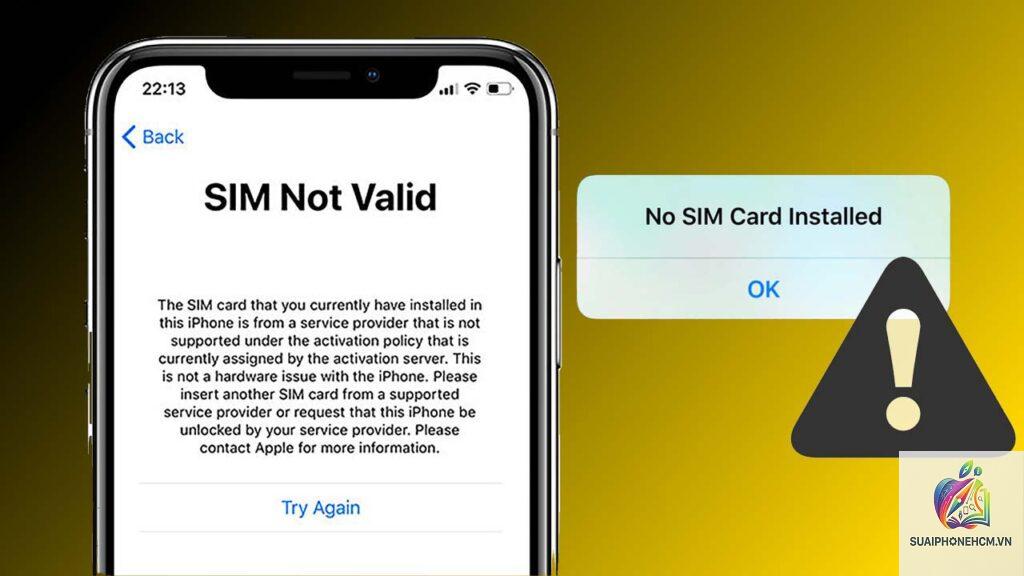
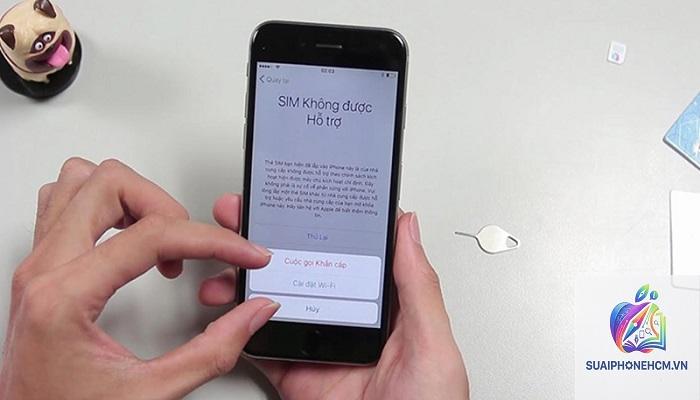
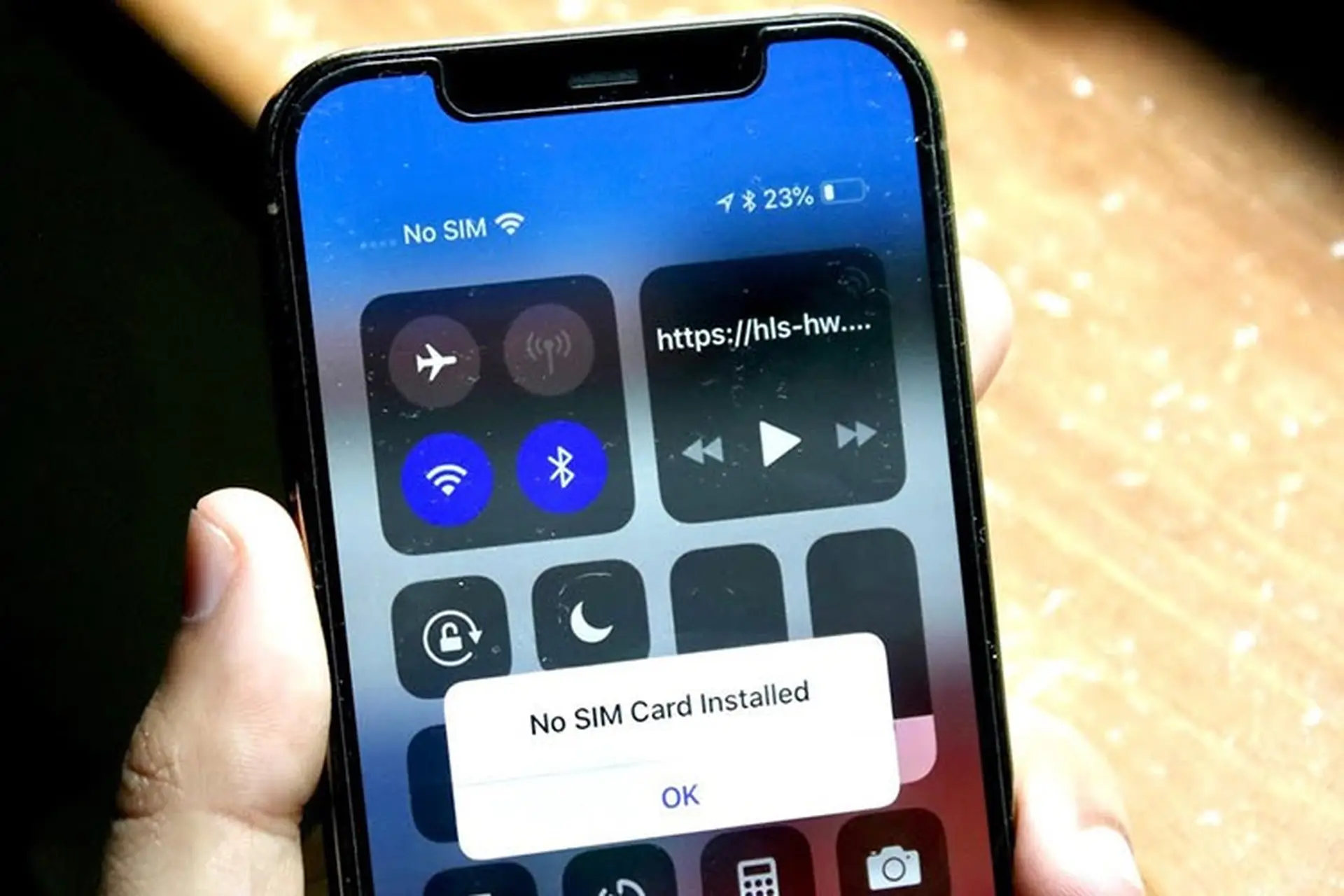
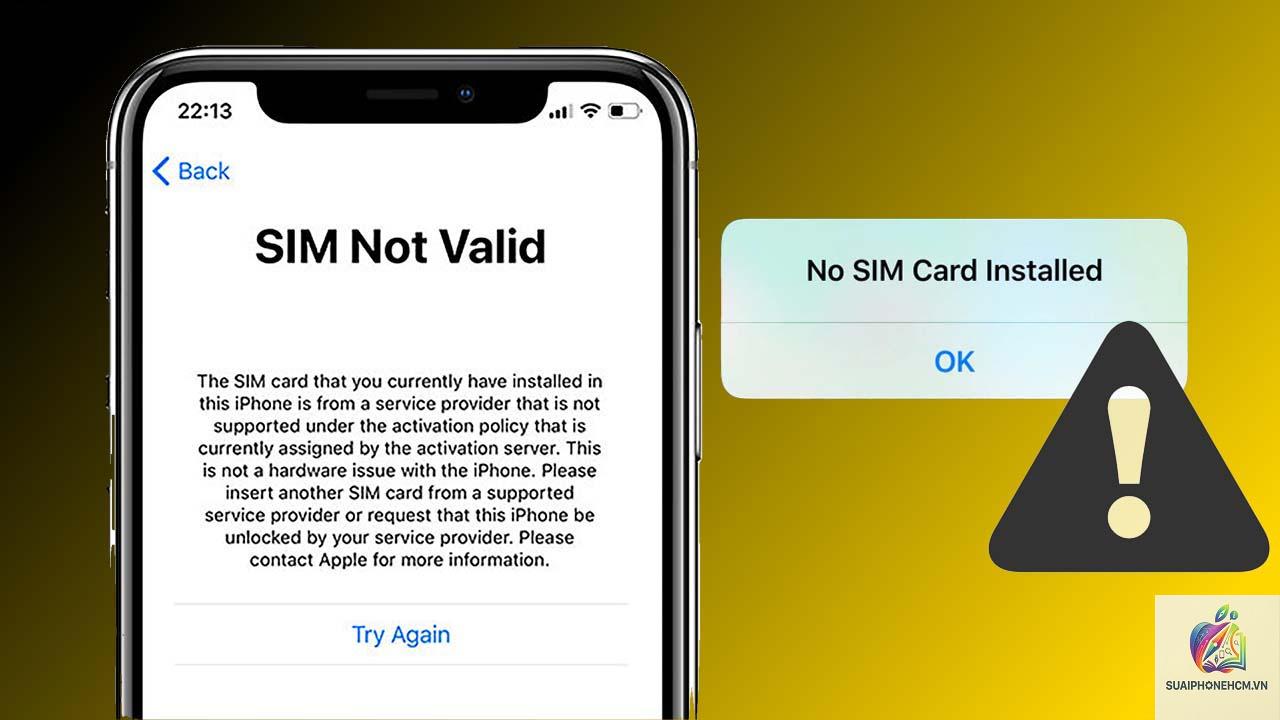
iPhone không nhận SIM là một trong những lỗi phổ biến khiến người dùng hoang mang. Thiết bị đột nhiên mất sóng, hiển thị “Không có SIM” hoặc “SIM không hợp lệ”. Lỗi này có thể xuất phát từ phần cứng lẫn phần mềm. Bài viết này phân tích chi tiết từng nguyên nhân và đưa ra hướng dẫn khắc phục cụ thể, giúp bạn tự xử lý tại nhà hoặc biết khi nào cần mang máy đi sửa.
Khi iPhone không nhận SIM, thiết bị không thể kết nối với mạng di động. Người dùng không thể gọi điện, nhắn tin hay sử dụng dữ liệu di động. Về bản chất, hệ điều hành iOS không phát hiện được SIM card hoặc không đọc được thông tin từ SIM. Điều này khác với lỗi mất sóng do nhà mạng hay do cài đặt sai APN.
SIM card là một chip nhỏ chứa thông tin thuê bao. iPhone sử dụng khay SIM và các chân tiếp xúc để kết nối. Khi bất kỳ thành phần nào trong chuỗi này gặp vấn đề, lỗi “iPhone không nhận SIM” xuất hiện.
Phân loại nguyên nhân iPhone không nhận SIM
Nguyên nhân được chia thành hai nhóm chính: do phần mềm và do phần cứng. Việc xác định đúng nhóm giúp áp dụng giải pháp hiệu quả.
Loại lỗi
Nguyên nhân điển hình
Tần suất gặp
Phần mềm
iOS lỗi, cập nhật hỏng, cài đặt sai, jailbreak
Khoảng 40%
Phần cứng
Hỏng khay SIM, hỏng đế SIM, lỗi IC nguồn, mối hàn
Khoảng 60%
Hướng dẫn kiểm tra và khắc phục từ cơ bản đến nâng cao
Bước 1: Kiểm tra SIM và khay SIM
Bắt đầu bằng việc tháo khay SIM ra khỏi iPhone. Dùng dụng cụ hoặc kẹp giấy. Quan sát SIM card có bị xước, bẩn hay cong vênh không. Lau nhẹ bằng vải khô. Đặt lại SIM vào khay và lắp vào máy. Đảm bảo khay được đóng kín hoàn toàn.
Thử với một SIM khác từ cùng nhà mạng hoặc nhà mạng khác. Nếu SIM khác hoạt động, SIM cũ có vấn đề. Liên hệ nhà mạng để đổi SIM mới.
Bước 2: Khởi động lại iPhone
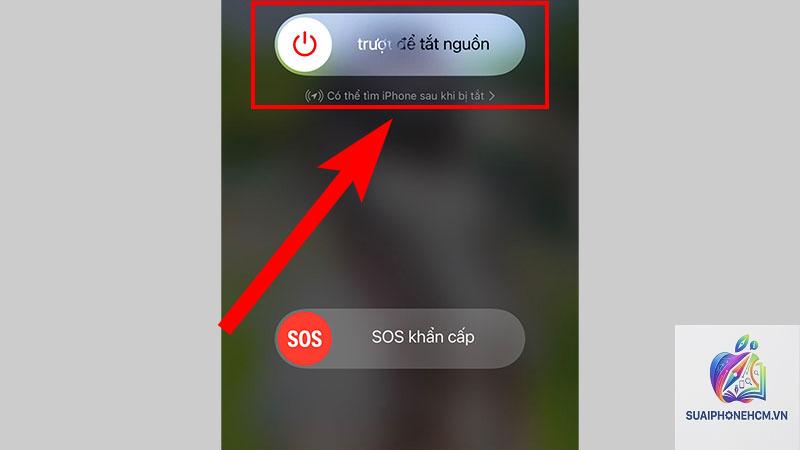
Khởi động lại thiết bị giải quyết các lỗi phần mềm tạm thời. Với iPhone có Face ID, nhấn và thả nút Tăng âm lượng, nhấn và thả nút Giảm âm lượng, giữ nút nguồn đến khi logo Apple xuất hiện. Với iPhone có nút Home, giữ đồng thời nút nguồn và nút Home.
Bước 3: Kiểm tra cài đặt mạng
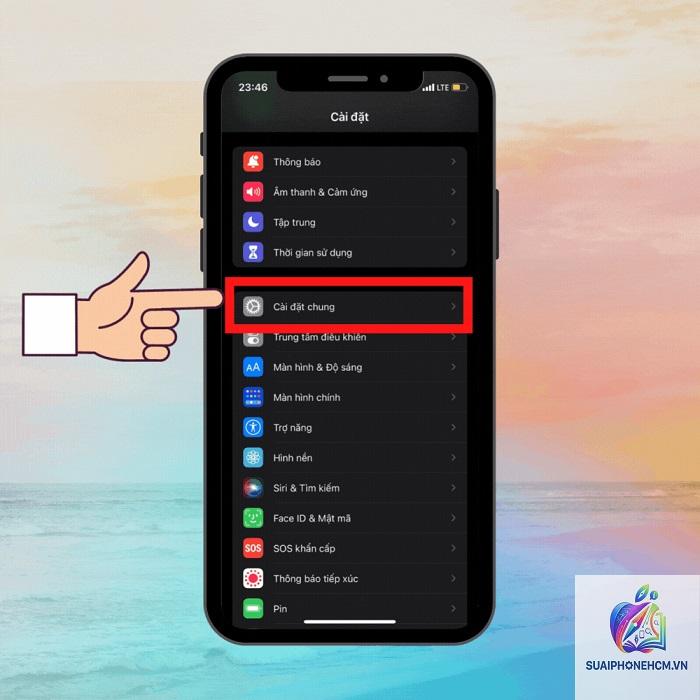
Vào Cài đặt > Di động > Kiểm tra xem dữ liệu di động có bật không. Chọn mạng nhà mạng thủ công. Vào Cài đặt > Cài đặt chung > Giới thiệu, kiểm tra mục “Nhà mạng”. Nếu hiện “Không có” hoặc “Đang tìm kiếm”, có vấn đề.
Đặt lại cài đặt mạng: Cài đặt > Cài đặt chung > Chuyển hoặc Đặt lại iPhone > Đặt lại > Đặt lại cài đặt mạng. Thao tác này xóa mật khẩu Wi-Fi đã lưu nhưng không ảnh hưởng dữ liệu cá nhân.
Bước 4: Cập nhật iOS
Apple thường phát hành bản cập nhật để sửa lỗi phần mềm. Vào Cài đặt > Cài đặt chung > Cập nhật phần mềm. Tải và cài đặt phiên bản mới nhất. Nếu không thể cập nhật qua OTA, kết nối iPhone với máy tính và dùng iTunes hoặc Finder.
Bước 5: Khôi phục cài đặt gốc
Sao lưu dữ liệu qua iCloud hoặc máy tính. Vào Cài đặt > Cài đặt chung > Chuyển hoặc Đặt lại iPhone > Xóa tất cả nội dung và cài đặt. Sau khi khôi phục, thiết lập như máy mới. Nếu lỗi biến mất, nguyên nhân do phần mềm.
Nguyên nhân phần cứng và giải pháp chuyên sâu
Hỏng khay SIM hoặc đế SIM
Khay SIM bị móp, gãy hoặc các chân tiếp xúc trong đế SIM bị lệch. Khi lắp SIM vào, không có tiếp xúc điện. Dấu hiệu: iPhone không nhận SIM ngay cả khi SIM tốt. Cần thay khay SIM mới hoặc sửa đế SIM tại trung tâm uy tín.
Lỗi IC nguồn hoặc IC âm thanh
IC nguồn kết hợp với IC âm thanh trên một số dòng iPhone có thể gây ra lỗi không nhận SIM. Hiện tượng thường kèm theo mất âm thanh loa ngoài hoặc không sạc được. Dùng máy hàn chuyên dụng để thay thế IC.
Mối hàn chip baseband
Chip baseband (chip nền tảng) chịu trách nhiệm xử lý tín hiệu di động. Nếu mối hàn bị nứt hoặc chip bị lỗi, iPhone sẽ không nhận SIM. Lỗi này thường gặp sau khi máy bị rơi rớt mạnh hoặc va đập. Cần kỹ thuật viên kiểm tra và hàn lại chip.
Lỗi do thay pin, thay màn hình không đúng cách
Nhiều trường hợp iPhone không nhận SIM sau khi sửa chữa. Kỹ thuật viên có thể vô tình làm đứt cáp hoặc chạm chập đường tín hiệu SIM trong quá trình thay pin hoặc màn hình. Mang máy đến nơi sửa uy tín để kiểm tra.
So sánh lỗi iPhone không nhận SIM trên các dòng máy
Dòng máy
Nguyên nhân thường gặp
Giải pháp đặc thù
iPhone 6, 6 Plus
Lỗi IC nguồn, mối hàn chip baseband
Hàn lại hoặc thay IC
iPhone 7, 7 Plus
Lỗi IC âm thanh (kèm mất loa)
Thay IC âm thanh
iPhone X, XS, 11
Hỏng đế SIM, lỗi phần mềm sau cập nhật
Vệ sinh đế SIM, cập nhật iOS
iPhone 12, 13, 14
Khay SIM lỏng, lỗi eSIM
Kiểm tra eSIM, thay khay
Những sai lầm thường gặp khi xử lý iPhone không nhận SIM
Tự ý tháo SIM nhiều lần: Làm mòn chân tiếp xúc, khiến lỗi nặng hơn.
Nhét giấy hoặc vật lạ vào khay: Gây kẹt hoặc hỏng đế SIM.
Ngâm máy trong cồn: Dung môi có thể làm hỏng lớp cách điện.
Cập nhật iOS khi đang lỗi mạng: Có thể làm máy bị lỗi nghiêm trọng hơn, không khởi động được.
Không sao lưu trước khi đặt lại: Mất toàn bộ dữ liệu cá nhân, ảnh, danh bạ.
Khi nào nên mang iPhone đi sửa chữa
Nếu đã thử tất cả các bước trên mà iPhone vẫn không nhận SIM, khả năng cao là lỗi phần cứng. Mang máy đến trung tâm bảo hành Apple hoặc cửa hàng sửa chữa uy tín. Yêu cầu kiểm tra trước khi sửa để biết chính xác nguyên nhân và chi phí.
Chi phí sửa lỗi iPhone không nhận SIM dao động từ 200.000 đồng đến 1.500.000 đồng tùy dòng máy và mức độ hỏng hóc. Lỗi đơn giản như vệ sinh đế SIM chỉ tốn vài chục nghìn, trong khi thay IC có thể lên đến vài triệu.
Lưu ý quan trọng khi sử dụng SIM trên iPhone
Sử dụng SIM chính hãng từ nhà mạng uy tín. SIM cắt thủ công dễ gây lỗi.
Không tự ý cắt SIM để lắp vào khay không tương thích.
Khi lắp SIM, đảm bảo khay khô ráo, không ẩm ướt.
Nếu dùng eSIM, kiểm tra trong Cài đặt > Di động để xem eSIM đã kích hoạt chưa.
Tránh để iPhone tiếp xúc với từ trường mạnh, có thể ảnh hưởng đến chip baseband.
Câu hỏi thường gặp về iPhone không nhận SIM
Tại sao iPhone của tôi hiện “Không có SIM” sau khi cập nhật iOS?
Bản cập nhật iOS đôi khi gây xung đột với cài đặt mạng. Hãy khởi động lại máy và đặt lại cài đặt mạng. Nếu vẫn lỗi, thử khôi phục cài đặt gốc hoặc cập nhật lên phiên bản mới nhất.
Lỗi iPhone không nhận SIM có tự hết không?
Trong một số trường hợp lỗi phần mềm nhẹ, máy có thể tự nhận lại SIM sau vài giờ hoặc sau khi khởi động lại. Tuy nhiên nếu lỗi phần cứng, sẽ không tự khỏi.
Thay SIM mới có hết lỗi không?
Nếu nguyên nhân do SIM cũ bị hỏng, thay SIM mới sẽ giải quyết vấn đề. Nhưng nếu lỗi từ máy, thay SIM không có tác dụng.
iPhone không nhận SIM nhưng vẫn kết nối Wi-Fi được không?
Được. Wi-Fi hoạt động độc lập với SIM. Máy vẫn dùng Wi-Fi bình thường dù không có sóng di động.
Nước vào khay SIM có gây lỗi không?
Có. Nước gây oxy hóa chân tiếp xúc. Cần tháo SIM ngay, lau khô và để máy ở nơi thoáng gió ít nhất 24 giờ trước khi bật lại.
Kết luận
iPhone không nhận SIM là lỗi có thể xử lý được nếu xác định đúng nguyên nhân. Bắt đầu bằng các bước kiểm tra đơn giản như vệ sinh SIM, khởi động lại, đặt lại cài đặt mạng. Nếu không hiệu quả, khôi phục cài đặt gốc. Khi đã loại trừ phần mềm, hãy nhờ đến dịch vụ sửa chữa chuyên nghiệp cho các vấn đề phần cứng. Luôn sao lưu dữ liệu thường xuyên để tránh mất mát không đáng có.