Bạn đang sử dụng iPhone và gặp tình trạng WiFi yếu, chập chờn, tốc độ mạng chậm hơn hẳn so với các thiết bị khác? Đây là vấn đề phổ biến mà nhiều người dùng iPhone gặp phải. Câu hỏi “iPhone WiFi yếu phải làm sao” không chỉ đơn giản là kiểm tra kết nối mà còn liên quan đến nhiều yếu tố từ phần cứng, phần mềm đến cấu hình mạng. Bài viết này sẽ cung cấp cho bạn một lộ trình toàn diện, từ những bước cơ bản nhất đến các giải pháp chuyên sâu, giúp bạn khôi phục tốc độ WiFi mượt mà trên chiếc iPhone của mình.
Trước khi tìm cách khắc phục, cần hiểu rõ nguồn gốc của vấn đề. Có nhiều lý do khiến iPhone bắt WiFi kém, từ các tác nhân bên ngoài như vị trí đặt router cho đến các lỗi hệ thống bên trong máy.
Nguyên nhân từ phần cứng iPhone
Anten WiFi bị che chắn hoặc hỏng. iPhone thế hệ mới thường bố trí anten ở nhiều vị trí khác nhau. Việc sử dụng ốp lưng bằng kim loại, từ tính hoặc dày quá mức có thể làm suy giảm tín hiệu WiFi. Ở một số trường hợp hiếm, linh kiện phần cứng bên trong bị lỗi hoặc va đập mạnh gây hở mạch anten.
Màn hình thay thế không chính hãng. Nhiều cửa hàng sửa chữa độc lập thay màn hình cho iPhone nhưng không kết nối lại đúng chuẩn, dẫn đến mất hoặc yếu tín hiệu mạng không dây. Đây là lỗi thường gặp ở những máy đã qua sửa chữa.
Nguyên nhân từ hệ thống mạng và thiết bị phát WiFi
Router WiFi quá cũ hoặc cấu hình không phù hợp. Các router đời cũ sử dụng chuẩn 802.11b/g/n có tốc độ và băng tần hạn chế. Nếu bạn đang dùng WiFi 6 (802.11ax) trên iPhone 12 trở lên nhưng router chỉ hỗ trợ chuẩn cũ, tín hiệu sẽ không tối ưu.
Nhiễu tín hiệu từ các thiết bị khác như lò vi sóng, điện thoại không dây, Bluetooth hoặc các router lân cận hoạt động cùng kênh. Khu vực đông dân cư, chung cư thường xảy ra hiện tượng chồng chéo băng tần, gây suy giảm chất lượng kết nối.
Khoảng cách và vật cản. Tường bê tông, kính cường lực, gương lớn hoặc các thiết bị kim loại giữa iPhone và router có thể làm suy hao tín hiệu nghiêm trọng. Ngay cả vị trí đặt router quá thấp hoặc trong góc khuất cũng ảnh hưởng đến vùng phủ sóng.
Nguyên nhân từ phần mềm và cài đặt trên iPhone
Bug iOS hoặc phiên bản iOS cũ. Mỗi bản cập nhật iOS đều sửa các lỗi liên quan đến WiFi. Nếu bạn đang dùng phiên bản iOS cũ, có thể gặp lỗi xung đột giao thức DHCP, IPv6 hoặc DNS.
Cài đặt mạng sai hoặc xung đột IP. Cấu hình DNS không đúng, địa chỉ IP bị trùng hoặc DHCP bị lỗi khiến iPhone không thể duy trì kết nối ổn định.
Ứng dụng chạy ngầm gây tắc nghẽn băng thông. Các ứng dụng sao lưu iCloud, cập nhật tự động, tải file lớn ở chế độ nền có thể chiếm toàn bộ băng thông WiFi khiến các tác vụ khác bị chậm.
Hướng dẫn chi tiết: iPhone WiFi yếu phải làm sao?
Bước 1: Kiểm tra và tối ưu vị trí đặt thiết bị
Đặt iPhone gần router hơn, trong cùng một phòng. Loại bỏ ốp lưng kim loại hoặc ốp dày khi kiểm tra tín hiệu. Hãy đưa máy ra khỏi ốp và di chuyển đến gần router, nếu tín hiệu cải thiện rõ rệt thì nguyên nhân đến từ vật cản hoặc ốp lưng.
Đối với router, đặt ở vị trí trung tâm ngôi nhà, cao hơn mặt sàn 1-1.5 mét, tránh góc khuất và xa các thiết bị điện tử gây nhiễu như tivi, loa Bluetooth, tủ lạnh.
Bước 2: Vệ sinh cổng Lightning và tắt Bluetooth tạm thời
iPhone sử dụng chung cổng Lightning cho cả giao tiếp Bluetooth và WiFi ở một số dòng cũ. Bụi bẩn trong cổng có thể gây chập chờn tín hiệu. Dùng tăm bông khô hoặc cây lấy ráy tai sạch để vệ sinh nhẹ nhàng.
Vào Cài đặt > Bluetooth và tắt hoàn toàn. Nếu tốc độ WiFi tăng lên sau khi tắt Bluetooth, có thể hai tín hiệu đang xung đột lẫn nhau.
Bước 3: Quên mạng WiFi và kết nối lại
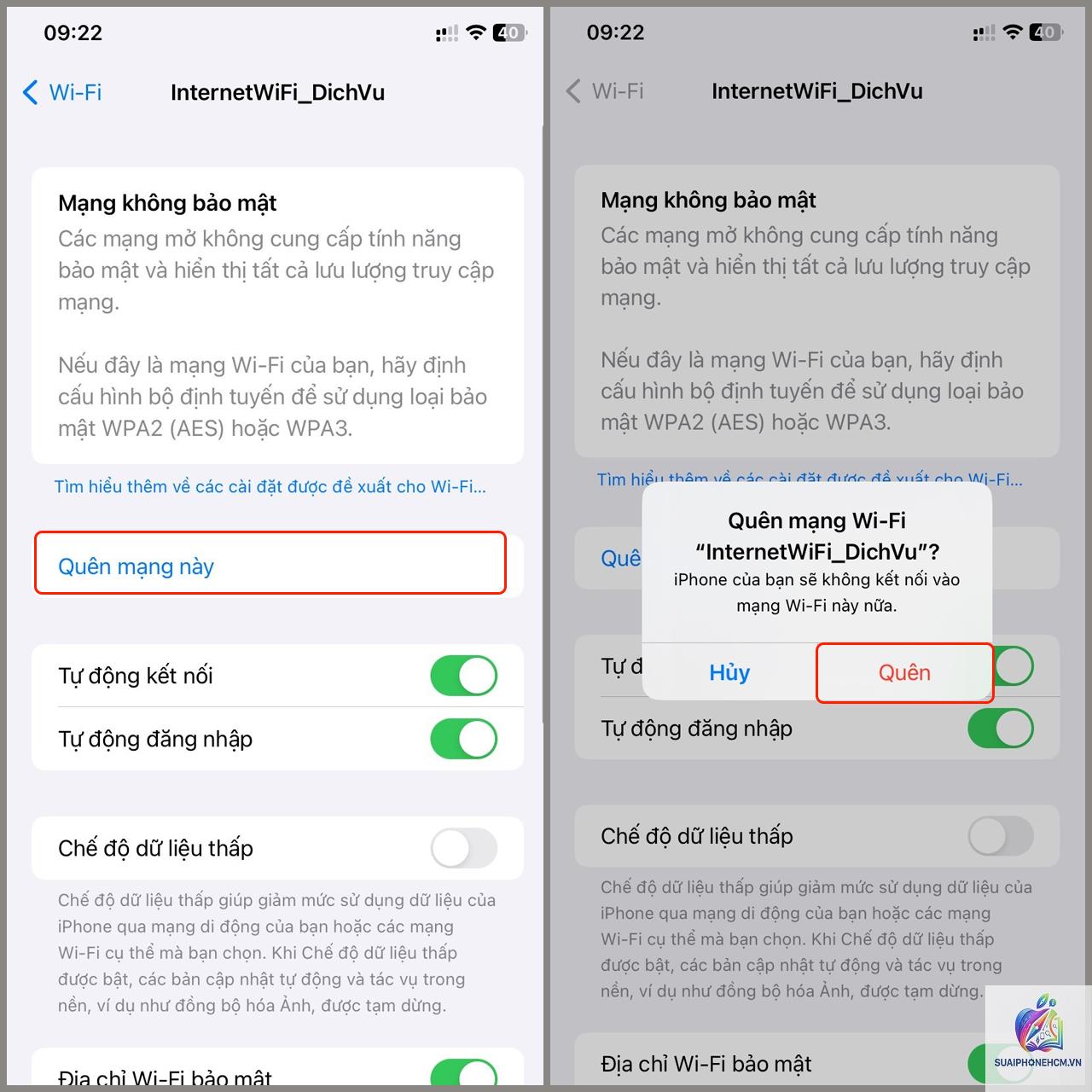
Vào Cài đặt > Wi-Fi, chạm vào biểu tượng chữ i bên cạnh tên mạng, chọn “Quên mạng này”. Sau đó đăng nhập lại mật khẩu WiFi. Thao tác này xóa cache cũ và giải quyết hầu hết các lỗi xung đột DHCP hoặc cấu hình IP lỗi thời.
Bước 4: Thiết lập lại cài đặt mạng
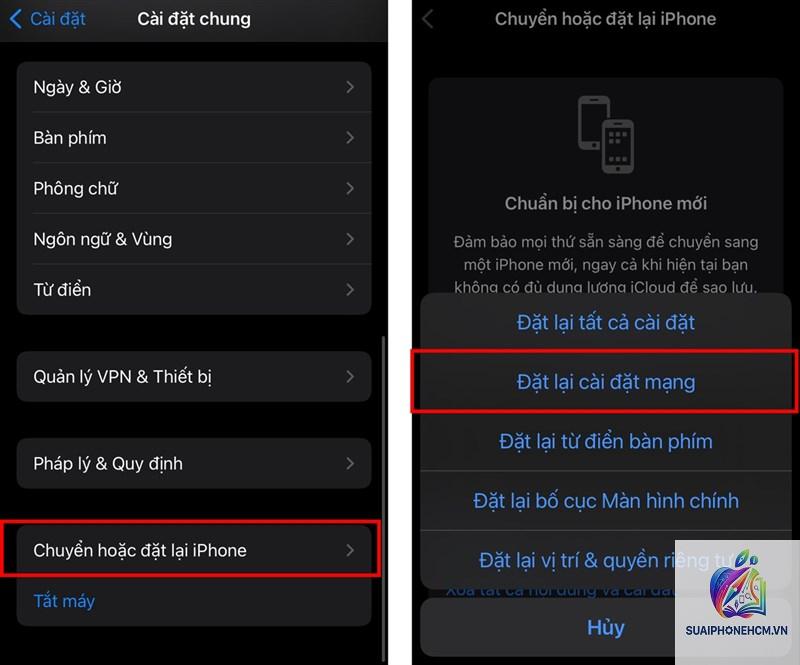
Đây là bước mạnh mẽ hơn. Vào Cài đặt > Cài đặt chung > Chuyển hoặc Đặt lại iPhone > Đặt lại > Đặt lại cài đặt mạng. Thiết lập này sẽ xóa tất cả mật khẩu WiFi đã lưu, cài đặt VPN, cấu hình APN. Bạn sẽ cần nhập lại mật khẩu WiFi sau đó, nhưng thường giải quyết triệt để các lỗi phần mềm liên quan đến kết nối.
Bước 5: Đổi băng tần WiFi từ 5GHz sang 2.4GHz hoặc ngược lại
Băng tần 5GHz nhanh hơn nhưng phạm vi phủ sóng hẹp và dễ bị chặn bởi tường. Băng tần 2.4GHz thấp hơn nhưng xuyên tường tốt hơn. Trên router,
Mỗi nhà sản xuất có cách tối ưu anten và chip mạng khác nhau. iPhone thường ưu tiên độ ổn định và bảo mật hơn là độ nhạy tín hiệu thô. Một số dòng iPhone thế hệ cũ có chip WiFi Broadcom kém hơn so với các đối thủ sử chip Qualcomm. Ngoài ra, thiết kế nguyên khối bằng kim loại của iPhone cũng có thể ảnh hưởng đến cường độ thu sóng so với điện thoại vỏ nhựa hoặc kính.
Làm sao để biết iPhone bị lỗi WiFi phần cứng hay phần mềm?
Không. Trước hết hãy thực hiện tuần tự các bước khắc phục phần mềm đã liệt kê trong bài viết. Chỉ đến khi đã thực hiện tất cả các bước từ cơ bản đến nâng cao, bao gồm reset cài đặt mạng và cập nhật iOS, mà vẫn không cải thiện, lúc đó mới nên nghĩ đến lỗi phần cứng và mang máy đi kiểm tra.
iPhone WiFi yếu có thể do virus không?
Không. iOS có cơ chế sandbox cực kỳ nghiêm ngặt, virus trên iPhone gần như không tồn tại. Tuy nhiên, một số ứng dụng chạy ngầm độc hại có thể gây tắc nghẽn mạng, nhưng bản thân chúng không làm hỏng khả năng thu phát WiFi. Nếu nghi ngờ, hãy kiểm tra dung lượng mạng đã dùng trong “Cài đặt > Di động > Sử dụng dữ liệu di động” để phát hiện ứng dụng ngốn băng thông bất thường.
Thay router mới có cải thiện tình trạng iPhone WiFi yếu không?
Có, nếu router cũ đã quá lỗi thời hoặc không tương thích với các chuẩn WiFi mới trên iPhone. Một router hỗ trợ băng tần kép (dual-band) với chuẩn WiFi 5 (802.11ac) hoặc WiFi 6 (802.11ax) sẽ giúp iPhone hiển thị tín hiệu mạnh hơn và ổn định hơn. Tuy nhiên, hãy chắc chắn rằng bạn đã thử các giải pháp khác trước khi đầu tư mua router mới.
Kết luận
iPhone WiFi yếu là vấn đề có thể khắc phục được trong hầu hết các trường hợp nếu bạn biết cách tiếp cận đúng. Nguyên nhân thường đến từ các yếu tố đơn giản như vị trí đặt thiết bị, nhiễu tín hiệu, cài đặt mạng sai hoặc bụi bẩn trong cổng kết nối. Bằng cách thực hiện tuần tự các bước từ cơ bản như quên mạng, reset cài đặt mạng, tối ưu băng tần cho đến nâng cao như thay đổi DNS hay kiểm tra phần cứng, bạn có thể tự mình tìm ra gốc rễ của vấn đề và đưa ra giải pháp phù hợp. Hãy bắt đầu từ những thao tác đơn giản nhất, kiểm tra kỹ từng bước một trước khi kết luận. Với hướng dẫn chi tiết trong bài viết, hy vọng bạn sẽ nhanh chóng tận hưởng lại trải nghiệm WiFi mượt mà trên chiếc iPhone của mình.