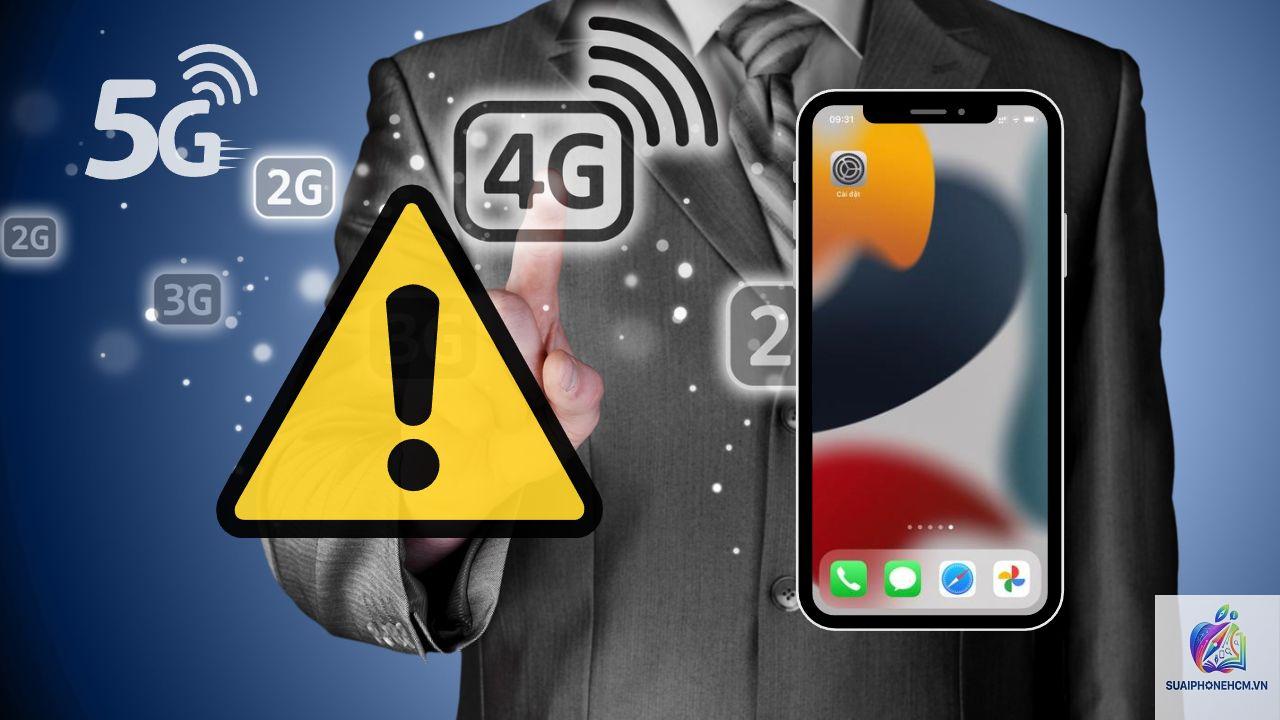
iPhone không vào được mạng là một trong những lỗi phổ biến khiến người dùng iOS lo lắng. Tình trạng này có thể xảy ra đột ngột sau khi cập nhật iOS, thay đổi nhà mạng hoặc đơn giản chỉ là do cài đặt sai. Khi iPhone không vào được mạng, mọi tác vụ như gọi điện, nhắn tin, lướt web đều bị gián đoạn. Hiểu được sự bức xúc đó, bài viết này sẽ phân tích chi tiết từ nguyên nhân gốc rễ, các dạng lỗi thường gặp, cho đến hướng dẫn khắc phục triệt để, giúp bạn đưa iPhone trở lại trạng thái kết nối ổn định nhất.
Khi nói iPhone không vào được mạng, thực tế đang đề cập đến việc thiết bị không thể kết nối với mạng di động (4G/5G) hoặc mạng Wi-Fi. Về mặt kỹ thuật, đây là sự gián đoạn trong quá trình thiết bị đăng ký với trạm BTS (Base Transceiver Station) hoặc access point Wi-Fi. Lỗi này có thể xuất phát từ phần mềm (cài đặt sai, xung đột iOS) hoặc phần cứng (hỏng chip mạng, anten).
Cụ thể, iPhone cần một chuỗi tín hiệu hoàn chỉnh để vào mạng: SIM phải được kích hoạt, thiết bị phải nhận diện đúng nhà mạng, và tín hiệu từ trạm phát sóng phải đủ mạnh. Nếu bất kỳ khâu nào bị đứt gãy, người dùng sẽ thấy biểu tượng “Không có dịch vụ” hoặc “Đang tìm kiếm”.
Phân loại các dạng lỗi iPhone không vào được mạng
Dựa trên triệu chứng thực tế, có thể chia thành ba nhóm chính:
Loại lỗi
Triệu chứng
Nguyên nhân điển hình
Lỗi hoàn toàn mất sóng
iPhone hiển thị “Không có dịch vụ” trên thanh trạng thái
SIM hỏng, lỗi phần cứng modem, vùng mù sóng
iPhone có sóng nhưng không vào mạng dữ liệu
Có vạch sóng nhưng không thể lướt web, gửi tin nhắn MMS
Sai APN, cài đặt dữ liệu di động tắt, giới hạn dữ liệu nhà mạng
iPhone không vào mạng Wi-Fi
Không tìm thấy mạng Wi-Fi hoặc kết nối nhưng không có internet
Lỗi router, sai mật khẩu, cài đặt mạng bị xung đột
Nguyên nhân khiến iPhone không vào được mạng
Nguyên nhân từ cài đặt phần mềm
Đây là nhóm nguyên nhân phổ biến nhất, chiếm khoảng 70% các trường hợp. Sai sót trong cài đặt APN, chế độ máy bay bật vô tình, hoặc tính năng “Dữ liệu di động” bị tắt là những lỗi cơ bản. iOS cũng có thể tự động thay đổi cấu hình mạng sau khi cập nhật phiên bản mới, dẫn đến iPhone không vào được mạng dù trước đó hoạt động tốt.
Nguyên nhân từ SIM và nhà mạng
SIM bị hỏng, lỗi contact, hoặc SIM chưa được kích hoạt đúng nhà mạng sẽ khiến iPhone không vào được mạng. Ngoài ra, tài khoản di động hết tiền, bị khóa do nợ cước, hoặc nhà mạng bảo trì hệ thống vùng cũng là nguyên nhân thường gặp.
Nguyên nhân từ phần cứng iPhone
Trong một số trường hợp hiếm hơn, lỗi đến từ bo mạch chủ. Chip xử lý tín hiệu (baseband) bị chết do rơi rớt, va đập, hoặc ngấm nước. iPhone bị ngấm nước thường mất sóng vĩnh viễn nếu không được sửa chữa kịp thời. Thêm vào đó, anten kết nối trong máy có thể bị lỏng hoặc đứt.
Nguyên nhân từ môi trường và thiết bị mạng
Ở vùng sâu, vùng núi hoặc tòa nhà có kết cấu bê tông dày, tín hiệu yếu dẫn đến iPhone không vào được mạng. Với Wi-Fi, router cũ, nhiễu tần số hoặc đặt sai kênh cũng là yếu tố gây mất kết nối.
Hướng dẫn chi tiết cách khắc phục iPhone không vào được mạng
Các bước cơ bản cần thực hiện ngay
Bật/tắt Chế độ máy bay: Vào Cài đặt > bật máy bay chờ 10 giây > tắt. Thao tác này buộc iPhone đăng ký lại mạng di động.
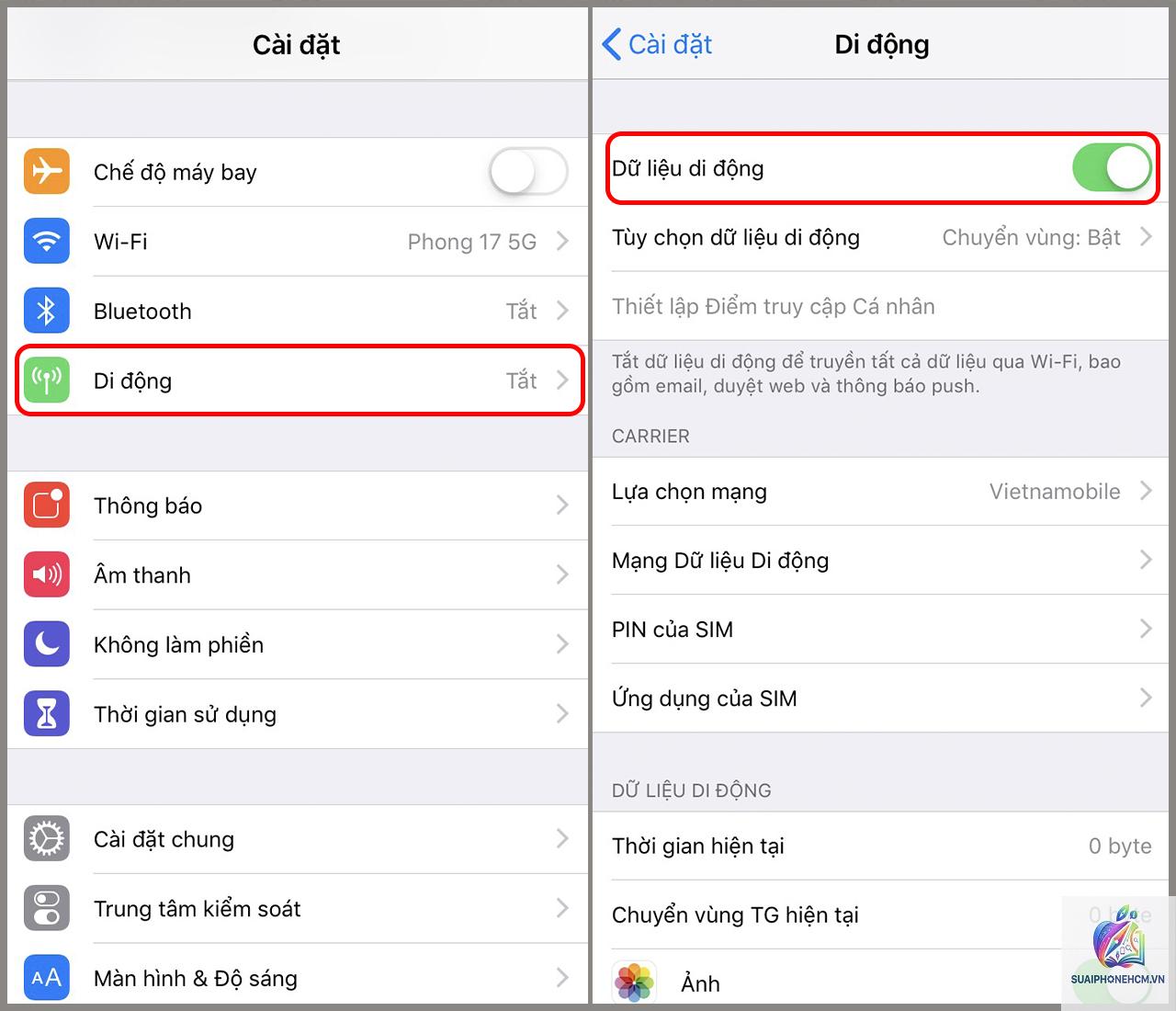
Kiểm tra trạng thái dữ liệu di động: Cài đặt > Di động > bật “Dữ liệu di động”.
Khởi động lại iPhone: Giữ nút nguồn hoặc dùng cài đặt để reset phần mềm tạm thời.
Kiểm tra SIM: Tháo SIM, lau nhẹ chip SIM bằng vải khô, lắp lại chặt.
Điều chỉnh cài đặt APN cho iPhone không vào được mạng
Mỗi nhà mạng yêu cầu thông số APN riêng. Nếu iPhone không vào được mạng sau khi chuyển mạng, bạn cần vào Cài đặt > Di động > Mạng dữ liệu di động, nhập chính xác APN của nhà mạng hiện tại. Ví dụ với Viettel, APN là v-internet, với MobiFone là m-wap hoặc mnet. Sau khi nhập, khởi động lại máy để áp dụng.
Đặt lại cấu hình mạng
Vào Cài đặt > Cài đặt chung > Chuyển hoặc Đặt lại iPhone > Đặt lại > Đặt lại cài đặt mạng. Thao tác này xóa tất cả mạng Wi-Fi đã lưu, cặp Bluetooth và cài đặt di động. iPhone sẽ khởi động lại và bạn phải kết nối lại Wi-Fi. Đây là cách hiệu quả khi iPhone không vào được mạng do xung đột cấu hình.
Cập nhật iOS và cài đặt lại nhà mạng
Apple thường phát hành bản cập nhật iOS để sửa lỗi kết nối. Vào Cài đặt > Cài đặt chung > Cập nhật phần mềm. Ngoài ra,
Nguyên nhân thường là do cài đặt dữ liệu di động bị tắt hoặc sai APN. Bạn kiểm tra trong Cài đặt > Di động > Mạng dữ liệu di động và nhập đúng APN của nhà mạng. Nếu đã đúng, thử reset mạng như hướng dẫn ở trên.
iPhone không vào mạng sau khi cập nhật iOS phải làm sao?
Lỗi này xảy ra khi bản cập nhật thay đổi cấu hình mặc định. Hãy vào Cài đặt > Cài đặt chung > Đặt lại > Đặt lại cài đặt mạng. Nếu vẫn không được,
Thử vào chế độ DFU và khôi phục iPhone bằng iTunes. Nếu sau khi khôi phục, máy vẫn không vào mạng, đó là lỗi phần cứng. Ngược lại nếu khôi phục xong kết nối được, lỗi phần mềm đã được giải quyết.
iPhone không vào được mạng khi đi nước ngoài, nguyên nhân do đâu?
Do chưa bật chuyển vùng dữ liệu quốc tế. Vào Cài đặt > Di động > Tùy chọn dữ liệu di động > bật Chuyển vùng dữ liệu. Cũng nên kiểm tra xem gói roaming của nhà mạng đã được kích hoạt chưa.
Mất sóng iPhone kéo dài có nguy hiểm gì không?
Nếu mất sóng do phần mềm, không gây hại cho máy nhưng gây bất tiện. Nếu mất sóng do phần cứng, đặc biệt là chip baseband chết, có thể ảnh hưởng đến các chức năng khác nếu không sửa sớm. Ngoài ra, việc iPhone cố gắng tìm sóng liên tục sẽ tiêu hao pin nhanh.
Kết luận
iPhone không vào được mạng là tình huống tưởng phức tạp nhưng hầu hết đều có thể xử lý bằng các thao tác đơn giản. Bạn nên bắt đầu từ kiểm tra cài đặt cơ bản, sau đó điều chỉnh APN, reset mạng và cập nhật iOS. Chỉ khi đã thử hết mà iPhone không vào được mạng mới cần tính đến phương án sửa chữa phần cứng. Hy vọng qua hướng dẫn chi tiết này, bạn có thể tự tin khắc phục sự cố và duy trì kết nối ổn định cho chiếc iPhone của mình.