Bạn đang lướt web, xem video hay làm việc trên iPhone thì bỗng nhiên WiFi hiển thị biểu tượng chấm than màu xám, không thể truy cập internet dù mạng vẫn báo đã kết nối. Đây là tình trạng iPhone WiFi bị chấm than cực kỳ phổ biến, khiến nhiều người dùng loay hoay không biết xử lý thế nào. Thực tế, lỗi này thường xuất phát từ sự cố cấp phát địa chỉ IP, cài đặt mạng sai hoặc xung đột phần mềm. Trong bài viết này,
Khi iPhone kết nối vào một mạng WiFi nhưng không có quyền truy cập internet, thiết bị sẽ hiển thị biểu tượng chấm than (!) bên cạnh tên mạng trong phần Cài đặt WiFi. Biểu tượng này báo hiệu rằng iPhone đã nhận diện được sóng WiFi (thường hiển thị đầy đủ vạch sóng), nhưng không thể hoàn tất quá trình xác thực hoặc không nhận được địa chỉ IP hợp lệ từ router. Tình trạng này khác với lỗi mất sóng WiFi hoàn toàn, vì iPhone vẫn thấy mạng nhưng không thể truy cập dữ liệu.
Về bản chất, lỗi iPhone WiFi bị chấm than xảy ra ở tầng mạng (network layer). Quá trình kết nối WiFi gồm: quét sóng, xác thực mật khẩu, nhận IP từ DHCP server (router), và thiết lập cổng gateway. Nếu bước nhận IP hoặc gateway thất bại, chấm than xuất hiện. Đây là lỗi thường gặp trên tất cả dòng iPhone từ iPhone 6 đến iPhone 15, trên cả iOS cũ và mới.
Nguyên nhân phổ biến khiến iPhone WiFi bị chấm than
1. Router bị quá tải hoặc xung đột DHCP
Router gia đình thường chỉ cấp phát được một số lượng IP giới hạn (thường 254 địa chỉ). Khi quá nhiều thiết bị kết nối, DHCP server có thể bị treo hoặc cấp IP trùng lặp, khiến iPhone không nhận được IP hợp lệ. Trường hợp router bị quá nhiệt hoặc hoạt động liên tục nhiều ngày cũng dễ gây lỗi này.
2. Cài đặt mạng trên iPhone bị lỗi
iPhone lưu lại cấu hình mạng từ các lần kết nối trước. Nếu có thay đổi về mật khẩu, chế độ bảo mật (WPA2, WPA3) hoặc cấu hình DNS, thông tin cũ vẫn tồn tại và gây xung đột. Đặc biệt khi bạn sử dụng VPN, Proxy hoặc các cấu hình mạng tĩnh (Static IP) không đúng, lỗi chấm than dễ xuất hiện.
3. Lỗi phần mềm trên iOS
Các bản iOS beta hoặc phiên bản chưa ổn định có thể chứa bug liên quan đến WiFi stack. Apple thường phát hành các bản cập nhật nhỏ để vá lỗi này. Ngoài ra, xung đột giữa ứng dụng bên thứ ba (như app quản lý mạng, bảo mật) cũng có thể can thiệp vào kết nối WiFi.
4. Thiết lập ngày giờ tự động sai
Nhiều người không biết rằng iPhone sử dụng thông tin ngày giờ để xác thực chứng chỉ bảo mật (TLS) khi kết nối internet. Nếu ngày giờ trên iPhone sai lệch quá nhiều, quá trình bắt tay SSL/TLS thất bại, dẫn đến chấm than dù WiFi vẫn kết nối vật lý.
5. Vấn đề về phần cứng (modem WiFi)
Mặc dù hiếm gặp, nhưng lỗi phần cứng như chip WiFi/Bluetooth trên iPhone bị hỏng do rơi rớt, va đập hoặc ngấm nước cũng có thể gây ra hiện tượng này. Khi đó, iPhone thường không phát hiện được mạng nào hoặc kết nối rất yếu, nhưng cũng có trường hợp vẫn thấy mạng nhưng không truy cập được internet.
Phân loại lỗi iPhone WiFi bị chấm than
Dựa vào đặc điểm xuất hiện, có thể chia lỗi này thành hai loại chính:
Loại lỗi
Đặc điểm
Nguyên nhân chính
Lỗi tạm thời
Chấm than xuất hiện rồi tự hết sau vài phút hoặc sau khi restart iPhone/router
Router quá tải, DHCP cache lỗi nhẹ
Lỗi cố định
Chấm than xuất hiện liên tục, không khắc phục được bằng cách restart thông thường
Cấu hình mạng sai, bug iOS, phần cứng
Việc xác định đúng loại lỗi giúp bạn chọn phương án sửa chữa phù hợp, tránh mất thời gian với các bước không cần thiết.
Hướng dẫn chi tiết cách khắc phục iPhone WiFi bị chấm than
Bước 1: Khởi động lại thiết bị cơ bản
Đây là thao tác đơn giản nhưng hiệu quả cao, đặc biệt với lỗi tạm thời. Thực hiện lần lượt:
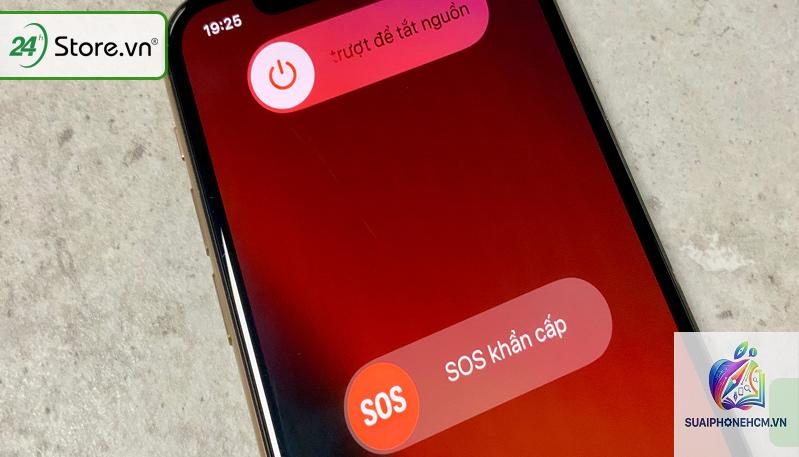
Tắt nguồn iPhone, đợi 30 giây rồi bật lại.
Rút nguồn router WiFi, đợi 1 phút rồi cắm lại.
Sau khi router hoạt động ổn định (đèn WiFi xanh), bật iPhone và kết nối lại.
Thống kê cho thấy khoảng 40% trường hợp lỗi chấm than được giải quyết sau bước này.
Bước 2: Quên mạng WiFi và kết nối lại
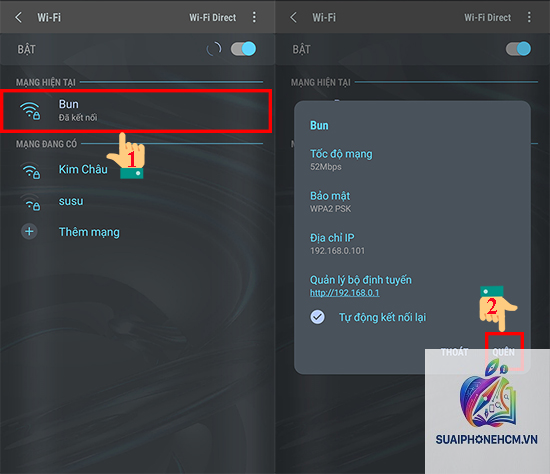
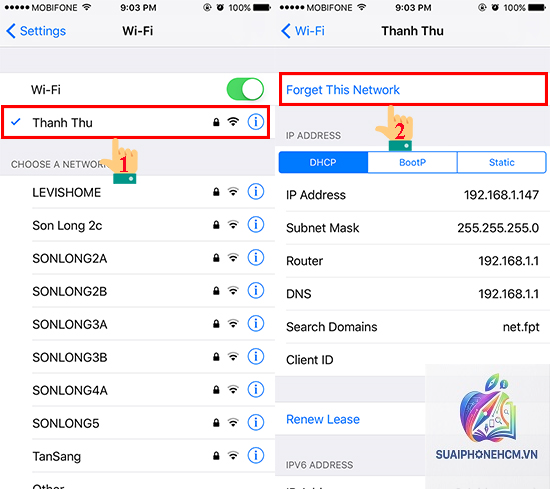
Nếu restart không hiệu quả, iPhone có thể đang lưu cấu hình mạng lỗi. Vào Cài đặt → WiFi, chọn biểu tượng chữ i bên cạnh tên mạng, chọn “Quên mạng này”. Sau đó kết nối lại bằng cách nhập mật khẩu từ đầu. Thao tác này xóa bỏ cache DHCP và thông tin xác thực cũ.
Bước 3: Kiểm tra và chỉnh sửa cấu hình IP
Nếu quên mạng chưa đủ, bạn cần can thiệp sâu hơn:
Vào Cài đặt → WiFi, chọn mạng đang kết nối.
Cuộn xuống mục “Cấu hình IP”, chọn “Thủ công”.
Nhập địa chỉ IP: thường là 192.168.1.xxx (xxx từ 2 đến 254, tránh trùng với thiết bị khác).
Subnet Mask: 255.255.255.0
Router (gateway): Nhập địa chỉ IP của router (thường là 192.168.1.1 hoặc 192.168.0.1).
DNS: 8.8.8.8 hoặc 1.1.1.1 (sau đó có thể đổi lại tự động).
Nhấn Lưu và kiểm tra kết nối.
Phương pháp này giúp iPhone thoát khỏi vòng lặp DHCP lỗi. Sau khi internet hoạt động,
Do router có thể cấp IP sai cho iPhone hoặc bộ đệm ARP bị lỗi. Máy tính thường được cấu hình ổn định hơn. Hãy thử quên mạng và kết nối lại, hoặc cấu hình IP thủ công cho iPhone.
Có nên đặt lại cài đặt mạng iPhone không? Mất gì không?
Nên làm nếu các bước cơ bản không hiệu quả. Khi đặt lại cài đặt mạng, bạn sẽ mất các mạng WiFi đã lưu, cặp Bluetooth, cấu hình VPN và APN. Dữ liệu cá nhân (ảnh, danh bạ, ứng dụng) vẫn giữ nguyên.
Lỗi chấm than có phải do nhiễm virus không?
Rất hiếm. iOS là hệ điều hành đóng, virus hầu như không ảnh hưởng đến kết nối mạng vật lý. Nguyên nhân thường là lỗi kỹ thuật, không phải bảo mật.
iPhone WiFi bị chấm than sau khi cập nhật iOS phải làm sao?
Đây là lỗi phổ biến sau bản cập nhật lớn. Hãy thử khởi động lại cả iPhone và router. Nếu không được, đặt lại cài đặt mạng. Nếu vẫn lỗi, đợi bản cập nhật kế tiếp hoặc liên hệ Apple Support.
Tôi có thể mang iPhone đến trung tâm bảo hành khi gặp lỗi này không?
Có, nếu bạn đã thử tất cả các cách phần mềm mà không hiệu quả, và đặc biệt nếu iPhone có dấu hiệu hỏng phần cứng (WiFi yếu, hay mất kết nối). Trung tâm bảo hành sẽ kiểm tra chip WiFi/Bluetooth.
Kết luận
iPhone WiFi bị chấm than là lỗi thường gặp nhưng hoàn toàn có thể xử lý được nếu bạn hiểu nguyên nhân gốc rễ. Với hướng dẫn chi tiết từng bước từ khởi động đơn giản đến cấu hình IP thủ công, bạn hoàn toàn có thể tự khắc phục tại nhà mà không cần kỹ thuật viên. Luôn ưu tiên các biện pháp ít can thiệp nhất, sao lưu dữ liệu trước khi reset và cập nhật iOS thường xuyên. Nếu sau tất cả các bước vẫn không được, hãy liên hệ với nhà mạng hoặc trung tâm bảo hành chính hãng. Chúc bạn sớm kết nối WiFi ổn định trở lại trên iPhone của mình.