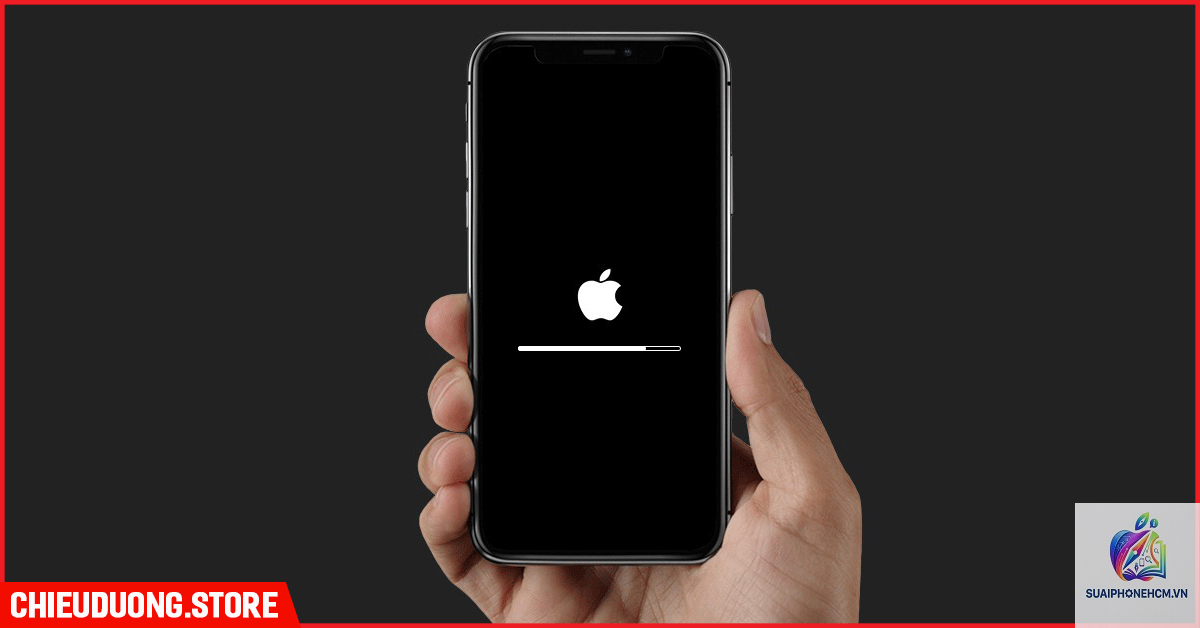
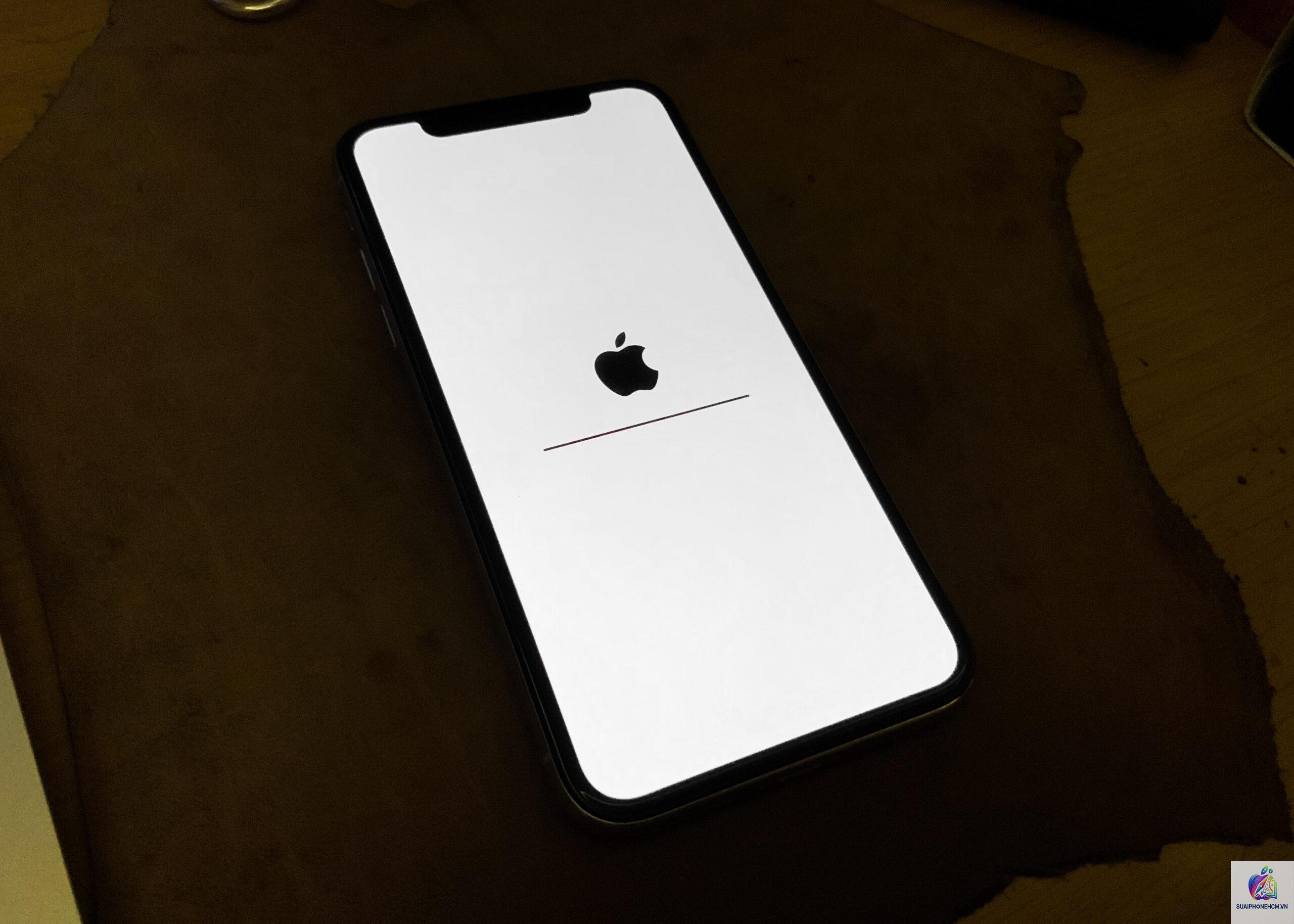
Việc cập nhật iOS là cách tốt nhất để bảo mật thiết bị và trải nghiệm tính năng mới. Tuy nhiên, không ít người dùng gặp phải tình trạng iPhone update bị treo giữa chừng. Màn hình hiện logo Apple, thanh tiến trình dừng lại hàng giờ khiến bạn lo lắng. Đây là lỗi phổ biến nhưng hoàn toàn có thể xử lý. Bài viết này sẽ giúp bạn hiểu rõ nguyên nhân sâu xa, các dấu hiệu nhận biết và hướng dẫn chi tiết cách khắc phục iPhone update bị treo một cách an toàn, không mất dữ liệu.
iPhone Update Bị Treo Là Gì? Hiểu Đúng Bản Chất Lỗi
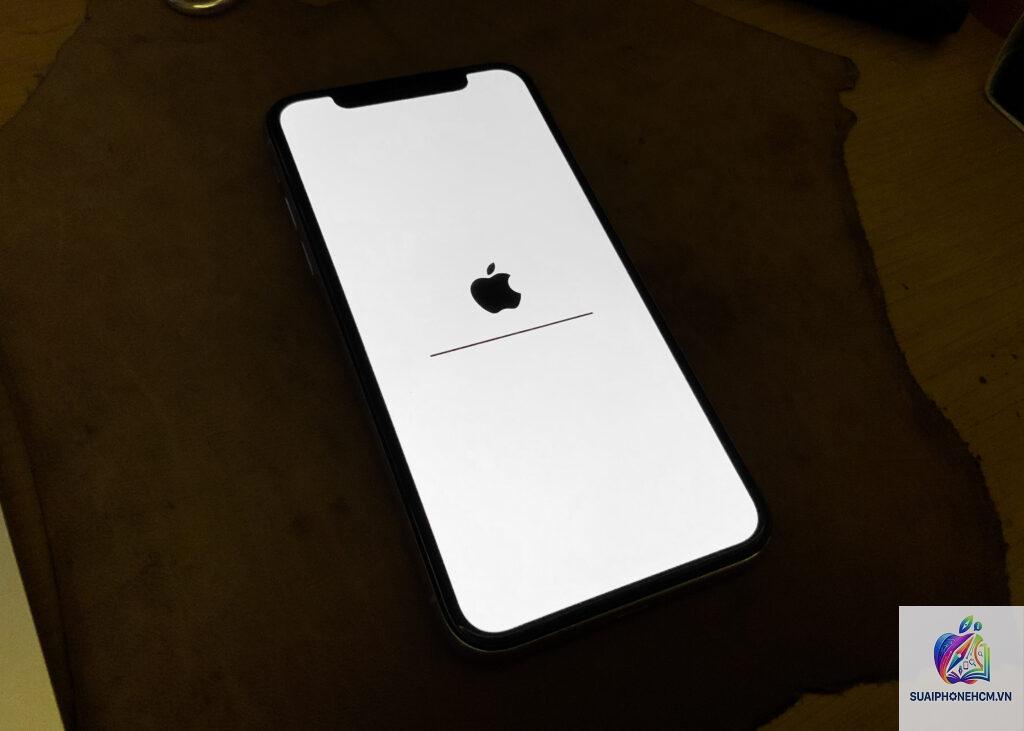
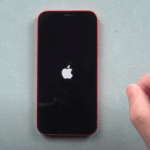
iPhone update bị treo là tình trạng quá trình nâng cấp hệ điều hành iOS bị gián đoạn hoặc kẹt cứng tại một bước cụ thể. Thiết bị không phản hồi bất kỳ thao tác chạm hay nút bấm nào. Màn hình thường hiển thị logo Apple cố định hoặc thanh loading dừng lại không chạy. Lỗi này xảy ra khi iPhone đang ghi đè dữ liệu hệ thống, kết nối mạng yếu, dung lượng trống không đủ hoặc xung đột với bản cập nhật beta.
Phần lớn các trường hợp iPhone update bị treo không phải do hỏng phần cứng. Chúng xuất phát từ lỗi phần mềm tạm thời hoặc quá trình tải dữ liệu bị gián đoạn. Người dùng có thể tự khôi phục mà không cần ra trung tâm bảo hành, miễn thực hiện đúng trình tự.
Dấu Hiệu Nhận Biết iPhone Update Bị Treo
Nhận diện sớm các dấu hiệu giúp bạn can thiệp kịp thời, tránh làm nặng thêm lỗi.
Thanh tiến trình dừng lại quá 30 phút
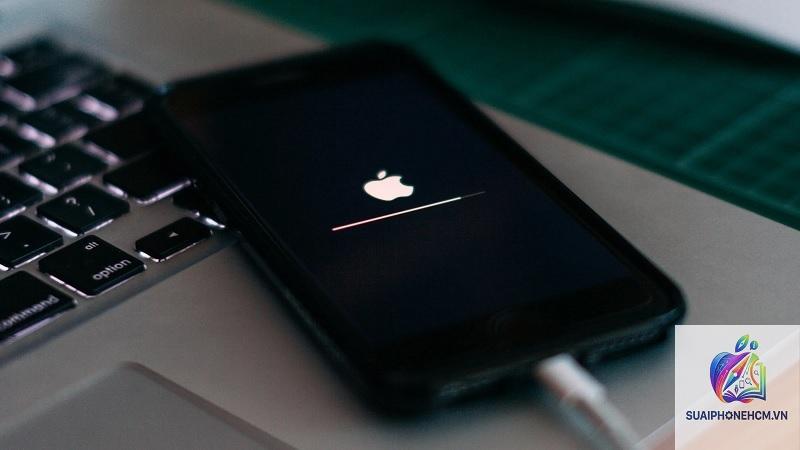
Thông thường, quá trình cập nhật iOS kéo dài từ 15 đến 30 phút tùy phiên bản và thiết bị. Nếu thanh loading iOS đứng yên hơn 45 phút, rất có thể iPhone update bị treo.
Màn hình đen có logo Apple không nhấp nháy
Logo Apple sáng ổn định, không có hiệu ứng nhấp nháy hay vòng quay là dấu hiệu máy bị kẹt ở chế độ DFU giả hoặc lỗi boot loop nhẹ.
Không nhận thao tác cảm ứng và nút cứng
Màn hình không phản hồi, nhấn nút nguồn hay home không tắt được máy. Đây là biểu hiện điển hình khi iPhone bị treo giữa quá trình cập nhật.
Xuất hiện màn hình kết nối iTunes hoặc Recovery Mode
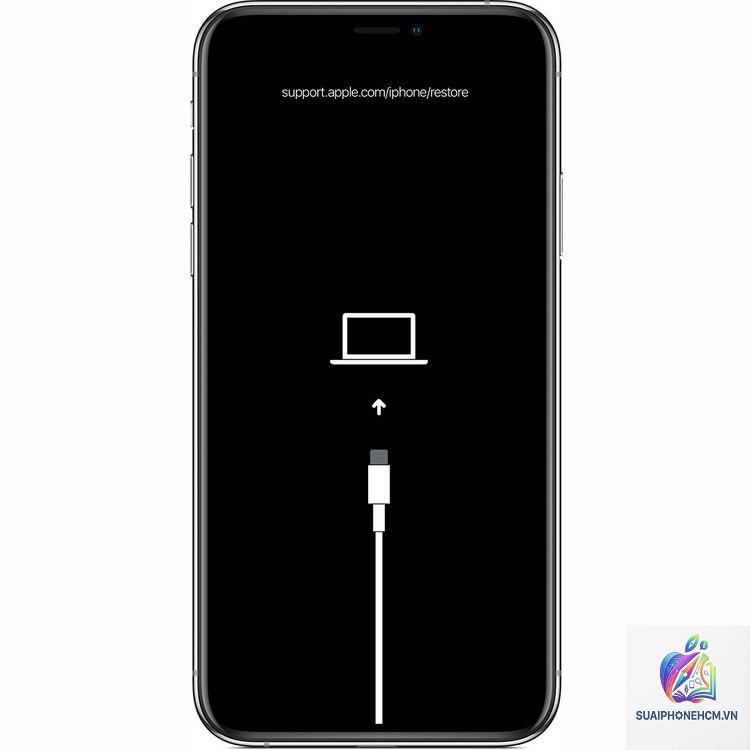
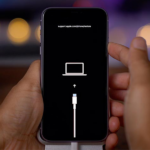
Nếu iPhone tự động chuyển sang màn hình cáp sạc và logo iTunes, hệ thống đã phát hiện lỗi nghiêm trọng và yêu cầu khôi phục.
Nguyên Nhân Phổ Biến Khiến iPhone Update Bị Treo
Hiểu rõ căn nguyên giúp bạn chủ động phòng tránh lỗi tái diễn.
Dung lượng trống dưới 5GB: iOS cần không gian giải nén và ghi dữ liệu tạm. Nếu iPhone gần đầy bộ nhớ, quá trình cập nhật dễ bị treo.
Kết nối Wi-Fi không ổn định: Mạng yếu, ngắt quãng làm gói tin iOS tải về bị lỗi, gây treo khi tiến hành cài đặt.
Ổ cứng iPhone bị bad sector: Lỗi phần cứng này hiếm gặp nhưng khiến việc ghi dữ liệu mới thất bại.
Xung đột với bản cập nhật beta: Các phiên bản thử nghiệm có nhiều bug, khi cập nhật lên bản chính thức dễ phát sinh lỗi.
Quá tải máy chủ Apple: Vào ngày phát hành iOS mới, lượng người dùng tải về đồng thời quá lớn khiến server quá tải, dễ gây treo.
Pin yếu dưới 20%: Thiết bị tự động tắt nguồn giữa chừng để bảo vệ pin, dẫn đến lỗi cập nhật.
Ứng dụng nền xung đột: Một số ứng dụng không tương thích với iOS mới có thể can thiệp vào quy trình cài đặt.
Các Cách Khắc Phục iPhone Update Bị Treo
Áp dụng các phương pháp từ cơ bản đến nâng cao. Luôn thử bước nhẹ nhàng trước khi chuyển sang giải pháp mạnh như khôi phục cài đặt gốc.
1. Chờ Thêm Và Kiểm Tra Kết Nối Wi-Fi
Nếu iPhone chỉ mới dừng dưới 20 phút, hãy kiên nhẫn đợi thêm. Đôi khi hệ thống cần xử lý lượng dữ liệu lớn. Đồng thời kiểm tra modem Wi-Fi, rút nguồn router 30 giây rồi kết nối lại.
2. Force Restart (Khởi Động Lại Cưỡng Bức)
Thao tác này không làm mất dữ liệu. Nó giúp thoát khỏi trạng thái treo tạm thời.
Dòng máy
Cách thực hiện
iPhone 8 trở lên
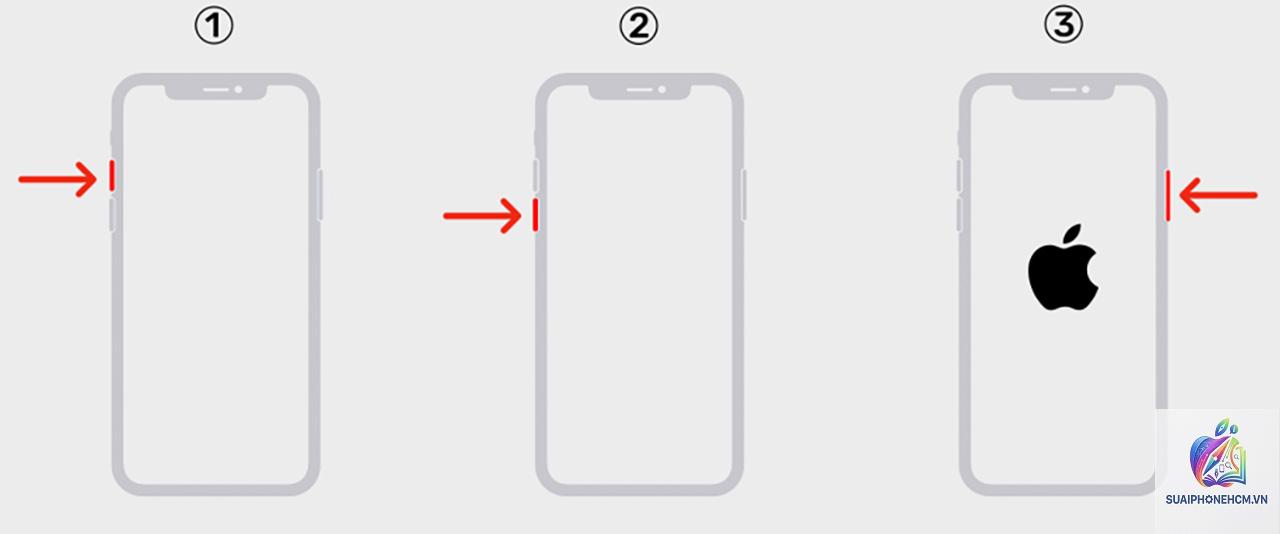
Nhấn nhanh tăng âm lượng, nhấn nhanh giảm âm lượng, giữ nút nguồn đến khi logo Apple xuất hiện.
iPhone 7/7 Plus
Giữ đồng thời nút nguồn và nút giảm âm lượng khoảng 10-15 giây.
iPhone 6s trở xuống
Giữ đồng thời nút Home và nút nguồn đến khi thấy logo Apple.
3. Sử Dụng Chế Độ Recovery Mode Qua iTunes hoặc Finder
Nếu Force Restart không hiệu quả, bạn cần đưa máy vào Recovery Mode để cập nhật hoặc khôi phục mà không mất dữ liệu.
Kết nối iPhone với máy tính bằng cáp Lightning.
Mở iTunes (Windows) hoặc Finder (macOS Ventura trở lên).
Thực hiện Force Restart nhưng giữ kết nối cho đến khi màn hình hiện biểu tượng cáp và iTunes.
Trên máy tính, chọn “Cập nhật” (Update) thay vì “Khôi phục” (Restore) để giữ nguyên dữ liệu.
4. Khôi Phục Bằng DFU Mode (Device Firmware Update)
Chế độ này sâu hơn Recovery Mode, cho phép nạp lại toàn bộ firmware. Chỉ dùng khi các cách trên thất bại. Dữ liệu sẽ bị xóa nên cần sao lưu trước đó.
Không thả nút nguồn, thêm nút giảm âm lượng và giữ thêm 5 giây.
Thả nút nguồn nhưng vẫn giữ nút giảm âm lượng 10 giây nữa. Màn hình đen hoàn toàn là dấu hiệu DFU thành công.
Trên iTunes chọn “Khôi phục iPhone”.
5. Dùng Công Cụ Bên Thứ Ba (Nếu Cần)
Một số ứng dụng như ReiBoot, Dr.Fone hỗ trợ đưa iPhone ra khỏi trạng thái treo cập nhật mà không xóa dữ liệu. Tuy nhiên nên ưu tiên giải pháp chính thống từ Apple.
Sai Lầm Thường Gặp Khi Xử Lý iPhone Update Bị Treo
Nhiều người dùng vì nóng vội đã thực hiện thao tác sai, khiến tình huống xấu hơn.
Rút cáp nguồn đột ngột: iPhone đang cập nhật mà rút dây sạc hoặc cáp Lightning có thể làm hỏng bộ nhớ flash.
Nhấn nhiều nút liên tục: Hành động này khởi tạo nhiều lệnh xung đột, dễ gây lỗi boot loop.
Lắc hay va đập máy: Áp lực vật lý không làm máy thoát treo mà chỉ tăng nguy cơ hư phần cứng.
Dùng iTunes từ nguồn không rõ: Phiên bản iTunes lỗi thời hoặc bẻ khóa có thể không nhận diện được thiết bị.
Lưu Ý Quan Trọng Khi Cập Nhật iOS Để Tránh Treo Máy
Phòng bệnh hơn chữa bệnh. Thực hiện các bước sau trước mỗi lần nâng cấp iOS để giảm thiểu rủi ro.
Sao lưu đầy đủ lên iCloud hoặc máy tính. Nên sao lưu mã hóa để giữ lại mật khẩu và dữ liệu Health.
Giải phóng ít nhất 10GB dung lượng trống. Vào Cài đặt > Cài đặt chung > Dung lượng iPhone để kiểm tra.
Sạc pin trên 50%, tốt nhất nên cắm sạc trong suốt quá trình cập nhật.
Sử dụng Wi-Fi ổn định, không dùng mạng di động để tản bản cập nhật lớn.
Tắt VPN và các ứng dụng bảo mật MDM tạm thời.
Đóng tất cả ứng dụng chạy nền trước khi bắt đầu cập nhật.
Nếu có thể, cập nhật qua Finder (macOS) hoặc iTunes (PC) thay vì OTA – quá trình này kiểm soát tốt hơn.
So Sánh Các Cách Cập Nhật iOS: OTA vs iTunes/Finder
Tiêu chí
Cập nhật OTA (Trên máy)
Cập nhật qua iTunes/Finder
Rủi ro bị treo
Cao hơn nếu mạng yếu hoặc pin yếu
Thấp hơn do kiểm soát được kết nối
Dung lượng yêu cầu
Cần 2-5GB cho bản cập nhật thường
Cần khoảng 10GB do tải toàn bộ firmware
Tốc độ
Nhanh nếu mạng tốt
Chậm hơn do quá trình kiểm tra và xác thực
Khôi phục khi lỗi
Khó khăn hơn, phải vào Recovery Mode
Dễ dàng hơn, có thể can thiệp ngay
Câu Hỏi Thường Gặp Về iPhone Update Bị Treo
iPhone update bị treo có tự hết không?
Có khả năng tự hết nếu hệ thống chỉ đang xử lý chậm do dung lượng bộ nhớ cache. Nếu quá 1 giờ mà không thay đổi, bạn cần can thiệp thủ công.
Làm sao để biết iPhone đang cập nhật hay đã bị treo?
Quan sát thanh tiến trình. Nếu nó nhích dù chỉ 1mm trong 30 phút, máy vẫn hoạt động. Nếu đứng yên tuyệt đối và không nhấp nháy đèn LED, khả năng cao đã bị treo.
iPhone update bị treo có mất dữ liệu không?
Nếu bạn chỉ Force Restart hoặc vào Recovery Mode chọn Update, dữ liệu thường được giữ nguyên. Chỉ khi chọn Restore hoặc vào DFU Mode mới xóa toàn bộ.
Có nên tắt nguồn iPhone khi đang update không?
Không. Tắt nguồn đột ngột làm tăng nguy cơ hỏng hệ thống file. Chỉ nên thực hiện Force Restart theo đúng quy trình.
Tại sao iPhone luôn bị treo khi update lên iOS mới?
Có thể thiết bị quá cũ (iPhone 6, 6s) không đủ phần cứng xử lý phiên bản iOS mới. Hoặc do bạn thường xuyên cập nhật OTA mà không dọn dẹp bộ nhớ cache hệ thống.
Kết Luận
iPhone update bị treo là sự cố phổ biến nhưng không đáng sợ nếu bạn bình tĩnh xử lý đúng cách. Hãy luôn sao lưu dữ liệu trước mỗi lần nâng cấp. Nếu lỗi xảy ra, ưu tiên Force Restart, sau đó dùng Recovery Mode. Tránh các thao tác vội vàng như rút cáp hay reset thiết bị bằng phần mềm không rõ nguồn gốc. Khi đã nắm rõ nguyên nhân và các bước khắc phục, bạn hoàn toàn có thể tự xử lý mà không cần mang máy đi sửa. Cập nhật iOS an toàn sẽ giúp iPhone hoạt động ổn định và bảo mật hơn.