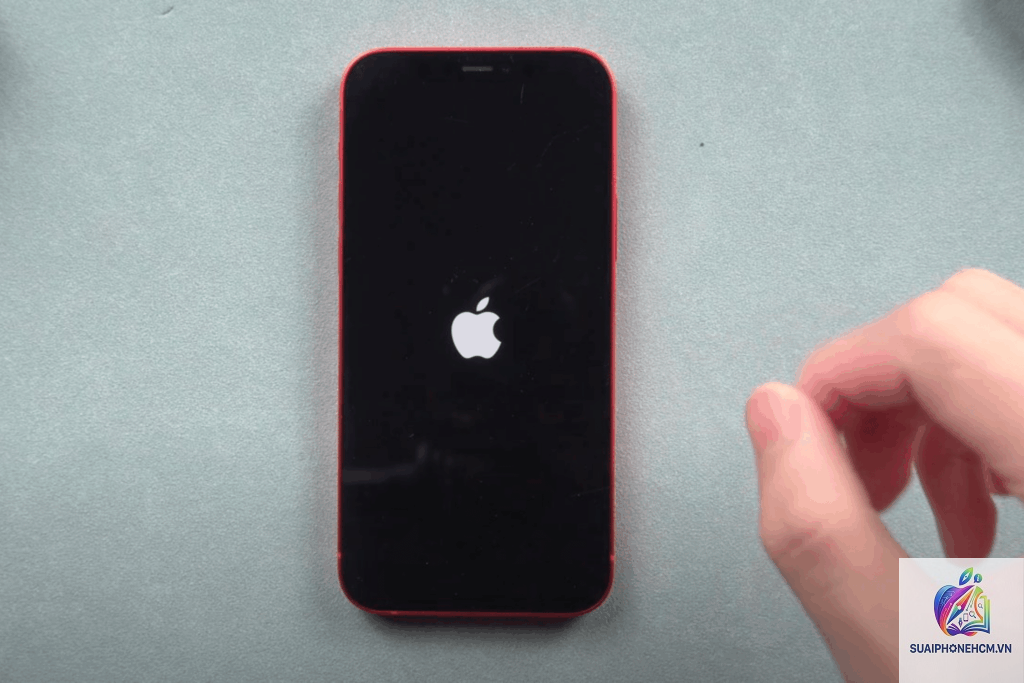
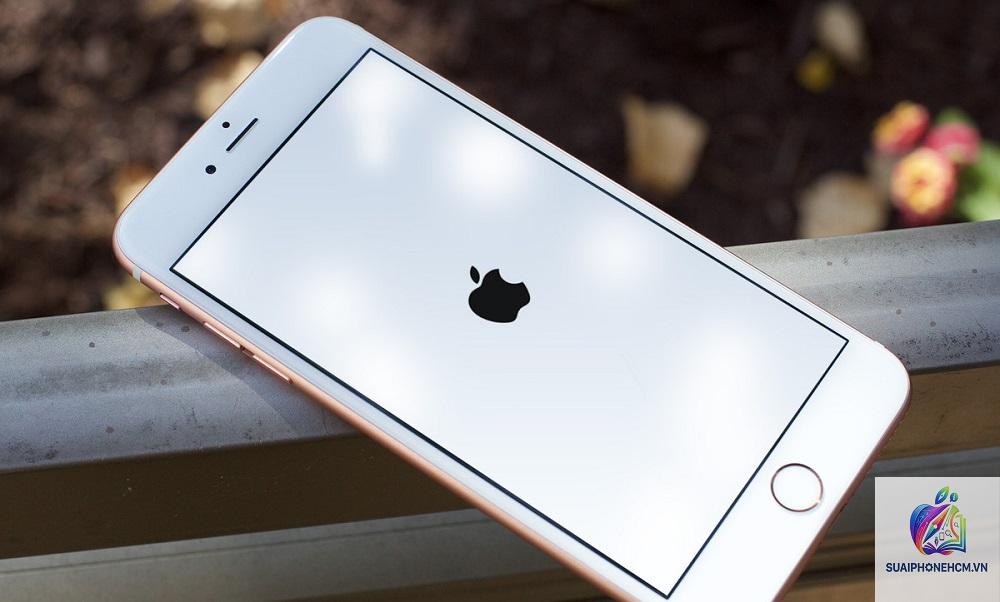
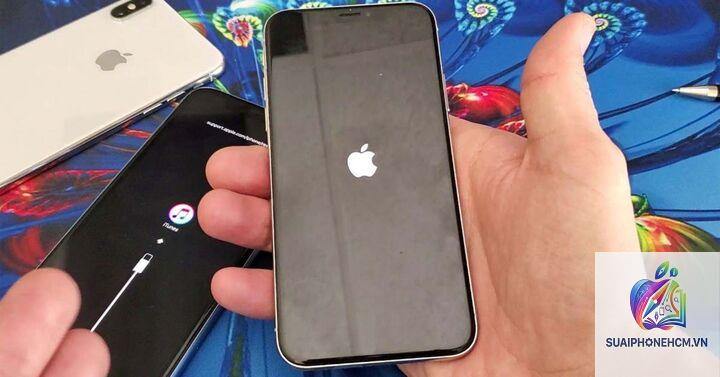
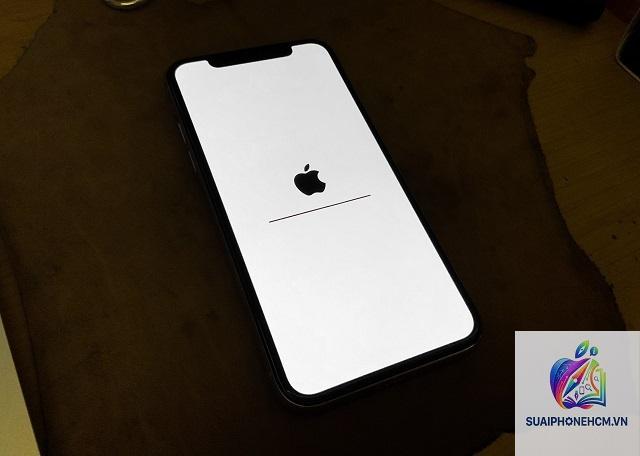
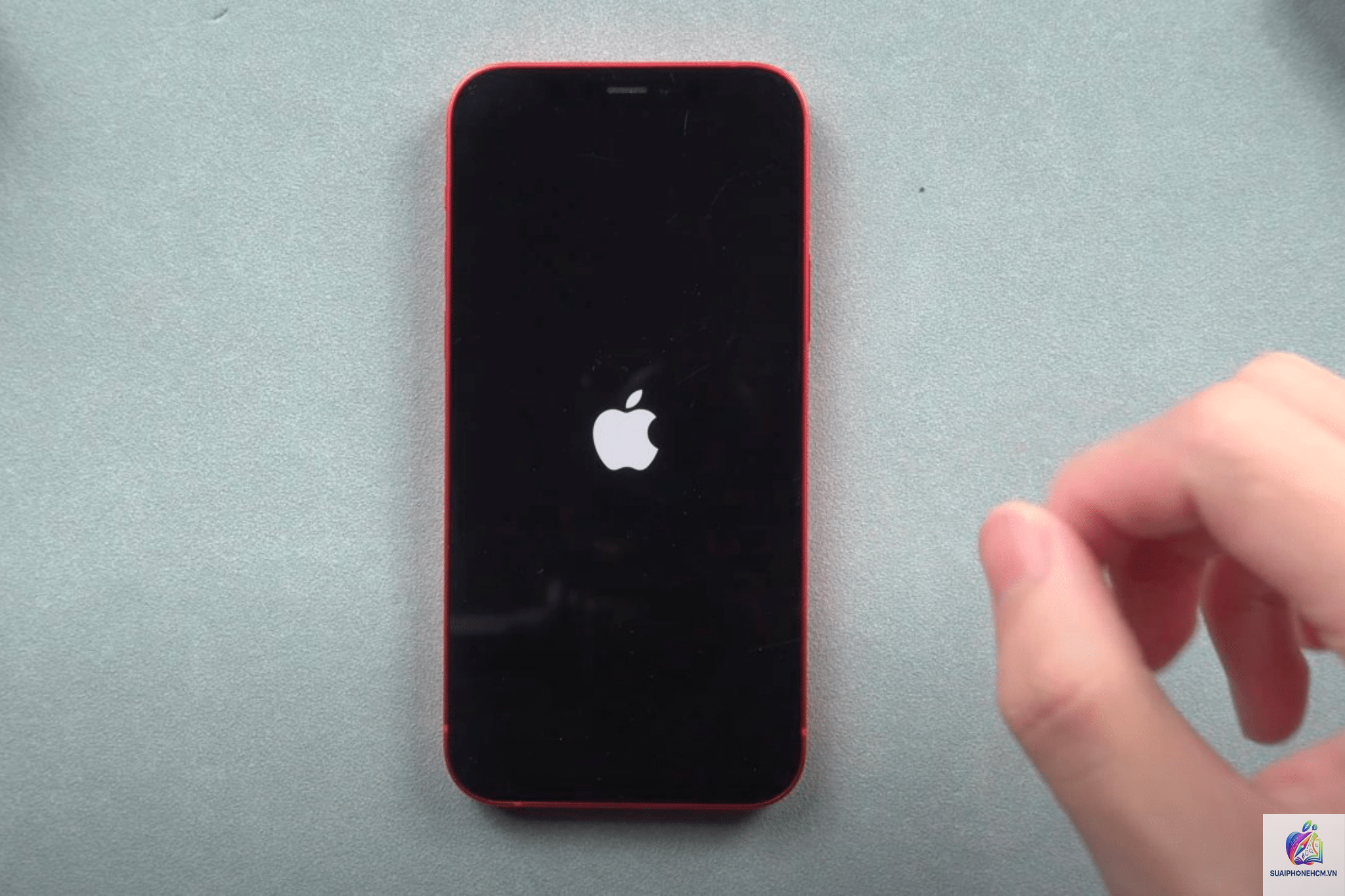
Tình trạng iPhone bị đứng logo, còn gọi là boot loop hay lỗi treo logo Apple, là một trong những lỗi phổ biến nhất trên các dòng iPhone từ đời cũ như iPhone 6, 7 Plus cho đến iPhone 14 Pro Max, iPhone 15 series. Khi gặp lỗi này, máy chỉ hiển thị logo Apple và nhấp nháy hoặc đứng yên không vào được màn hình chính. Người dùng thường hoang mang vì không biết do phần mềm hay phần cứng. Bài viết này sẽ phân tích toàn bộ nguyên nhân, dấu hiệu nhận biết và hướng dẫn chi tiết từng cách khắc phục iPhone bị đứng logo tại nhà cũng như khi cần mang đến trung tâm sửa chữa.
Lỗi iPhone bị đứng logo xảy ra khi thiết bị khởi động nhưng không thể hoàn tất quá trình boot. Màn hình chỉ hiển thị logo Apple màu trắng hoặc đen trên nền sáng, có thể kèm hiện tượng logo nhấp nháy liên tục, màn hình tối rồi lại sáng logo trở lại. Thời gian đứng logo có thể kéo dài vài phút hoặc mãi mãi nếu không can thiệp.
Dấu hiệu cụ thể thường gặp:
Máy khởi động lên logo Apple rồi tắt, lặp lại vô tận.
Logo Apple hiện ra nhưng không có vòng xoay loading.
Máy không phản hồi với thao tác chạm, chỉ có thể tắt nguồn cứng bằng tổ hợp phím.
Thỉnh thoảng máy vào được máy nhưng sau đó nhanh chóng đơ và treo logo.
Theo thống kê từ các trung tâm sửa chữa, khoảng 70-80% trường hợp iPhone bị đứng logo xuất phát từ lỗi phần mềm như hệ điều hành bị hỏng, ứng dụng xung đột hoặc jailbreak không đúng cách. Phần còn lại là do hư hỏng phần cứng liên quan đến mainboard, pin, nút nguồn hoặc chip NAND.
Nguyên nhân khiến iPhone bị đứng logo phổ biến nhất
1. Lỗi do hệ điều hành iOS bị lỗi hoặc cập nhật thất bại
Khi bạn cập nhật iOS qua OTA bị gián đoạn do mất mạng, hết pin hoặc tắt máy đột ngột, file hệ thống có thể bị hỏng. Điều này khiến bootloader không thể load đúng firmware dẫn đến iPhone bị đứng logo. Đây là nguyên nhân hàng đầu, chiếm khoảng 45% các ca lỗi.
2. Jailbreak gây xung đột hệ thống
Người dùng jailbreak hoặc can thiệp sâu vào hệ thống bằng các công cụ như unc0ver, checkra1n, Taurine rất dễ gây ra lỗi boot loop. Một tweak không tương thích hoặc file plist bị chỉnh sửa sai có thể khiến máy không thể khởi động bình thường.
3. Pin yếu hoặc pin bị chai
Khi pin iPhone xuống dưới ngưỡng an toàn (thường dưới 60% sức khỏe pin), hoặc pin bị phồng, mạch bảo vệ pin hoạt động sai có thể khiến máy không đủ năng lượng để boot hoàn chỉnh. Kết quả là máy chỉ hiển thị logo rồi tắt.
4. Lỗi phần cứng trên mainboard
Mainboard iPhone bị chết chip PMIC (Power Management IC), chip NAND (bộ nhớ trong), hoặc các IC nguồn khác thường là nguyên nhân gây lỗi iPhone bị đứng logo nặng. Lỗi này thường xảy ra sau khi máy bị rơi, va đập mạnh hoặc dính nước.
5. Hư nút nguồn hoặc nút Home
Nếu nút nguồn bị kẹt (dính) ở trạng thái luôn được nhấn, máy sẽ liên tục vào chế độ khởi động lại, tạo ra vòng lặp logo. Tương tự, nút Home bị hỏng cũng có thể gây lỗi tương tự trên các dòng iPhone có nút Home vật lý.
6. Lỗi do khôi phục iCloud hoặc iTunes không thành công
Khi bạn cố gắng khôi phục iPhone từ bản sao lưu iCloud hoặc iTunes, nếu quá trình bị gián đoạn, dữ liệu hệ thống có thể bị xung đột. Đặc biệt là khi bạn khôi phục bản sao lưu từ máy có iOS mới hơn sang máy có iOS cũ.
Phân loại mức độ nghiêm trọng của lỗi iPhone bị đứng logo
Mức độ
Dấu hiệu
Khả năng tự sửa tại nhà
Nhẹ
Logo hiện lên rồi tắt, tự khởi động lại sau vài lần, đôi khi vào được máy
Cao (70% có thể khắc phục được)
Trung bình
Logo đứng yên, không tắt, không vào được máy, nhưng kết nối iTunes nhận máy
Trung bình (cần DFU restore)
Nặng
Logo nhấp nháy, không kết nối được iTunes, không vào DFU mode
Thấp (cần can thiệp phần cứng)
Hướng dẫn chi tiết cách khắc phục iPhone bị đứng logo
Cách 1: Force restart (Khởi động cứng) – Hiệu quả cho lỗi nhẹ
Thao tác này giống như reset phần cứng, giúp máy thoát khỏi vòng lặp tạm thời. Cách thực hiện tùy theo dòng máy:
iPhone 8 trở lên (X, XS, 11, 12, 13, 14, 15, SE gen2+): Nhấn nhanh tăng âm lượng, nhấn nhanh giảm âm lượng, giữ nút nguồn bên phải cho đến khi logo tắt và xuất hiện lại. Giữ nút khoảng 10-15 giây.
iPhone 7, 7 Plus: Giữ đồng thời nút nguồn và giảm âm lượng trong 10-15 giây cho đến khi thấy logo.
iPhone 6s trở về trước: Giữ đồng thời nút nguồn và nút Home trong 10-15 giây.
Phương pháp này thường thành công nếu iPhone bị đứng logo do treo phần mềm tạm thời. Khoảng 50% trường hợp nhẹ được giải quyết ngay sau force restart.
Cách 2: Sạc pin đầy và thử lại – Nếu do pin yếu
Nếu máy yếu pin dưới 20% và bị đứng logo, hãy cắm sạc chính hãng trong ít nhất 30 phút. Một số máy có thể tự khởi động lại sau khi đủ pin. Nếu không có phản hồi, hãy thực hiện force restart khi đang sạc.
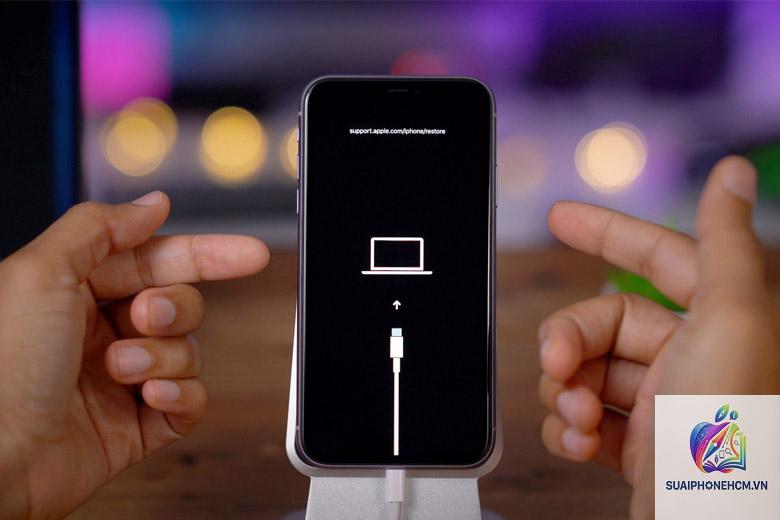
Cách 3: Vào chế độ Recovery Mode và khôi phục qua iTunes / Finder
Đây là biện pháp mạnh hơn, áp dụng khi force restart không hiệu quả. Phương pháp này sẽ cài lại hệ điều hành mà không làm mất dữ liệu nếu chọn Update, hoặc xóa sạch nếu chọn Restore.
Các bước thực hiện:
Kết nối iPhone với máy tính có iTunes (Windows) hoặc Finder (macOS Catalina trở lên).
Đưa máy vào Recovery Mode: Thực hiện tương tự force restart nhưng giữ nút nguồn kết hợp với nút giảm âm lượng (hoặc Home) cho đến khi thấy logo kết nối với iTunes trên màn hình iPhone.
Trên máy tính, hộp thoại xuất hiện với hai tùy chọn: Update (giữ dữ liệu) và Restore (xóa hết). Chọn Update trước, nếu thất bại thì chọn Restore.
Quá trình tải firmware và cài đặt mất khoảng 15-30 phút tùy tốc độ mạng.
Lưu ý: Nếu đã chọn Update nhưng máy vẫn lỗi, bạn buộc phải chọn Restore. Sau đó khôi phục từ bản sao lưu gần nhất.
Cách 4: DFU Mode – Khôi phục sâu hơn (dành cho lỗi phần mềm nặng)
DFU (Device Firmware Update) là chế độ khôi phục cấp thấp nhất, cho phép máy tính ghi đè toàn bộ firmware ngay cả khi bootloader bị hỏng. Phù hợp khi Recovery Mode không hoạt động.
Trong khi vẫn giữ nút nguồn, giữ thêm nút giảm âm lượng trong 5 giây.
Sau 5 giây, thả nút nguồn nhưng vẫn giữ nút giảm âm lượng thêm 10 giây nữa.
Nếu màn hình tối hoàn toàn và iTunes báo “đã phát hiện iPhone ở chế độ khôi phục”, tức là
Bạn nên cân nhắc đến trung tâm uy tín nếu thuộc các trường hợp sau:
Đã thử force restart, Recovery Mode và DFU restore mà vẫn lỗi.
Máy không kết nối được với máy tính ở bất kỳ chế độ nào.
Phát hiện máy từng bị rơi, dính nước, pin phồng, màn hình có dấu hiệu bất thường.
iPhone bị đứng logo kèm theo mùi khét hoặc máy nóng bất thường.
Thiết bị còn trong thời hạn bảo hành (hãy đến Apple Store hoặc trung tâm ủy quyền).
Chi phí sửa chữa phần mềm thường từ 200.000 – 500.000 VNĐ. Nếu phải thay mainboard, chip, giá có thể lên tới vài triệu đồng tùy dòng máy. Hãy yêu cầu báo giá trước khi đồng ý sửa.
Câu hỏi thường gặp về iPhone bị đứng logo (FAQ)
iPhone bị đứng logo có mất dữ liệu không?
Nếu chỉ thực hiện force restart hoặc sạc pin, dữ liệu không mất. Nếu vào Recovery Mode và chọn Update, dữ liệu vẫn giữ nguyên. Chỉ khi chọn Restore hoặc DFU restore, toàn bộ dữ liệu mới bị xóa. Luôn sao lưu trước khi can thiệp.
Tại sao iPhone thường đứng logo sau khi cập nhật iOS?
Quá trình cập nhật OTA có thể bị gián đoạn do mất kết nối, pin yếu hoặc dung lượng trống không đủ. Ngoài ra, file cập nhật bị lỗi cũng là nguyên nhân phổ biến. Cách tốt nhất là cập nhật qua máy tính (iTunes/Finder) để đảm bảo ổn định.
Làm gì khi iPhone bị đứng logo vì jailbreak?
Hãy thử vào chế độ DFU và khôi phục lại iOS gốc. Sau đó không nên jailbreak lại nếu không hiểu rõ rủi ro. Một số trường hợp có thể sử dụng công cụ ReProvision hoặc unc0ver để sửa lỗi boot loop mà không mất dữ liệu, nhưng tỷ lệ thành công không cao.
iPhone bị đứng logo do pin chai có sửa được không?
Được. Thay pin mới chính hãng hoặc pin chất lượng cao sẽ giải quyết triệt để. Sau khi thay pin, máy khởi động bình thường. Không nên sử dụng pin kém chất lượng vì dễ gây chập cháy.
Có cách nào khắc phục iPhone đứng logo không cần máy tính?
Có thể thử force restart và sạc pin. Nếu không hiệu quả, bắt buộc phải có máy tính để vào Recovery Mode hoặc DFU. Một số dòng cũ như iPhone 5s, 6 có thể dùng công cụ Cydia Impactor nếu đã jailbreak, nhưng rất phức tạp.
Tại sao iPhone đã đưa đến trung tâm vẫn không sửa được?
Thường do kỹ thuật chưa đủ trình độ, thiết bị không đúng hoặc linh kiện thay thế không tương thích. Hãy chọn trung tâm có uy tín, có trang bị máy hàn BGA, máy đo tín hiệu, và cam kết bảo hành.
Kết luận
iPhone bị đứng logo là một lỗi khó chịu nhưng trong đa số trường hợp có thể tự khắc phục tại nhà bằng các thao tác cơ bản như force restart, sạc pin, hoặc khôi phục qua Recovery Mode. Điều quan trọng là xác định đúng nguyên nhân: phần mềm hay phần cứng. Nếu đã thử hết cách mà máy vẫn không vào được, khả năng cao mainboard đã bị hỏng và cần sự can thiệp của kỹ thuật viên chuyên nghiệp. Hãy luôn sao lưu dữ liệu định kỳ để tránh mất mát đáng tiếc. Đối với trường hợp máy còn bảo hành, tuyệt đối không tự ý can thiệp phần cứng vì sẽ mất quyền lợi bảo hành từ Apple.