Khi iPhone hiển thị biểu tượng WiFi đầy đủ vạch nhưng không thể truy cập internet, bạn đang gặp phải lỗi phổ biến mà nhiều người dùng Apple từng trải qua. Tình trạng iPhone kết nối WiFi nhưng không có internet không chỉ gây khó chịu mà còn ảnh hưởng đến công việc và giải trí hàng ngày. Thực tế, vấn đề này thường xuất phát từ cấu hình mạng, thiết bị router hoặc chính chiếc iPhone của bạn. Bài viết này sẽ phân tích toàn diện nguyên nhân và hướng dẫn bạn từng bước khắc phục để lấy lại kết nối ổn định.
Bản chất của lỗi iPhone kết nối WiFi nhưng không có internet
Khi iPhone đã kết nối thành công với mạng WiFi – tức là thiết bị đã lấy được địa chỉ IP từ router và xác thực đúng mật khẩu – nhưng không thể truy cập các dịch vụ internet như lướt web, xem video hay gửi tin nhắn, điều đó có nghĩa là kết nối bị đứt ở tầng mạng cao hơn. Cụ thể, quá trình trao đổi dữ liệu giữa iPhone và máy chủ DNS hoặc gateway bị gián đoạn.
Khác với lỗi không kết nối được WiFi (iPhone không thấy mạng hoặc không thể join), lỗi này thường liên quan đến cấu hình IP, xung đột DNS, hoặc sự cố từ router/modem. Đôi khi iPhone vẫn nhận được tín hiệu WiFi mạnh nhưng không có luồng dữ liệu internet đi qua – giống như bạn có đường ray nhưng không có tàu chạy.
Nguyên nhân chính gây ra lỗi iPhone kết nối WiFi nhưng không có internet
1. Sự cố từ router và modem
Router hoặc modem bị treo, quá tải hoặc lỗi firmware là nguyên nhân hàng đầu. Khi router không thể cấp phát địa chỉ IP hợp lệ hoặc gateway không phản hồi, các thiết bị kết nối bao gồm iPhone sẽ bị mất internet dù WiFi vẫn sáng. Thống kê từ các trung tâm hỗ trợ kỹ thuật cho thấy khoảng 40% trường hợp được giải quyết chỉ bằng cách khởi động lại router.
2. Cấu hình IP xung đột hoặc sai địa chỉ
iPhone thường được đặt chế độ DHCP (Dynamic Host Configuration Protocol) để tự động nhận IP từ router. Nếu có xung đột địa chỉ IP trong mạng (ví dụ hai thiết bị cùng dùng một IP) hoặc router không phản hồi yêu cầu DHCP, iPhone sẽ nhận được IP không hợp lệ (thường là 169.254.x.x) hoặc gateway rỗng, dẫn đến không có internet.
3. DNS server gặp vấn đề
DNS (Domain Name System) dịch tên miền thành địa chỉ IP. Nếu DNS mặc định từ nhà mạng bị chậm hoặc lỗi, iPhone có thể kết nối WiFi nhưng không thể truy cập website. Đây là lý do vì sao đổi DNS sang Google 8.8.8.8 hoặc Cloudflare 1.1.1.1 thường khắc phục được lỗi ngay lập tức.
4. Lỗi phần mềm trên iPhone
Các bản iOS cũ có bug liên quan đến kết nối mạng. iOS 16 và 17 từng ghi nhận nhiều phản ánh về tình trạng iPhone dò sai địa chỉ IP hoặc không renew lease DHCP. Ngoài ra, cài đặt VPN, proxy hoặc cấu hình mạng thủ công bị sai cũng gây ra lỗi này.
5. Nhà mạng (ISP) chặn hoặc giới hạn thiết bị
Một số nhà cung cấp dịch vụ internet có chính sách chặn thiết bị lạ hoặc giới hạn số lượng kết nối. Nếu bạn mới thay đổi thiết bị mạng hoặc iPhone có địa chỉ MAC bị lọc trong danh sách ACL của router, kết nối sẽ bị từ chối truy cập internet.
Dấu hiệu nhận biết lỗi iPhone kết nối WiFi nhưng không có internet
Biểu tượng WiFi trên thanh trạng thái hiển thị đầy đủ vạch nhưng không thể mở bất kỳ trang web nào.
Các ứng dụng như Safari, YouTube, Facebook, Zalo đều báo “Không có kết nối internet” hoặc “Lỗi mạng”.
iPhone vẫn nhận được tín hiệu WiFi từ router nhưng ping đến gateway hoặc 8.8.8.8 thất bại.
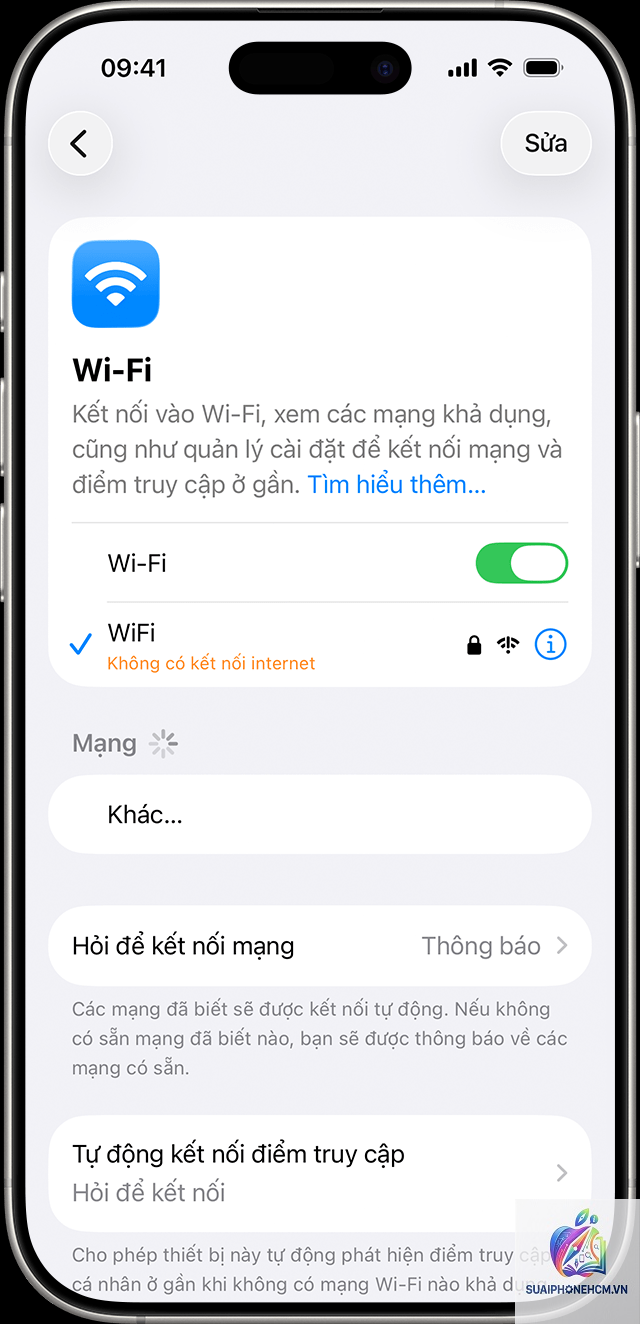
Khi vào Cài đặt > WiFi, thông tin mạng hiển thị “Không có kết nối internet” bên dưới tên WiFi.
Không thể tải ứng dụng từ App Store mặc dù WiFi đã kết nối.
Hướng dẫn khắc phục lỗi iPhone kết nối WiFi nhưng không có internet từ cơ bản đến nâng cao
Bước 1: Khởi động lại thiết bị mạng
Đây là giải pháp đơn giản nhất nhưng hiệu quả trong phần lớn trường hợp. Rút nguồn router và modem, đợi 30 giây, sau đó cắm lại theo thứ tự: modem trước, đợi 2 phút cho đèn ổn định, rồi cắm router. Sau khi router khởi động xong, kiểm tra lại kết nối trên iPhone.
Bước 2: Quên mạng WiFi và kết nối lại
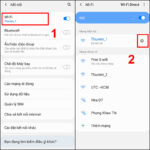
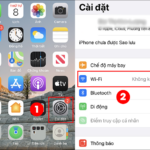
Trên iPhone, vào Cài đặt > WiFi, chọn tên mạng đang gặp lỗi, nhấn “Quên mạng này”. Sau đó quét lại và nhập mật khẩu để kết nối từ đầu. Thao tác này xóa bỏ cấu hình cũ, buộc iPhone phải đàm phán lại DHCP.
Bước 3: Kiểm tra cài đặt TCP/IP và DNS trên iPhone
Vào Cài đặt > WiFi, nhấn vào biểu tượng (i) cạnh mạng đang kết nối. Cuộn xuống phần “Cấu hình IP” và chọn “Tự động” (DHCP). Nếu đang ở chế độ Thủ công, chuyển sang Tự động. Tiếp theo, kéo xuống “Cấu hình DNS” và đặt thành “Tự động” hoặc nhập thủ công: xóa DNS cũ và thêm 8.8.8.8, 8.8.4.4 hoặc 1.1.1.1.
Bước 4: Gia hạn hợp đồng DHCP (Renew Lease)
Trong cùng màn hình thông tin WiFi, cuộn xuống và chọn “Gia hạn hợp đồng”. Nhấn “Gia hạn” để yêu cầu router cấp lại địa chỉ IP mới. Nếu địa chỉ IP hiện tại bắt đầu bằng 169.254, thao tác này sẽ giúp lấy lại IP hợp lệ.
Bước 5: Tắt VPN và proxy
Nếu bạn đang bật VPN hoặc proxy thủ công, hãy tắt chúng. Vào Cài đặt > Cài đặt chung > VPN & Quản lý thiết bị, tắt VPN. Đảm bảo không có cấu hình proxy từ mạng riêng.
Bước 6: Reset cài đặt mạng trên iPhone
Đây là giải pháp mạnh hơn, xóa tất cả mạng WiFi đã lưu, cài đặt Bluetooth và cấu hình VPN. Vào Cài đặt > Cài đặt chung > Chuyển hoặc Đặt lại iPhone > Đặt lại > Đặt lại cài đặt mạng. iPhone sẽ khởi động lại, sau đó bạn cần kết nối lại WiFi và nhập mật khẩu.
Bước 7: Cập nhật iOS lên phiên bản mới nhất
Apple thường phát hành các bản vá lỗi kết nối mạng. Vào Cài đặt > Cài đặt chung > Cập nhật phần mềm để kiểm tra và cài đặt bản cập nhật iOS mới nhất.
Bước 8: Kiểm tra bộ lọc địa chỉ MAC trên router
Đăng nhập vào trang quản trị router (thường là 192.168.1.1 hoặc 192.168.0.1), kiểm tra danh sách Access Control hoặc MAC Filtering. Đảm bảo địa chỉ MAC của iPhone không bị chặn hoặc đã được thêm vào danh sách cho phép.
Nếu
Trường hợp này thường do xung đột IP hoặc bộ nhớ đệm DNS trên iPhone bị lỗi. Quên mạng và kết nối lại, hoặc gia hạn hợp đồng DHCP là giải pháp nhanh nhất. Đôi khi iPhone bị kẹt ở chế độ Private WiFi Address khiến router không nhận diện được.
Reset cài đặt mạng trên iPhone có mất dữ liệu không?
Reset cài đặt mạng chỉ xóa các mạng WiFi đã lưu, cài đặt Bluetooth và VPN, không ảnh hưởng đến ảnh, danh bạ, ứng dụng hay tài khoản iCloud. Tuy nhiên, bạn sẽ phải nhập lại mật khẩu WiFi của tất cả mạng đã dùng trước đó.
Lỗi iPhone kết nối WiFi nhưng không có internet có phải do virus không?
Rất hiếm khi virus gây ra lỗi này trên iOS do hệ điều hành có sandbox bảo mật chặt. Các phần mềm độc hại thường xảy ra trên thiết bị jailbreak hoặc đã cài đặt profile lạ. Hầu hết trường hợp là do cấu hình mạng sai.
Có nên sử dụng địa chỉ IP tĩnh (Manual IP) cho iPhone không?
DNS tốt giúp truy cập website nhanh hơn nhờ thời gian phân giải nhanh. Google DNS (8.8.8.8) và Cloudflare (1.1.1.1) thường nhanh hơn DNS mặc định của nhà mạng, đặc biệt khi ISP DNS bị quá tải.
Kết luận
Lỗi iPhone kết nối WiFi nhưng không có internet không phải là vấn đề quá phức tạp nếu bạn áp dụng đúng quy trình từ cơ bản đến nâng cao. Thứ tự ưu tiên: khởi động lại router, quên mạng WiFi, kiểm tra DNS, gia hạn DHCP, reset cài đặt mạng, và cuối cùng là kiểm tra router. Trên 90% trường hợp được giải quyết bằng 5 bước đầu tiên.
Việc hiểu rõ nguyên nhân giúp bạn tiết kiệm thời gian và không phải mang iPhone đi sửa chữa không cần thiết. Hãy luôn kiểm tra các thiết bị khác trong mạng trước, cập nhật iOS và đảm bảo router hoạt động ổn định. Khi mọi giải pháp phần mềm đều thất bại, hãy nghĩ đến khả năng phần cứng và tìm đến trung tâm bảo hành chính hãng.