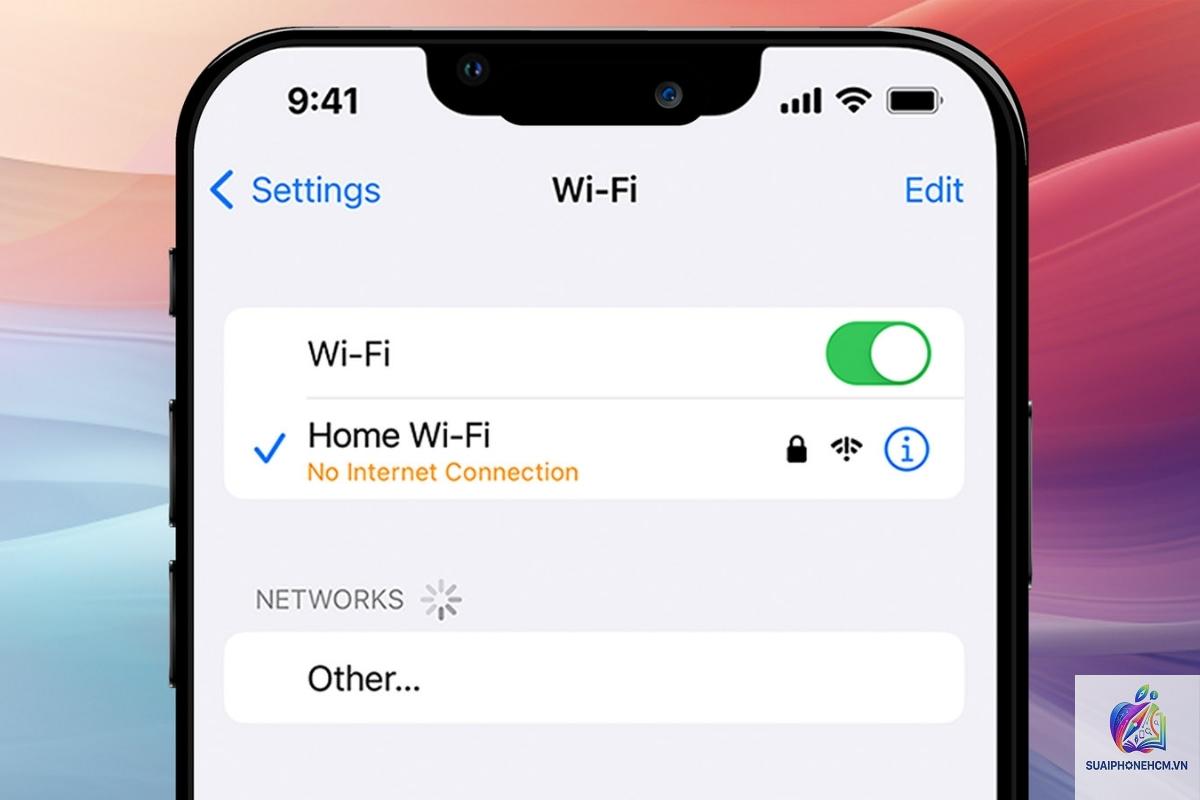
iPhone WiFi kết nối chậm là vấn đề phổ biến mà nhiều người dùng gặp phải, ảnh hưởng trực tiếp đến trải nghiệm lướt web, xem video hay sử dụng các ứng dụng trực tuyến. Tình trạng này có thể xuất phát từ nhiều yếu tố như cài đặt mạng, phần mềm hệ thống hay thậm chí là môi trường xung quanh. Bài viết này sẽ giúp bạn hiểu rõ nguyên nhân và cung cấp các giải pháp thực tế để khắc phục triệt để tình trạng iPhone WiFi kết nối chậm, giúp thiết bị hoạt động ổn định và nhanh chóng trở lại.
iPhone WiFi kết nối chậm không chỉ đơn giản là tốc độ internet thấp. Đây là hiện tượng thiết bị iPhone của bạn vẫn bắt được sóng WiFi nhưng tốc độ truy cập dữ liệu giảm đáng kể so với bình thường, gây ra tình trạng load trang lâu, video bị giật lag, ứng dụng thường xuyên báo lỗi kết nối. Vấn đề này có thể xảy ra tức thời sau một lần cập nhật iOS, hoặc kéo dài nhiều ngày khiến người dùng khó chịu.
Về bản chất, tốc độ WiFi trên iPhone phụ thuộc vào ba yếu tố chính: chất lượng tín hiệu từ router, khả năng xử lý tín hiệu của phần cứng WiFi trên iPhone (chip Broadcom hoặc các chip tương thích), và các lớp phần mềm trung gian như iOS, ứng dụng mạng. Khi một trong ba yếu tố này suy giảm hiệu suất, iPhone sẽ thể hiện tốc độ kết nối chậm hơn so với các thiết bị khác cùng mạng.
Nguyên nhân chính khiến iPhone WiFi kết nối chậm
1. Yếu tố từ mạng WiFi và router
Router WiFi là trung tâm phát sóng. Nếu router đặt ở vị trí không phù hợp, bị che chắn bởi tường dày, vật liệu kim loại hay các thiết bị điện tử khác (lò vi sóng, điện thoại không dây), tín hiệu sẽ suy giảm nghiêm trọng. Nhiều gia đình vẫn sử dụng router băng tần đơn 2.4 GHz, vốn dễ bị nhiễu do các thiết bị xung quanh, dẫn đến iPhone WiFi kết nối chậm.
Ngoài ra, số lượng thiết bị kết nối cùng lúc quá nhiều cũng làm router quá tải. Băng thông bị chia nhỏ, khiến mỗi thiết bị chỉ nhận được một phần nhỏ, trong đó iPhone thường không được ưu tiên nếu không cài đặt QoS (Quality of Service).
2. Lỗi phần mềm và cài đặt trên iPhone
Các bản cập nhật iOS đôi khi gây ra lỗi trình điều khiển WiFi. Ví dụ, iOS 16 ghi nhận nhiều trường hợp iPad và iPhone bị tụt tốc độ WiFi sau khi nâng cấp. Ngoài ra, các tính năng như WiFi Assist (hỗ trợ WiFi) có thể tự động chuyển sang dữ liệu di động khi tín hiệu yếu, nhưng đôi khi nó chuyển sai thời điểm, tạo cảm giác WiFi chậm.
Cài đặt DNS mặc định cũng là một nguyên nhân. Nhà mạng thường cung cấp DNS chậm, gây trễ trong quá trình phân giải tên miền. Khi đó, dù băng thông WiFi lớn, iPhone vẫn cảm thấy chậm vì phải chờ DNS trả về địa chỉ IP.
3. Nhiễu tín hiệu và môi trường xung quanh
Nhà bạn ở khu vực đông dân cư, nhiều hộ gia đình cùng dùng WiFi có thể gây ra xung đột kênh. Router thường tự động chọn kênh, nhưng đôi khi chọn phải kênh trùng với hàng xóm, gây nhiễu và giảm tốc độ. iPhone vốn nhạy cảm với nhiễu nên dễ bị ảnh hưởng hơn các thiết bị khác.
Thiết bị Bluetooth cũng có thể gây nhiễu nếu hoạt động cùng băng tần 2.4 GHz. Việc kết nối Apple Watch, AirPods hoặc các phụ kiện Bluetooth cùng lúc có thể làm suy giảm hiệu suất WiFi trên iPhone.
Yếu tố
Ảnh hưởng đến tốc độ WiFi iPhone
Router cũ, chuẩn WiFi thấp (802.11n)
Giới hạn băng thông tối đa, dễ nghẽn mạng
Nhiều thiết bị kết nối cùng lúc
Chia băng thông, giảm tốc độ từng thiết bị
Nhiễu kênh từ router hàng xóm
Gây mất gói tin, retransmission, chậm thực tế
iOS update gây lỗi driver WiFi
Giảm hiệu suất xử lý tín hiệu
DNS chậm do nhà mạng
Tăng thời gian load trang dù băng thông cao
Các cách khắc phục iPhone WiFi kết nối chậm
1. Kiểm tra tốc độ WiFi cơ bản
Trước khi can thiệp sâu, bạn nên xác định tốc độ thực tế. Dùng ứng dụng Speedtest by Ookla hoặc Fast.com để đo tốc độ download/upload. Ghi lại kết quả và so sánh với tốc độ gói cước mạng của bạn. Nếu tốc độ dưới 10 Mbps trong khi gói cước là 100 Mbps, rõ ràng có vấn đề cần xử lý.
Nên thử nghiệm với một thiết bị khác (máy tính, điện thoại Android) cùng vị trí để xem tốc độ có tương tự không. Nếu chỉ iPhone bị chậm, nguyên nhân thường nằm ở thiết lập hoặc phần cứng iPhone. Nếu tất cả thiết bị đều chậm, vấn đề đến từ router hoặc nhà mạng.
2. Khởi động lại iPhone và router
Đây là bước đơn giản nhưng hiệu quả bất ngờ. Khởi động lại iPhone giúp giải phóng bộ nhớ đệm và khởi tạo lại các kết nối mạng. Tắt nguồn iPhone khoảng 30 giây, sau đó bật lại. Đồng thời, rút điện router, đợi 1 phút rồi cắm lại. Việc reset router sẽ làm mới các kết nối và thường giải quyết ngay tình trạng iPhone WiFi kết nối chậm do router treo.
3. Quên mạng WiFi và kết nối lại
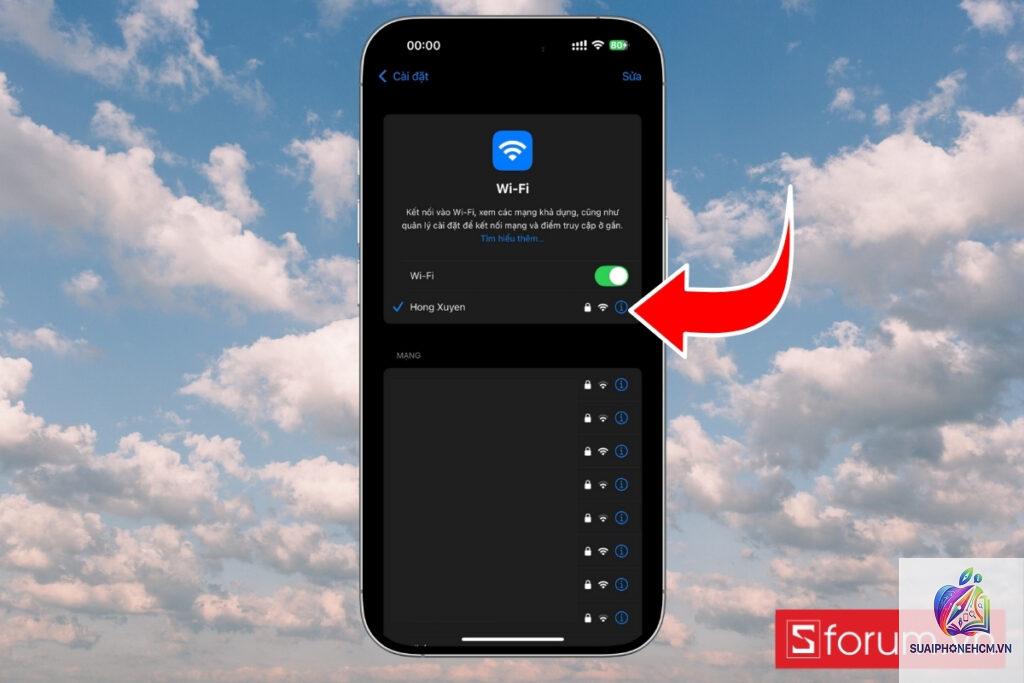
Vào Cài đặt > WiFi, chọn mạng bạn đang dùng, nhấn “Quên mạng này”. Sau đó, kết nối lại bằng cách nhập mật khẩu. Thao tác này xóa các cài đặt cũ, xung đột IP hoặc chứng chỉ sai sót, cho phép iPhone thiết lập kết nối mới hoàn toàn. Đây là cách xử lý hiệu quả khi iPhone WiFi kết nối chậm do thông tin cấu hình mạng bị lỗi.
4. Bật/tắt chế độ máy bay
Kéo Control Center và bật chế độ máy bay khoảng 10 giây, sau đó tắt đi. Việc này buộc iPhone tắt tất cả kết nối không dây và khởi tạo lại từ đầu, giúp khắc phục lỗi tạm thời mà không mất dữ liệu.
5. Đặt lại cài đặt mạng (Reset Network Settings)
Đây là biện pháp mạnh hơn nhưng vô cùng hữu ích. Vào Cài đặt > Cài đặt chung > Chuyển hoặc Đặt lại iPhone > Đặt lại > Đặt lại cài đặt mạng. iPhone sẽ khởi động lại và xóa tất cả mạng WiFi đã lưu, cài đặt VPN, cài đặt APN, dữ liệu Bluetooth. Sau đó, bạn cần kết nối lại WiFi. Phương pháp này đặc biệt hiệu quả khi iPhone WiFi kết nối chậm do xung đột cấu hình hoặc lỗi từ các bản cập nhật iOS.
6. Cập nhật iOS lên phiên bản mới nhất
Apple thường xuyên phát hành các bản vá lỗi, trong đó có sửa lỗi WiFi. Vào Cài đặt > Cài đặt chung > Cập nhật phần mềm. Nếu có bản cập nhật mới, hãy tải về và cài đặt. Ví dụ, iOS 16.3.1 đã khắc phục lỗi WiFi gây hao pin và kết nối chậm trên dòng iPhone 14.
7. Thay đổi cài đặt DNS
Thay DNS nhà mạng bằng DNS công cộng nhanh như Google DNS (8.8.8.8 và 8.8.4.4) hoặc Cloudflare DNS (1.1.1.1 và 1.0.0.1). Vào Cài đặt > WiFi, nhấn dấu i bên cạnh mạng, kéo xuống “Cấu hình DNS”, chọn “Thủ công”, thêm các máy chủ DNS mới. Cải thiện tốc độ phân giải tên miền, giảm thời gian load trang, giúp iPhone WiFi kết nối chậm được xử lý ngay lập tức.
8. Tắt WiFi Assist và các tính năng nền
WiFi Assist tự động chuyển sang dữ liệu di động khi WiFi yếu, nhưng đôi khi gây nhầm lẫn. Vào Cài đặt > Di động > Kéo xuống tắt WiFi Assist. Ngoài ra, vào Cài đặt > Cài đặt chung > Làm mới ứng dụng nền, tắt các ứng dụng không cần thiết. Điều này giảm tải cho kết nối WiFi, giúp iPhone tập trung băng thông vào ứng dụng đang dùng.
9. Sử dụng băng tần 5 GHz thay vì 2.4 GHz
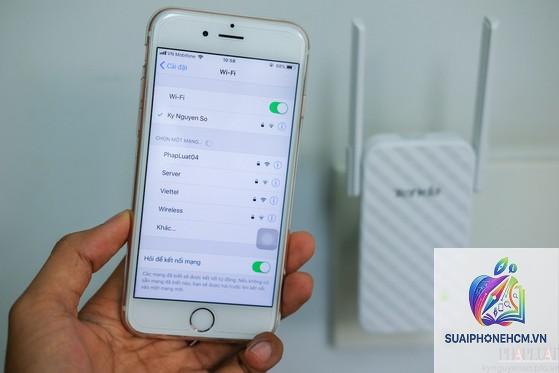
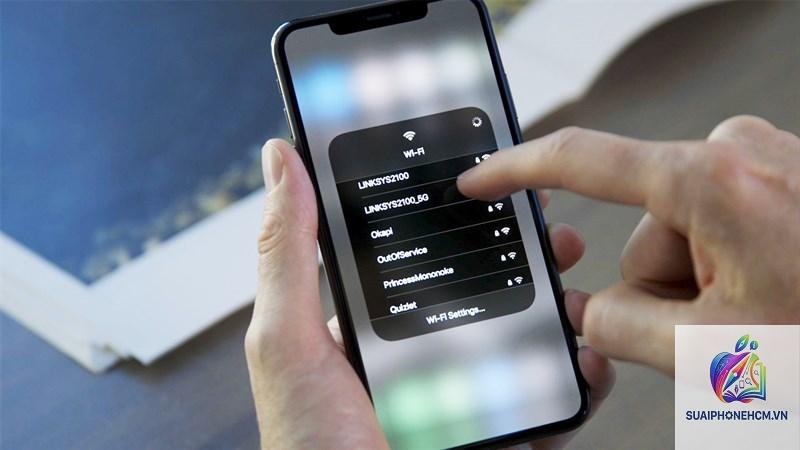
Nếu router hỗ trợ dual-band, hãy ưu tiên kết nối băng tần 5 GHz. Băng tần này ít nhiễu, tốc độ cao hơn, phù hợp cho các tác vụ nặng như xem video 4K, chơi game online. Trên iPhone, vào Cài đặt > WiFi, nếu thấy hai mạng WiFi riêng biệt (ví dụ: “WiFi-2.4G” và “WiFi-5G”), hãy chọn mạng 5G. Nếu router phát gộp một tên,
Nguyên nhân thường do cài đặt mạng trên iPhone bị lỗi, DNS sai, hoặc băng tần đang kết nối không tối ưu. Hãy thử quên mạng, đặt lại DNS và chuyển sang băng tần 5 GHz.
Làm thế nào để kiểm tra xem có phải lỗi router hay lỗi iPhone?
Dùng máy tính hoặc điện thoại Android khác kết nối cùng mạng và đo tốc độ. Nếu tất cả đều chậm thì lỗi router hoặc nhà mạng. Nếu chỉ iPhone chậm thì lỗi iPhone.
Cập nhật iOS có làm iPhone WiFi kết nối chậm không?
Có thể có. Một số bản iOS đầu tiên thường có bug WiFi. Nếu gặp sau khi cập nhật, hãy kiểm tra bản vá mới nhất hoặc đặt lại cài đặt mạng.
Tôi có nên dùng ứng dụng tăng tốc WiFi cho iPhone không?
Không nên. Các ứng dụng này thường không có quyền can thiệp sâu vào hệ thống mạng iOS, chúng chỉ dọn dẹp bộ nhớ đệm hoặc thay đổi DNS. Hiệu quả không cao, dễ gây rối.
Đặt lại cài đặt mạng có làm mất dữ liệu không?
Chỉ xóa mạng WiFi đã lưu, cài đặt VPN, Bluetooth. Dữ liệu cá nhân như ảnh, danh bạ, ứng dụng vẫn giữ nguyên.
Kết luận
iPhone WiFi kết nối chậm có thể xuất phát từ nhiều nguyên nhân khác nhau, từ router đến cài đặt phần mềm. Bằng cách thực hiện tuần tự các bước kiểm tra và khắc phục như khởi động lại thiết bị, quên mạng, đặt lại cài đặt mạng, thay đổi DNS và tối ưu vị trí router, bạn hoàn toàn có thể khôi phục tốc độ WiFi về mức ổn định. Quan trọng nhất là xác định đúng nguyên nhân thông qua việc so sánh với các thiết bị khác. Hy vọng bài viết đã cung cấp cho bạn đầy đủ kiến thức và công cụ để giải quyết triệt để vấn đề iPhone WiFi kết nối chậm, giúp trải nghiệm sử dụng iPhone trở nên mượt mà hơn.