iPhone tự ngắt WiFi liên tục là một lỗi phổ biến khiến nhiều người dùng khó chịu. Tình trạng này không chỉ ảnh hưởng đến trải nghiệm lướt web, xem video mà còn làm gián đoạn công việc, học tập trực tuyến. Nguyên nhân có thể đến từ cài đặt phần mềm, xung đột mạng hoặc lỗi phần cứng. Bài viết này sẽ phân tích chi tiết từng nguyên nhân, cung cấp các giải pháp thực tế và những lưu ý quan trọng giúp bạn khắc phục triệt để lỗi iPhone thường xuyên ngắt kết nối WiFi.
Hiện tượng iPhone tự động ngắt kết nối WiFi xảy ra khi thiết bị đột ngột rời khỏi mạng không dây dù tín hiệu vẫn hiển thị đầy đủ. Có hai dạng phổ biến: ngắt hoàn toàn và phải kết nối lại thủ công, hoặc ngắt tạm thời rồi tự kết nối lại sau vài giây. Vấn đề này thường xuất hiện trên các dòng iPhone 11 trở lên, đặc biệt sau khi nâng cấp iOS phiên bản mới.
Về mặt kỹ thuật, quá trình duy trì kết nối WiFi phụ thuộc vào nhiều yếu tố: chip WiFi trên iPhone, driver của hệ điều hành, cấu hình bộ định tuyến (router) và môi trường xung quanh. Khi bất kỳ thành phần nào gặp trục trặc, kết nối sẽ bị gián đoạn. iPhone tự ngắt WiFi liên tục thường bắt nguồn từ xung đột giữa phiên bản iOS và chuẩn WiFi router, hoặc do cài đặt nguồn điện (Wi-Fi Power Saving) được kích hoạt.
Phân loại nguyên nhân gây ra lỗi iPhone ngắt WiFi
Các nguyên nhân được chia thành ba nhóm chính: phần mềm, cấu hình mạng và phần cứng. Hiểu rõ từng nhóm giúp bạn xác định chính xác hướng khắc phục.
Nguyên nhân từ phần mềm trên iPhone
Lỗi iOS: Các bản cập nhật iOS đôi khi chứa lỗi liên quan đến driver WiFi khiến iPhone tự ngắt WiFi liên tục. Điển hình như iOS 16 gây mất kết nối trên một số dòng iPhone 13,14.
Cài đặt WiFi bị sai: Tính năng “Wi-Fi Assist” tự động chuyển sang dữ liệu di động khi WiFi yếu, hoặc định cấu hình DNS không phù hợp.
Xung đột ứng dụng: Một số app chạy nền chiếm quyền điều khiển kết nối, đặc biệt là ứng dụng VPN hoặc tường lửa của bên thứ ba.
Nguyên nhân từ router và mạng WiFi
Router quá tải hoặc lỗi thời: Thiết bị cũ, firmware không được cập nhật dễ gây mất ổn định. Khi nhiều thiết bị cùng kết nối, router phân bổ băng thông không đều dẫn đến ngắt kết nối.
Nhiễu sóng: Các thiết bị điện tử trong nhà như lò vi sóng, điện thoại không dây hoặc tường dày gây suy hao tín hiệu. Băng tần 2.4GHz dễ nhiễu hơn 5GHz.
Kênh WiFi trùng lặp: Router tự động chọn kênh bị trùng với mạng lân cận gây xung đột.
Nguyên nhân phần cứng iPhone
Chip WiFi bị lỗi: Do rơi rớt, va đập hoặc lỗi sản xuất, chip Broadcom trên iPhone có thể suy giảm hiệu năng.
Anten WiFi kém tiếp xúc: Cáp anten bên trong bị lỏng hoặc oxy hóa khiến tín hiệu không ổn định.
Hướng dẫn khắc phục lỗi iPhone tự ngắt WiFi liên tục
Luôn bắt đầu bằng giải pháp đơn giản nhất trước khi can thiệp phần cứng.
Bước 1: Khởi động lại thiết bị và router
Khởi động lại iPhone và bộ định tuyến có thể xóa bộ nhớ đệm tạm thời gây lỗi kết nối. Trên iPhone, nhấn giữ nút nguồn và nút âm lượng cho đến khi xuất hiện thanh trượt, tắt nguồn và bật lại. Đối với router, rút nguồn 30 giây rồi cắm lại. Sau đó kiểm tra xem iPhone tự ngắt WiFi liên tục còn xảy ra không.
Bước 2: Quên mạng WiFi và kết nối lại
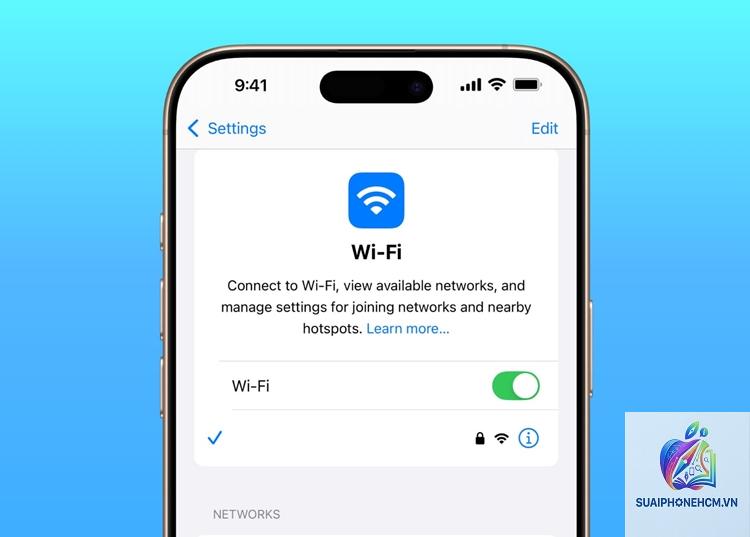
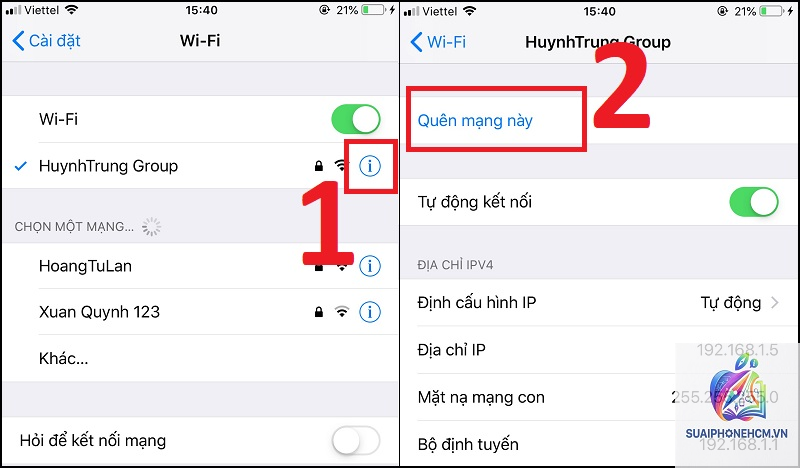
Vào Cài đặt > WiFi, chọn biểu tượng chữ i bên cạnh mạng đang dùng, chọn “Quên mạng này”. Nhập lại mật khẩu và kết nối. Thao tác này đặt lại cấu hình DHCP và xóa dữ liệu kết nối cũ có thể bị lỗi.
Bước 3: Tắt các tính năng WiFi đặc biệt
Wi-Fi Assist: Cài đặt > Di động > kéo xuống cuối cùng tắt Wi-Fi Assist. Tính năng này tự động chuyển sang mạng di động khi WiFi yếu dễ gây ngắt giả.
Private Wi-Fi Address: Trong phần thông tin mạng WiFi, tắt “Địa chỉ riêng”. Đôi khi địa chỉ MAC ảo gây xung đột với router gia đình.
Tắt iCloud Private Relay: Nếu đang dùng iCloud+, vào Cài đặt > Apple ID > iCloud > Private Relay (chặn) và tắt tính năng này.
Bước 4: Cập nhật iOS và firmware router
Apple thường phát hành bản sửa lỗi định kỳ. Vào Cài đặt > Cài đặt chung > Cập nhật phần mềm để lên phiên bản mới nhất. Đồng thời, truy cập trang quản trị router (thường qua 192.168.1.1 hoặc 192.168.0.1) để kiểm tra cập nhật firmware. Một số router tự động cập nhật qua ứng dụng đi kèm.
Bước 5: Đặt lại cài đặt mạng trên iPhone
Vào Cài đặt > Cài đặt chung > Chuyển hoặc Đặt lại iPhone > Đặt lại > Đặt lại cài đặt mạng. Lưu ý: thao tác này xóa tất cả mật khẩu WiFi đã lưu và cấu hình VPN/APN. Sau khi reset, kết nối lại các mạng cần thiết.
Bước 6: Thay đổi cài đặt DNS
DNS mặc định của nhà mạng đôi khi chậm hoặc không ổn định. Vào Cài đặt > WiFi > chữ i > cuộn đến “Cấu hình DNS” > chọn “Thủ công”. Thêm DNS của Google (8.8.8.8, 8.8.4.4) hoặc Cloudflare (1.1.1.1). DNS nhanh giúp duy trì kết nối ổn định hơn.
Bước 7: Kiểm tra băng tần và kênh WiFi
Vào trang quản trị router, chuyển kênh sang 1, 6 hoặc 11 cho băng tần 2.4GHz. Nếu router hỗ trợ, ưu tiên kết nối băng tần 5GHz vì ít nhiễu và tốc độ cao hơn. Trên iPhone có thể tạm thời tắt băng tần 2.4GHz để kiểm tra.
Bước 8: Tắt chế độ tiết kiệm pin
Chế độ nguồn điện thấp (Low Power Mode) có thể giảm hiệu năng chip WiFi. Vào Cài đặt > Pin > tắt “Chế độ nguồn điện thấp” nếu đang bật.
Bước 9: Khôi phục cài đặt gốc (khi cần)
Nếu tất cả cách trên không hiệu quả, sao lưu toàn bộ dữ liệu qua iCloud hoặc iTunes, sau đó vào Cài đặt > Cài đặt chung > Chuyển hoặc Đặt lại iPhone > Xóa tất cả nội dung và cài đặt. Sau đó khôi phục từ bản sao lưu. Lưu ý: lỗi phần mềm sâu có thể được khắc phục bằng cách này.
Bước 10: Kiểm tra phần cứng
Nếu iPhone vẫn tự ngắt WiFi liên tục sau khi khôi phục cài đặt gốc, rất có thể chip WiFi hoặc anten bị hư hỏng vật lý. Mang máy đến trung tâm bảo hành uy tín để đo kiểm. Thông thường chi phí thay chip WiFi dao động từ 500.000 đ đến 2.000.000 đ tùy dòng máy.
Bảng so sánh nguyên nhân và giải pháp nhanh
Nguyên nhân
Dấu hiệu nhận biết
Giải pháp ưu tiên
Lỗi iOS
Xảy ra sau khi cập nhật
Cập nhật lên bản iOS mới
Router quá tải
Nhiều thiết bị cùng mất kết nối
Khởi động lại router, giảm tải
Wi-Fi Assist bật
Chuyển sang 4G/5G khi WiFi còn
Tắt Wi-Fi Assist
Nhiễu sóng
Ngắt ở khu vực gần thiết bị điện
Chuyển sang băng tần 5GHz
Phần cứng hỏng
Ngắt ở mọi mạng, kể cả điểm phát khác
Mang đến trung tâm sửa chữa
Những sai lầm thường gặp khi xử lý iPhone tự ngắt WiFi
Cập nhật iOS ngay lập tức: Nhiều người cho rằng cập nhật luôn là tốt, nhưng đôi khi bản iOS mới chưa ổn định khiến lỗi nặng hơn. Hãy đọc đánh giá trên các diễn đàn trước khi nâng cấp.
Đổ lỗi cho nhà mạng: Chỉ vì iPhone ngắt WiFi, người dùng thường gọi điện khiếu nại nhà mạng, nhưng thực tế vấn đề nằm ở cài đặt máy hoặc router.
Can thiệp phần cứng không đúng cách: Tự tháo máy, thay chip WiFi không đúng chuẩn dễ gây hỏng bo mạch chủ, mất Touch ID hoặc Face ID.
Đặt router ở vị trí kém: Đặt router trong góc tường, gần tủ lạnh hay gần thiết bị kim loại làm suy giảm tín hiệu, khiến iPhone liên tục ngắt.
Lưu ý quan trọng để duy trì kết nối WiFi ổn định trên iPhone
Luôn cập nhật iOS lên phiên bản mới nhất sau ít nhất 1 tuần kể từ khi phát hành để tránh lỗi sớm.
Đặt router ở trung tâm ngôi nhà, trên cao, tránh vật cản kim loại và tường dày.
Hạn chế kết nối quá nhiều thiết bị cùng lúc với băng tần 2.4GHz. Nếu có thể, tách riêng thiết bị quan trọng sang băng tần 5GHz.
Sử dụng mật khẩu WiFi mạnh và đặt tên mạng riêng tránh trùng với hàng xóm.
Kiểm tra và thay thế router sau 3-5 năm sử dụng, vì linh kiện lão hóa gây mất ổn định.
Các câu hỏi thường gặp về iPhone tự ngắt WiFi liên tục
Tại sao iPhone của tôi chỉ ngắt WiFi khi ở gần router?
Điều này thường xảy ra do tính năng Wi-Fi Power Saving trên chip. Khi tín hiệu quá mạnh, iPhone có thể chuyển sang chế độ tiết kiệm năng lượng và giảm công suất thu, dẫn đến ngắt tạm thời. Cách khắc phục: tạm thời gỡ bỏ vỏ ốp dày hoặc thay đổi vị trí router xa hơn một chút.
Lỗi iPhone ngắt WiFi có phải do virus không?
Không. iOS có cơ chế sandbox bảo vệ, rất khó bị virus ảnh hưởng trực tiếp đến kết nối WiFi. Nguyên nhân thường là lỗi phần mềm hoặc cấu hình mạng như đã đề cập.
Sau khi khôi phục cài đặt gốc iPhone vẫn ngắt WiFi, tôi phải làm gì?
Đó là dấu hiệu của lỗi phần cứng. Bạn nên mang máy đến trung tâm bảo hành chính hãng hoặc cửa hàng sửa chữa uy tín để kiểm tra chip WiFi và anten. Tránh tự ý tháo máy.
iPhone tự ngắt WiFi có thể sửa tại nhà được không?
Các bước phần mềm và cấu hình mạng hoàn toàn có thể tự thực hiện. Nếu nghi ngờ phần cứng, cần đến chuyên gia vì quy trình tháo lắp đòi hỏi dụng cụ chuyên dụng và kiến thức kỹ thuật.
Kết luận
iPhone tự ngắt WiFi liên tục không phải vấn đề nan giải nếu bạn xác định đúng nguyên nhân. Phần lớn trường hợp đến từ cài đặt phần mềm hoặc router không tối ưu, có thể khắc phục bằng các bước đơn giản như quên mạng, tắt Wi-Fi Assist hoặc cập nhật firmware. Trong trường hợp lỗi phần cứng, việc mang máy đến trung tâm bảo hành là giải pháp an toàn nhất. Hy vọng với hướng dẫn chi tiết trên, bạn sẽ sớm lấy lại trải nghiệm WiFi mượt mà trên iPhone của mình.