iPhone mic không thu âm là một trong những lỗi phổ biến khiến người dùng lo lắng, đặc biệt khi cần thực hiện cuộc gọi, ghi âm cuộc họp hay quay video. Micro trên iPhone đảm nhận nhiều vai trò quan trọng: thu giọng nói khi gọi điện, thu âm thanh khi quay phim, hỗ trợ trợ lý ảo Siri và các ứng dụng nhận dạng giọng nói. Khi micro gặp sự cố, toàn bộ trải nghiệm sử dụng thiết bị bị ảnh hưởng nghiêm trọng. Bài viết này sẽ phân tích chi tiết nguyên nhân khiến iPhone mic không thu âm, hướng dẫn kiểm tra từng bước và đưa ra giải pháp khắc phục hiệu quả nhất.
iPhone được trang bị ba micro riêng biệt, mỗi micro đảm nhận một chức năng cụ thể. Không giống như các thiết bị Android thông thường chỉ có một micro duy nhất, hệ thống micro của iPhone được thiết kế phức tạp hơn để tối ưu chất lượng thu âm trong nhiều tình huống khác nhau.
Ba Micro Trên iPhone Là Gì?
Micro dưới đáy (bottom microphone): Nằm cạnh cổng Lightning hoặc USB-C, chủ yếu dùng để thu giọng nói khi gọi điện thoại thông thường (không dùng loa ngoài).
Micro mặt trước (front microphone): Nằm trong cụm loa thoại ở cạnh trên màn hình, đảm nhiệm thu âm khi gọi Facetime, quay video selfie và ghi âm giọng nói của người dùng.
Micro mặt sau (rear microphone): Đặt gần ống kính camera sau, chuyên thu âm thanh môi trường khi quay video chính, giúp giảm tiếng ồn gió và tăng chất lượng âm thanh vòm.
Nguyên Nhân Khiến iPhone Mic Không Thu Âm
Tình trạng iPhone mic không thu âm có thể xuất phát từ cả yếu tố phần mềm lẫn phần cứng.
Nguyên Nhân Phần Mềm
Cài đặt quyền riêng tư sai: Ứng dụng chưa được cấp quyền truy cập micro trong mục Cài đặt > Quyền riêng tư > Micro.
Lỗi hệ điều hành iOS: Bản cập nhật iOS gây xung đột driver âm thanh hoặc lỗi cache hệ thống.
Ứng dụng bị treo hoặc xung đột: Một số ứng dụng bên thứ ba như Zoom, Messenger, Zalo có thể chiếm quyền điều khiển micro và không giải phóng đúng cách.
Chế độ im lặng hoặc không làm phiền: Mặc dù không ảnh hưởng trực tiếp đến micro, nhưng đôi khi người dùng nhầm lẫn giữa loa không ra tiếng và micro không thu.
Nguyên Nhân Phần Cứng
Micro bị bụi bẩn hoặc dị vật: Lỗ micro nhỏ li ti dễ bị bụi vải, xơ vải từ túi quần, hoặc cặn bẩn bám vào, gây cản trở sóng âm.
Micro bị oxy hóa do ẩm: Hơi nước hoặc mồ hôi thấm vào lỗ micro, dẫn đến chập chờn hoặc hỏng hoàn toàn.
Va đập làm hỏng linh kiện: Rơi rớt khiến micro bị lệch vị trí hoặc đứt kết nối trên bo mạch.
Nước vào thiết bị: Dù iPhone có khả năng kháng nước, nhưng tiếp xúc với độ sâu lớn hoặc nước biển vẫn có thể làm hỏng mic.
Hỏng jack tai nghe (trên các dòng cũ): Nếu iPhone có jack 3.5mm, bụi hoặc oxy hóa tại jack cũng ảnh hưởng đến chức năng micro khi cắm tai nghe.
Dấu Hiệu Nhận Biết iPhone Mic Không Thu Âm
Người dùng có thể dễ dàng phát hiện lỗi thông qua các biểu hiện cụ thể trong quá trình sử dụng hàng ngày.
Biểu hiện
Mô tả chi tiết
Micro nào bị ảnh hưởng
Gọi điện người nghe không nghe thấy
Người ở đầu dây báo không nghe rõ hoặc không nghe thấy giọng nói
Micro dưới đáy
Quay video không có âm thanh hoặc âm thanh rè
Video thu được không có tiếng hoặc âm thanh bị ù, méo
Micro mặt sau
FaceTime không bắt được âm
Cuộc gọi video không có giọng nói
Micro mặt trước
Ghi âm ứng dụng Voice Memos không hoạt động
Ứng dụng Ghi âm hiển thị mức âm thanh bằng 0
Tất cả micro
Siri không phản hồi giọng nói
Khi gọi “Hey Siri” không có phản hồi
Micro mặt trước
Cách Kiểm Tra iPhone Mic Có Bị Hỏng Không
Trước khi mang máy đi sửa, người dùng nên thực hiện các bước kiểm tra nhanh để xác định chính xác micro nào đang gặp vấn đề.
Kiểm Tra Bằng Ứng Dụng Ghi Âm (Voice Memos)
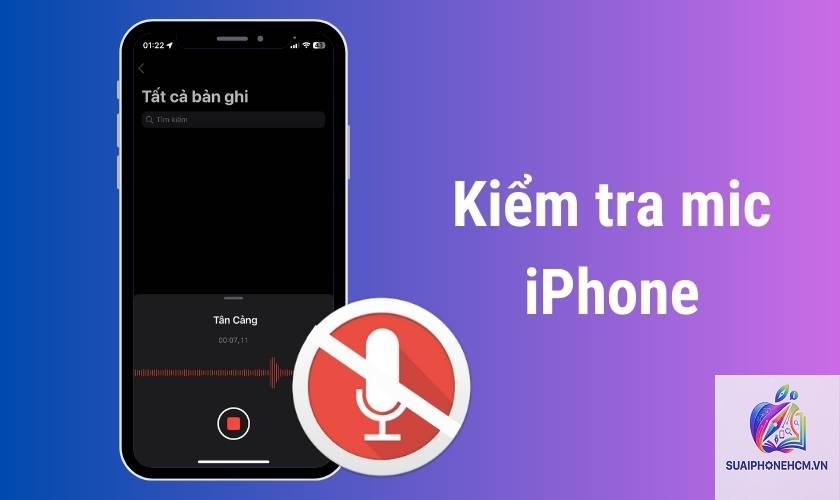
Mở ứng dụng Voice Memos, nhấn nút ghi và nói một vài câu. Sau đó phát lại bản ghi. Nếu không nghe thấy âm thanh nào, micro hoàn toàn không hoạt động. Nếu âm thanh nhỏ hoặc rè, micro có thể bị bụi hoặc lỗi nhẹ.
Kiểm Tra Bằng Cuộc Gọi Thoại
Gọi đến một số điện thoại khác (ví dụ điện thoại bàn hoặc người thân). Nếu người nghe không nghe thấy bạn, micro dưới đáy có vấn đề. Thử chuyển sang loa ngoài – nếu lúc này người nghe nghe rõ, khả năng cao micro dưới đáy bị hỏng.
Kiểm Tra Bằng Quay Video
Mở ứng dụng Camera, chuyển sang chế độ quay video, quay một đoạn ngắn có nói. Phát lại video. Nếu âm thanh không có hoặc quá nhỏ, micro mặt sau (khi quay video chính) hoặc micro mặt trước (khi quay selfie) có trục trặc.
Hướng Dẫn Khắc Phục Lỗi iPhone Mic Không Thu Âm
Tùy thuộc vào nguyên nhân, người dùng có thể tự xử lý tại nhà hoặc cần đến trung tâm sửa chữa chuyên nghiệp.
Cách Khắc Phục Phần Mềm
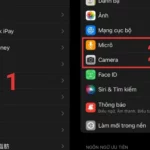
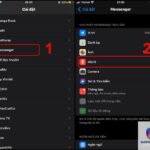
Kiểm tra quyền truy cập micro: Vào Cài đặt > Quyền riêng tư > Micro. Bật quyền cho tất cả các ứng dụng cần sử dụng micro (Phone, FaceTime, Voice Memos, Camera, Zalo, Messenger…).
Khởi động lại iPhone: Nhấn giữ nút nguồn và nút âm lượng cho đến khi xuất hiện thanh trượt, tắt máy và khởi động lại. Thao tác đơn giản này thường giải quyết các lỗi tạm thời của hệ thống.
Cập nhật iOS mới nhất: Vào Cài đặt > Cài đặt chung > Cập nhật phần mềm. Apple thường phát hành bản vá sửa lỗi driver âm thanh trong các bản cập nhật.
Reset cài đặt mạng: Vào Cài đặt > Cài đặt chung > Chuyển hoặc Đặt lại > Đặt lại > Đặt lại cài đặt mạng. Thao tác này xóa mật khẩu Wi-Fi nhưng không ảnh hưởng đến dữ liệu cá nhân.
Khôi phục cài đặt gốc (Factory Reset): Nếu các cách trên không hiệu quả, sao lưu dữ liệu trước, sau đó vào Cài đặt > Cài đặt chung > Chuyển hoặc Đặt lại > Xóa tất cả nội dung và cài đặt. Lưu ý đây là giải pháp cuối cùng cho lỗi phần mềm.
Cách Khắc Phục Phần Cứng Tại Nhà
Vệ sinh lỗ micro: Dùng bàn chải lông mềm (như bàn chải đánh răng cũ) hoặc tăm bông khô, nhẹ nhàng chải qua các lỗ micro ở đáy, mặt trước và mặt sau. Tuyệt đối không dùng tăm nhọn hoặc vật cứng để ngoáy sâu, tránh làm hỏng màng micro.
Loại bỏ ốp lưng hoặc miếng dán: Một số ốp lưng hoặc miếng dán cường lực kém chất lượng có thể che kín lỗ micro. Tháo ốp lưng và thử lại.
Kiểm tra tính năng kháng nước: Nếu iPhone từng tiếp xúc với nước, hãy để điện thoại ở nơi khô thoáng 24-48 giờ, đặt trong túi gạo hoặc dùng máy hút ẩm. Không sạc pin trong thời gian này.
Thử cắm và rút tai nghe nhiều lần (dòng cũ): Trên iPhone có jack 3.5mm, bụi trong jack có thể khiến máy nhầm tưởng đang cắm tai nghe và tắt micro. Cắm rút tai nghe nhiều lần để làm sạch tiếp điểm.
Khi Nào Cần Mang iPhone Đi Sửa?
Nếu đã thử tất cả các bước trên mà iPhone mic không thu âm vẫn tiếp diễn, rất có thể micro đã bị hỏng vật lý hoặc đứt kết nối trên bo mạch. Đây là lúc cần sự can thiệp của kỹ thuật viên có chuyên môn. Các trường hợp điển hình gồm:
Micro bị chết hoàn toàn (không có bất kỳ tín hiệu âm thanh nào dù đã thay đổi phần mềm).
Micro hoạt động yếu, chỉ thu được tiếng thì thào dù đã vệ sinh sạch.
Micro bị hỏng do rơi rớt hoặc vào nước khiến màng rung thủng.
Lỗi kết nối trên bo mạch chủ cần hàn lại.
Sai Lầm Thường Gặp Khi Xử Lý Lỗi Micro Trên iPhone
Nhiều người dùng vì nóng vội hoặc thiếu kiến thức đã áp dụng các phương pháp sai lầm khiến tình trạng trầm trọng hơn.
Dùng cồn hoặc dung dịch tẩy rửa để vệ sinh micro: Chất lỏng dễ thấm vào bên trong, gây chập mạch hoặc oxy hóa nhanh hơn. Chỉ nên dùng bàn chải khô hoặc miếng dán vệ sinh chuyên dụng.
Thổi hơi mạnh vào lỗ micro: Hơi thở chứa hơi nước và vi khuẩn, có thể làm ẩm linh kiện bên trong. Nên dùng bóng khí hoặc máy thổi chuyên dụng.
Tự tháo máy để sửa: iPhone có thiết kế phức tạp với nhiều ốc vít nhỏ và linh kiện dễ hỏng. Việc tự tháo lắp không đúng kỹ thuật có thể làm hỏng màn hình, pin, hoặc các kết nối khác.
Không sao lưu dữ liệu trước khi reset: Nhiều người thực hiện khôi phục cài đặt gốc mà quên sao lưu, dẫn đến mất ảnh, danh bạ và dữ liệu quan trọng.
Mẹo Phòng Ngừa Lỗi iPhone Mic Không Thu Âm
Chủ động bảo vệ micro sẽ giúp kéo dài tuổi thọ thiết bị và tránh những phiền toái không đáng có.
Không bỏ iPhone trong túi quần chật, nơi có nhiều xơ vải hoặc bụi từ máy giặt.
Sử dụng ốp lưng có thiết kế hở vị trí micro, tránh chọn ốp lưng quá khít che lấp các lỗ nhỏ.
Lau sạch bề mặt iPhone hàng tuần bằng vải sợi nhỏ, chú ý các khu vực xung quanh lỗ micro.
Tránh đặt điện thoại gần loa công suất lớn hoặc thiết bị rung mạnh làm hỏng màng micro.
Nếu thường xuyên quay video ngoài trời gió lớn, nên dùng phụ kiện chắn gió (windscreen) cho micro.
So Sánh Lỗi Micro Giữa Các Dòng iPhone
Mỗi thế hệ iPhone có cách bố trí micro và đặc điểm kỹ thuật khác nhau, dẫn đến tỉ lệ gặp lỗi cũng không đồng đều.
Dòng iPhone
Số lượng micro
Vị trí dễ hỏng nhất
Khả năng khắc phục tại nhà
iPhone 6, 7, 8
3
Micro dưới đáy gần jack tai nghe
Trung bình (dễ vệ sinh)
iPhone X, XS, XR
3
Micro mặt trước trong cụm loa thoại
Khó (cấu trúc phức tạp)
iPhone 11, 12
3
Micro mặt sau gần ống kính
Trung bình (cần dụng cụ chuyên dụng)
iPhone 13, 14, 15
3 (công nghệ mới)
Thường do phần mềm hơn phần cứng
Cao (iOS ổn định hơn)
Chi Phí Sửa Chữa Micro iPhone
Giá sửa chữa thay đổi tùy model và mức độ hư hỏng.
Vệ sinh micro làm sạch: Miễn phí đến 50.000 đồng tại các cửa hàng dịch vụ.
Thay micro đơn lẻ (dưới đáy hoặc mặt trước): 200.000 – 500.000 đồng tùy dòng.
Thay micro kèm thay cụm loa (mặt trước): 400.000 – 800.000 đồng.
Sửa chữa bo mạch hàn lại chân micro: 700.000 – 1.500.000 đồng (đối với các dòng đời cao).
Thay toàn bộ cụm micro nếu hỏng nhiều: Có thể lên đến 2.000.000 đồng, đặc biệt trên iPhone 14 Pro Max.
Câu Hỏi Thường Gặp Về iPhone Mic Không Thu Âm (FAQ)
Tại sao iPhone không thu âm khi gọi điện nhưng quay video vẫn được?
Rất có thể micro dưới đáy (chuyên dùng cho cuộc gọi) bị bụi hoặc hỏng, trong khi micro mặt sau vẫn hoạt động tốt. Hãy kiểm tra riêng từng micro bằng cách tắt loa ngoài và gọi thử.
Làm thế nào để biết micro iPhone đã hỏng vĩnh viễn?
Nếu sau khi vệ sinh, reset cài đặt và cập nhật iOS, micro vẫn không hoạt động trong tất cả ứng dụng (gọi, ghi âm, quay video, Siri), khả năng cao micro đã hỏng vật lý và cần thay thế.
iPhone mic không thu âm có phải do nước vào không?
Có thể. Dù iPhone có khả năng kháng nước IP68, nhưng nếu tiếp xúc với nước biển, xà phòng hoặc nước có áp lực cao, các linh kiện vẫn có thể bị oxy hóa. Kiểm tra chỉ số Liquid Contact Indicator (LCI) trong khe SIM: nếu chuyển sang màu đỏ, máy đã bị ẩm.
Có nên dùng tăm bông thấm cồn để vệ sinh micro?
Không nên. Cồn có thể làm tan keo dán và thấm vào bên trong, gây hỏng thêm. Chỉ dùng bàn chải khô hoặc miếng dán vệ sinh chuyên dụng.
Đặt iPhone trong tủ lạnh có khắc phục được lỗi mic không?
Không. Đây là mẹo dân gian sai lầm. Nhiệt độ thấp có thể làm ngưng tụ hơi nước bên trong máy, gây chập mạch và hỏng nặng hơn.
Lưu Ý Quan Trọng Khi Sử Dụng iPhone Có Lỗi Micro
Trong thời gian chờ sửa chữa, người dùng có thể tạm thời dùng các cách thay thế để đảm bảo liên lạc:
Sử dụng loa ngoài khi gọi điện – micro trên loa ngoài thường là micro mặt trước, khác với micro dưới đáy.
Dùng tai nghe có mic (EarPods hoặc AirPods) cho cuộc gọi và ghi âm.
Cắm tai nghe Bluetooth không dây: hầu hết tai nghe True Wireless đều có mic tích hợp.
Sử dụng ứng dụng nhắn tin văn bản thay vì gọi thoại khi cần thiết.
Kết Luận
iPhone mic không thu âm là lỗi có thể xuất phát từ nhiều nguyên nhân khác nhau, từ bụi bẩn, lỗi phần mềm đến hỏng hóc phần cứng. Việc xác định chính xác micro nào gặp vấn đề và áp dụng đúng phương pháp khắc phục sẽ giúp người dùng tiết kiệm thời gian, chi phí và bảo vệ thiết bị tốt hơn. Luôn ưu tiên các bước kiểm tra mềm như reset cài đặt, cập nhật iOS trước khi nghĩ đến sửa chữa phần cứng. Nếu tự xử lý không hiệu quả, hãy tìm đến các trung tâm bảo hành ủy quyền hoặc cửa hàng sửa chữa uy tín để được hỗ trợ chuyên nghiệp. Đừng quên sao lưu dữ liệu thường xuyên và bảo quản iPhone trong môi trường khô ráo, sạch sẽ để giảm thiểu nguy cơ hỏng micro trong tương lai.